
Vous souhaitez référencer et suivre un sinistre dans ASSUR3D ? Cette fonctionnalité vous permet d’enregistrer un sinistre en cours et de centraliser toutes les informations liées à un incident client, depuis son référencement jusqu’à son suivi détaillé.
Concrètement, vous retrouvez rapidement les informations lors d’un appel client, vous suivez l’avancement du dossier et vous centralisez documents, échanges et coûts au même endroit.
Mode opératoire
1. Accéder à la déclaration de sinistre
Vous pouvez déclarer un sinistre de 3 façons dans ASSUR3D :
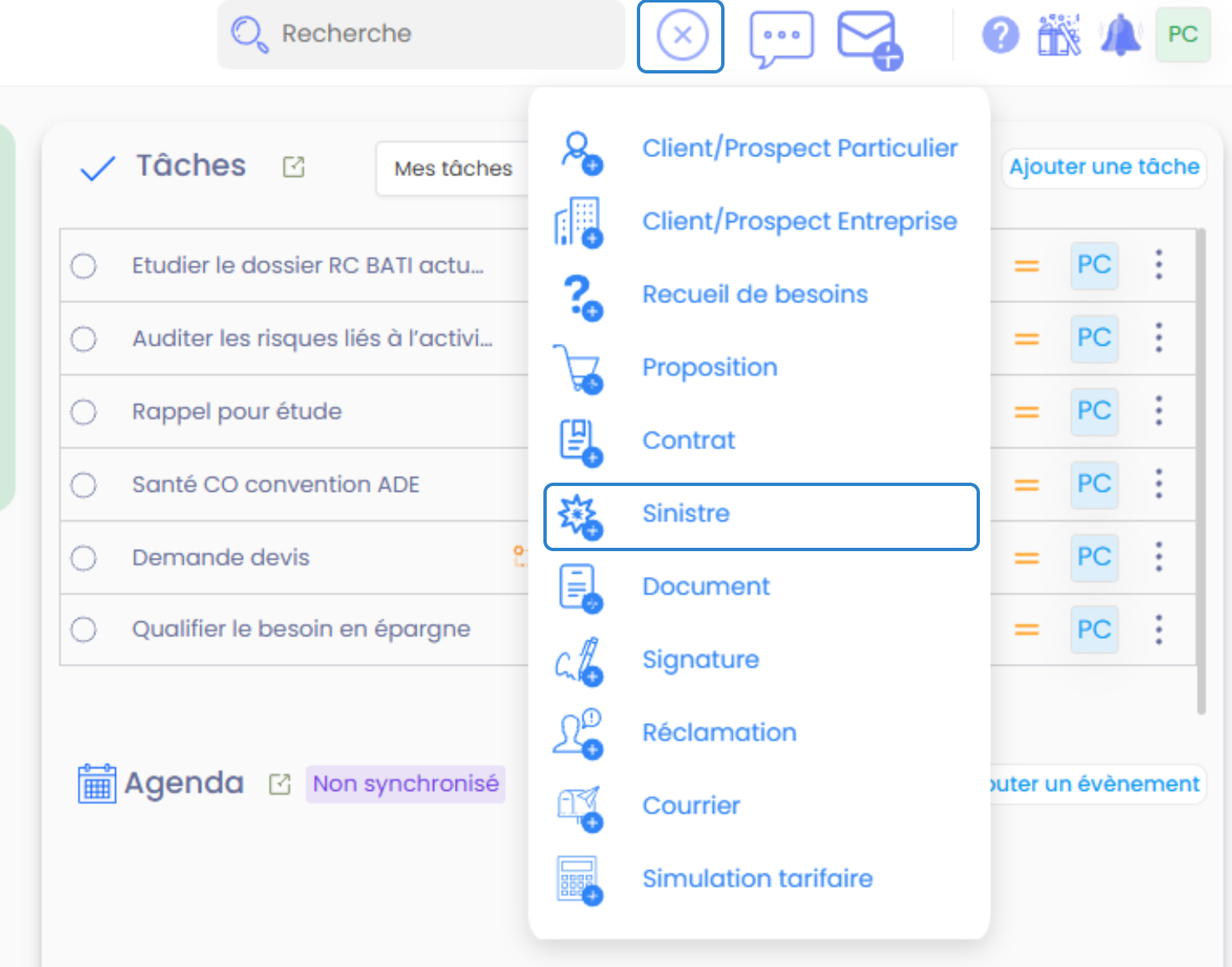
Depuis les actions rapides :
Cliquez sur le bouton "+" (actions rapides) en haut à droite.
Sélectionnez "Sinistre".
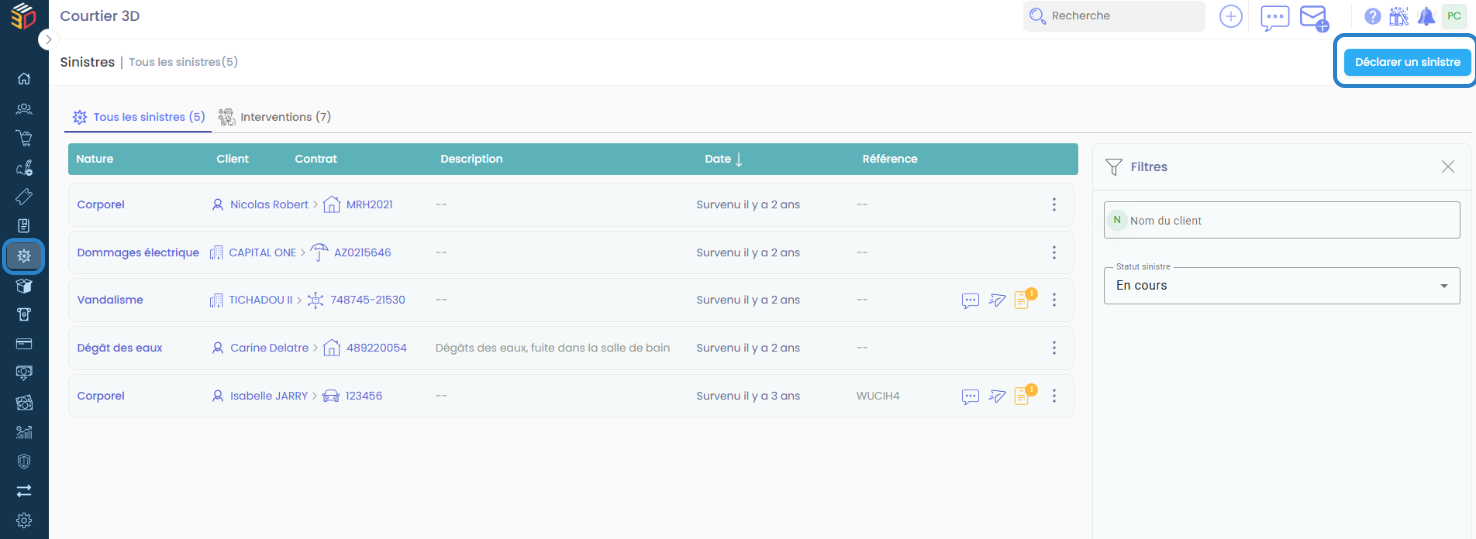
Depuis le module Sinistres :
Cliquez sur "Sinistres" dans la barre latérale gauche.
Cliquez sur "Déclarer un sinistre".
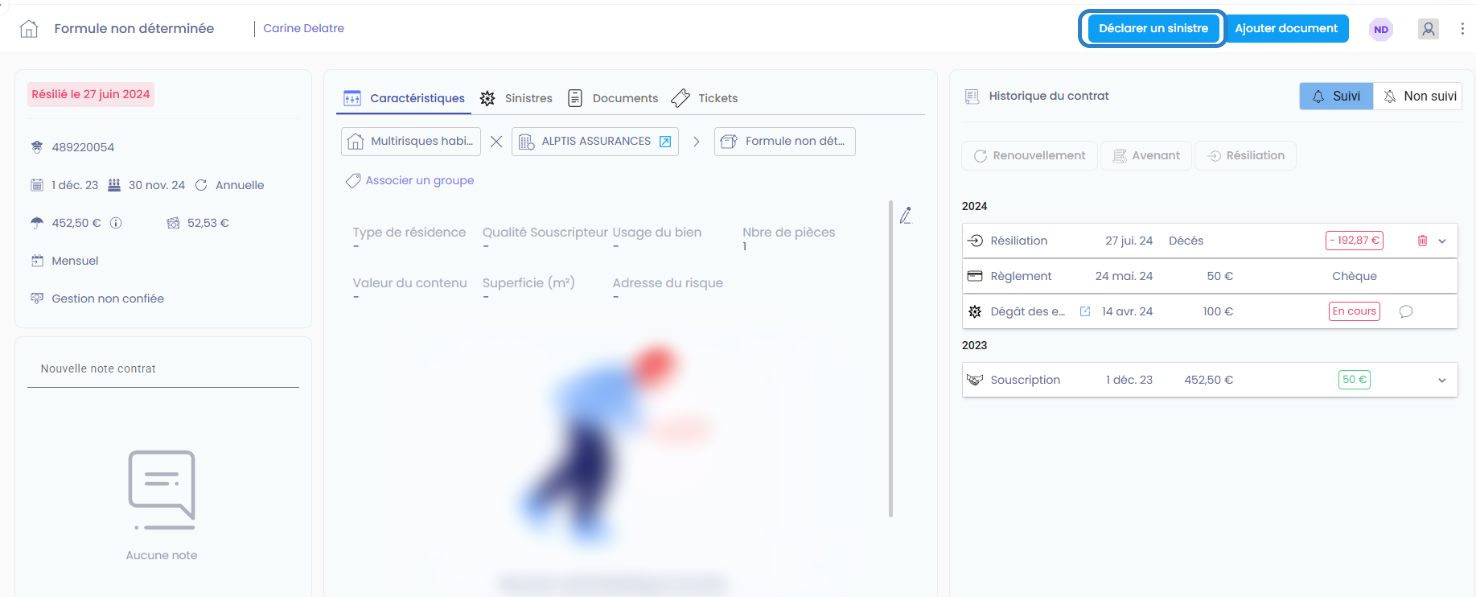
Depuis une fiche contrat :
Ouvrez le contrat concerné.
Cliquez sur "Déclarer un sinistre".
2. Renseigner les informations du sinistre
Une fois dans le formulaire, complétez les différentes sections :
Souscripteur
Client (obligatoire)
Contrat (obligatoire si non prérempli)
Dates et lieu
Date du sinistre (obligatoire)
Date de déclaration (préremplie automatiquement)
Adresse (facultatif)
Dommages
Nature du sinistre (obligatoire)
Taux de responsabilité (facultatif)
Description des dommages (facultatif)
Coûts
Dommages corporels (facultatif)
Dommages matériels (facultatif)
Documents
Ajoutez des pièces (photos, constats, devis…)
Cliquez sur "Enregistrer" pour référencer le sinistre .
À noter : la référence compagnie n’est pas obligatoire lors de la création. Vous pourrez l’ajouter plus tard.
3. Comprendre la fiche sinistre
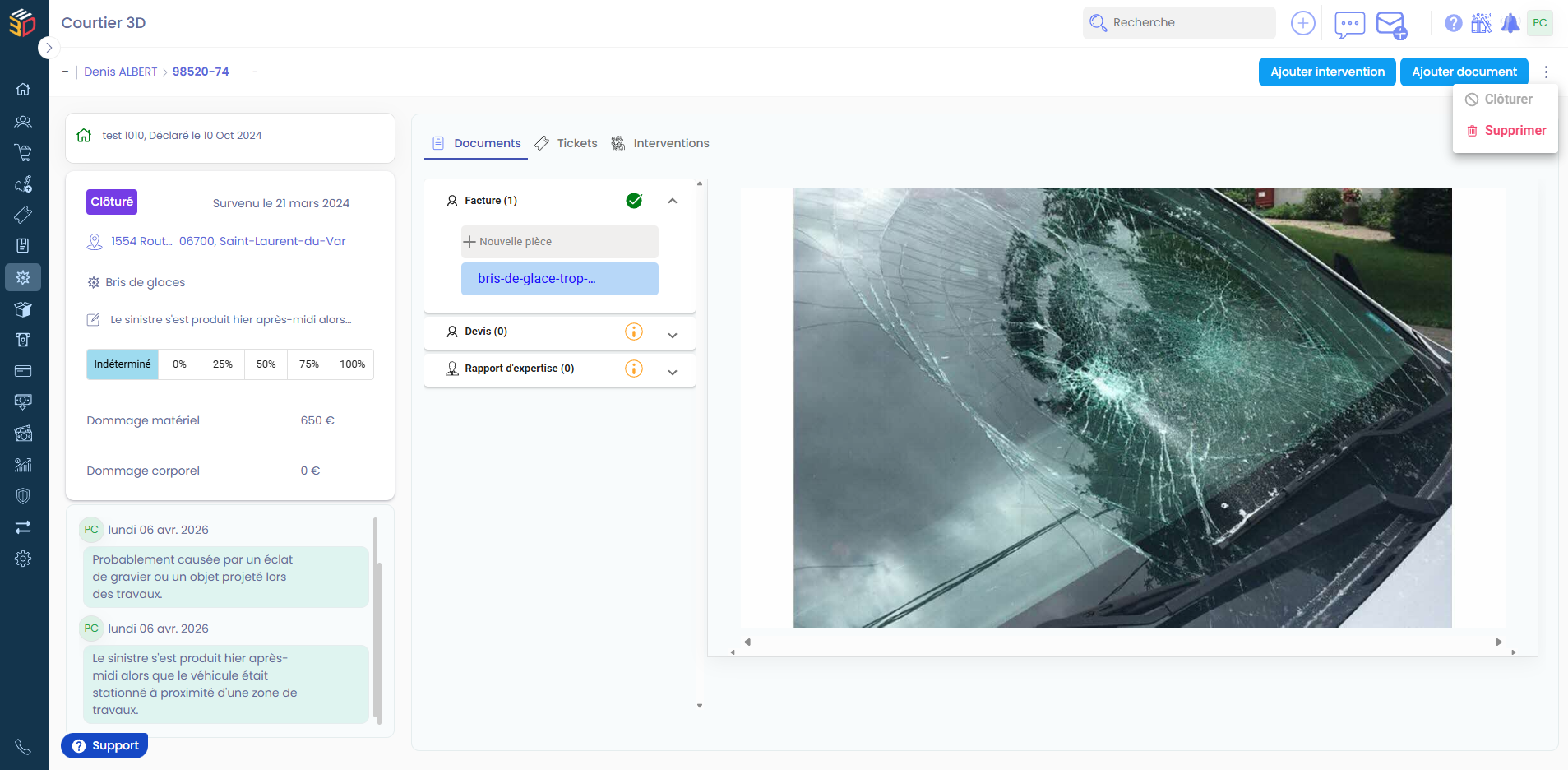
Une fois le sinistre créé, vous accédez à une fiche complète pour le suivi.
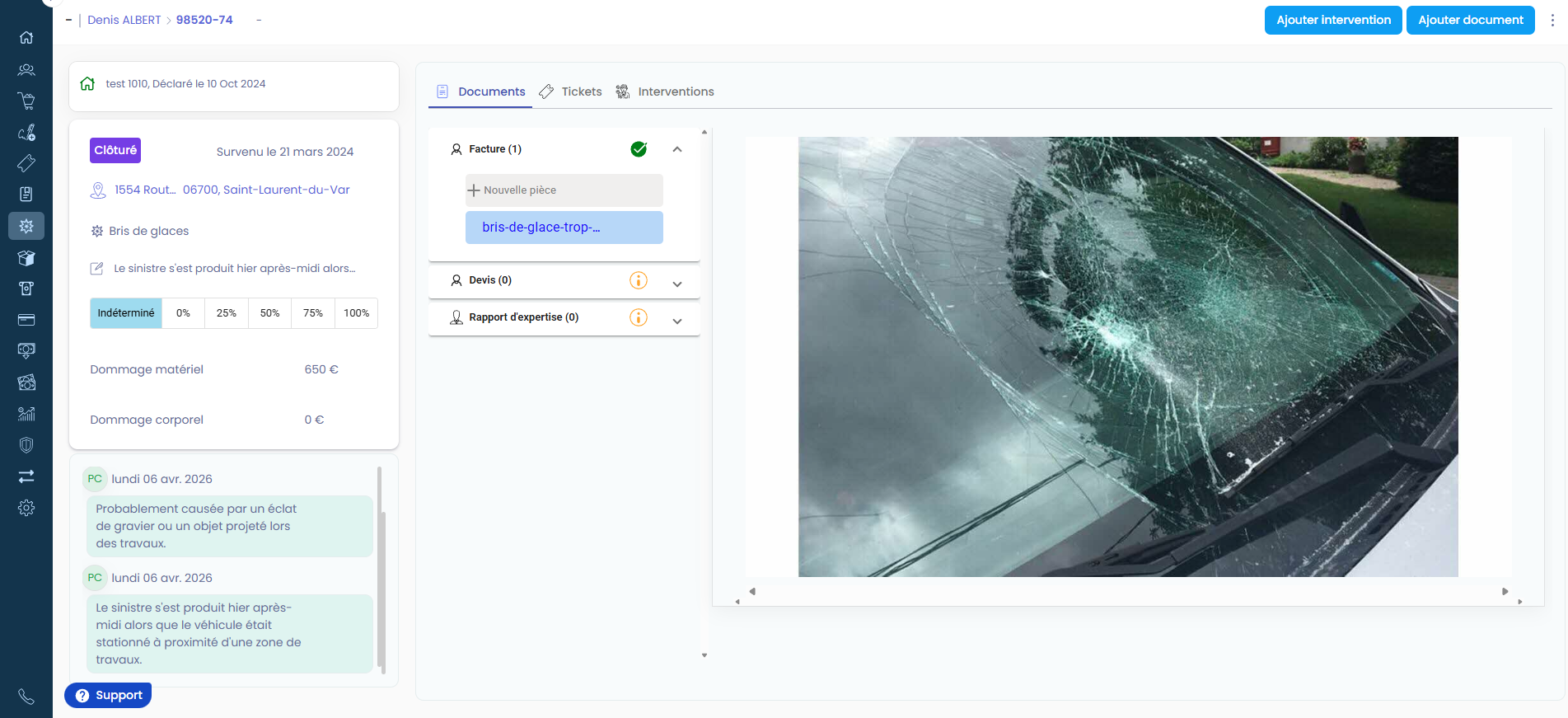
Informations principales
Vous retrouvez :
Le statut du sinistre (en cours, clôturé…)
La date
L’adresse
La nature du sinistre
Les montants de dommages
Une zone pour vos commentaires ou notes
Documents
Vous pouvez :
Ajouter des documents
Suivre les pièces reçues et manquantes
Voir : Gérer les documents d’un sinistre
Tickets (e-mails)
Les tickets correspondent aux emails liés au sinistre. Vous retrouver tous les emails associés au sinistre
Voir : Classer un ticket sur un sinistre
4. Actions possibles
Depuis la fiche sinistre, vous pouvez :
Ajouter une note
Ajouter un document
Modifier les informations
Ajouter une intervention
Clôturer le sinistre
Supprimer le sinistre
Vous pouvez désormais suivre un sinistre de manière complète dans ASSUR3D. Toutes les informations sont centralisées, ce qui vous permet d’être plus réactif et plus efficace dans la gestion de vos dossiers clients.