
Vous souhaitez connecter une boîte mail Orange à ASSUR3D ? Cette connexion vous permet de centraliser vos e-mails dans votre outil de gestion, de suivre les échanges avec vos clients et de traiter vos messages sans passer d’une application à l’autre.
Depuis l’évolution de la sécurité Orange, le mot de passe habituel de votre compte Orange ne suffit plus toujours pour connecter votre messagerie à une application externe comme ASSUR3D. Vous devez générer un mot de passe dédié aux applications depuis votre espace Orange, puis l’utiliser dans ASSUR3D.
Cette procédure vous guide pas à pas pour connecter ou reconnecter votre compte e-mail Orange.
Étape 1 : générer un mot de passe d’application depuis Orange
Orange demande désormais un mot de passe spécifique pour connecter une boîte mail à une application ou à un logiciel de messagerie non fourni par Orange.
- Connectez-vous à votre espace client Orange.
- Accédez à la rubrique Connexion et sécurité.
- Recherchez la partie liée aux mots de passe dédiés ou aux logiciels et applications de messagerie tiers.
- Générez un nouveau mot de passe dédié pour votre boîte mail Orange.
- Copiez ce mot de passe et conservez-le temporairement dans un endroit sécurisé.
Voici le guide Orange Pro : https://assistancepro.orange.fr/mail_pro/parametrer_le_mail_pro/sur_un_ordinateur/messagerie_pro_orange__generer_un_mot_de_passe_pour_consulter_vos_mails_orange_depuis_une_application_ou_un_logiciel_tiers-448026
Étape 2 : reconnecter le compte e-mail Orange dans ASSUR3D
Une fois le mot de passe d’application généré, vous pouvez reconnecter votre boîte mail Orange dans ASSUR3D.
- Revenez dans ASSUR3D.
- Cliquez sur le module Administration dans le menu latéral gauche.
- Accédez à Général, puis cliquez sur E-mails.
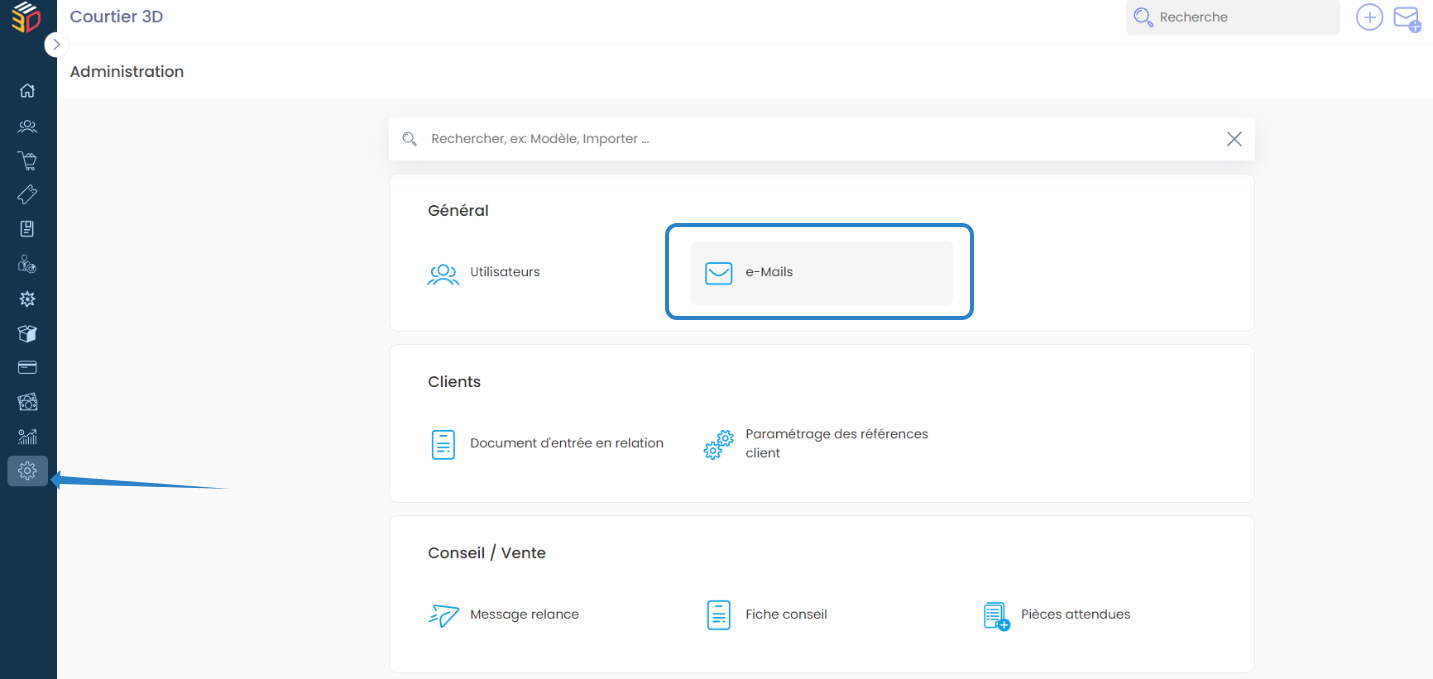
- Cliquez sur le bouton Connecter un compte e-mail en haut à droite de l’écran.

- Sélectionnez Mail Orange parmi les fournisseurs proposés.
- Dans la fenêtre Connecter un compte e-mail, renseignez les informations suivantes :
- Nom du compte : indiquez l’appellation de votre choix, par exemple “Mail Orange Cabinet”.
- E-mail : saisissez votre adresse e-mail Orange.
- Mot de passe : collez le mot de passe d’application généré depuis votre espace Orange.
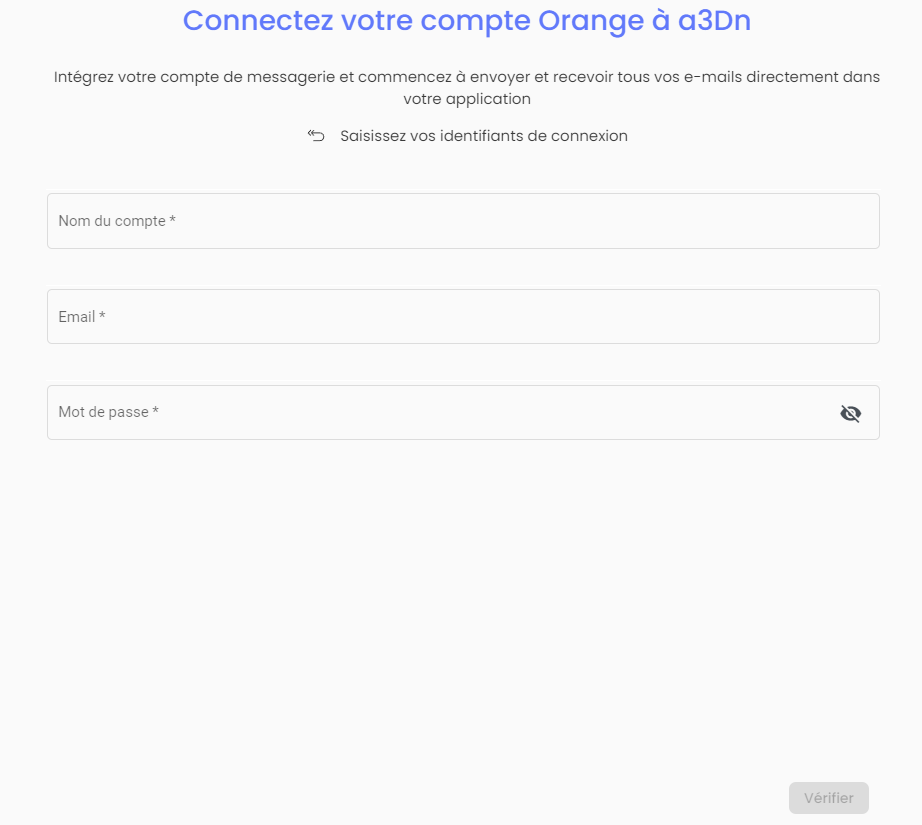
- Cliquez sur Vérifier.
- Attendez le message de confirmation indiquant que les paramètres de connexion sont valides.
Étape 3 : autoriser les utilisateurs et enregistrer le compte
Après validation de la connexion, vous pouvez définir qui pourra utiliser cette messagerie dans ASSUR3D.
- Dans le champ Utilisateurs autorisés, sélectionnez les collaborateurs qui doivent accéder à ce compte e-mail.
- Activez l’option Signature si vous souhaitez personnaliser la signature utilisée avec cette adresse.
- Cliquez sur Enregistrer.
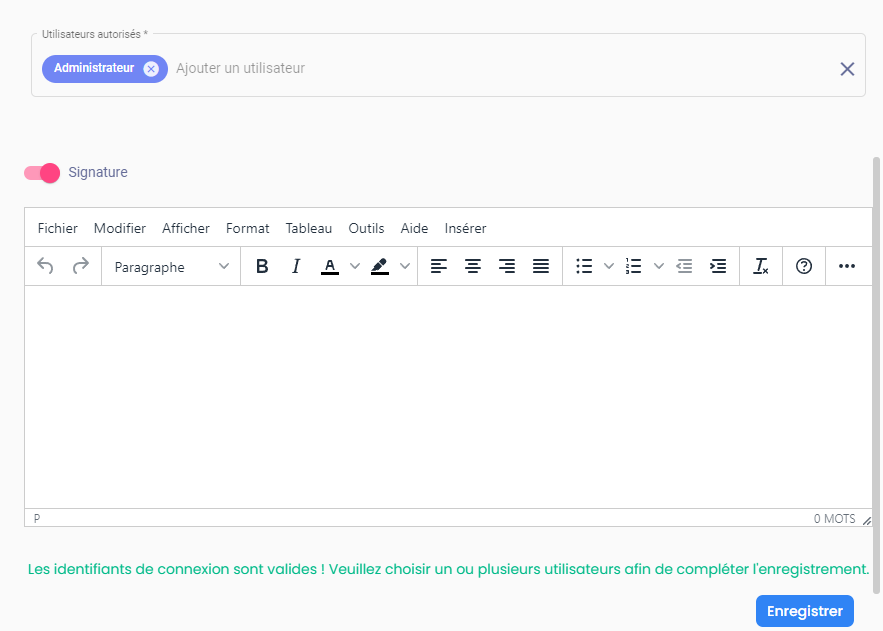
Votre compte e-mail Orange est maintenant connecté à ASSUR3D.