
Le recueil de besoins dans ASSUR3D est une fonctionnalité clé pour comprendre les attentes de vos clients, que ce soit en agence, à distance ou via votre site web. Elle permet de collecter des informations précises sur leurs besoins par type de risque (auto, MRH, santé, etc.), tout en assurant un suivi clair et une intégration fluide dans votre CRM. Vous pouvez ensuite convertir cette demande en proposition, puis en contrat, sans ressaisie.
Comment faire ?
Vous pouvez créer un recueil de besoins de deux façons :
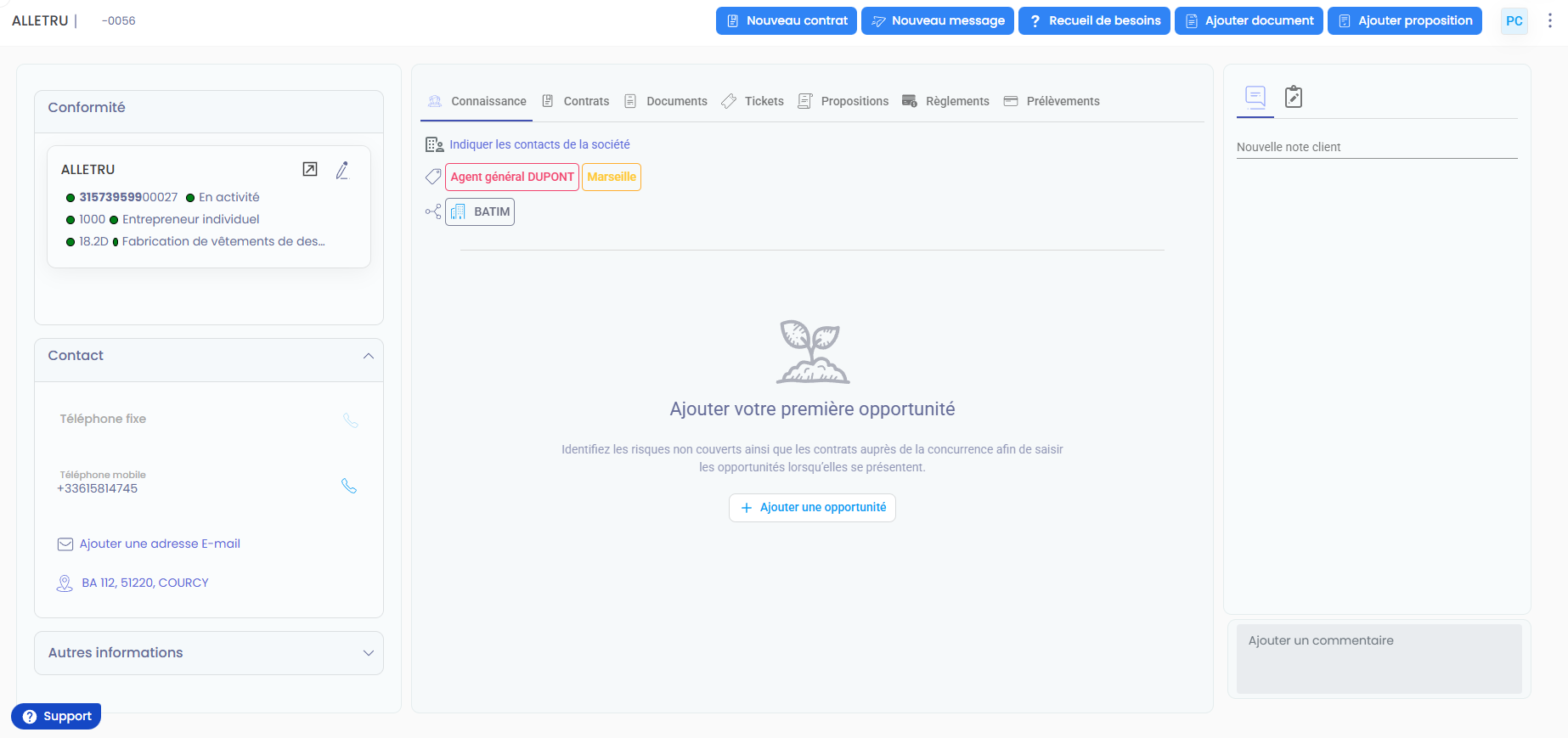
Depuis le menu d’actions rapides (icône "+" en haut de l’écran)

- Depuis la fiche client, via le bouton “Recueil de besoins”
Un formulaire s’ouvre avec les champs suivants :
Contexte commercial :
Nouvelle affaire
Modification
Réintégration
Revue périodique
Canal de réception :
E-mail
Agence
Site web
Nom du client : sélectionnez un client existant ou créez un nouveau.
Risque concerné : ex. Automobile, MRH, Santé...
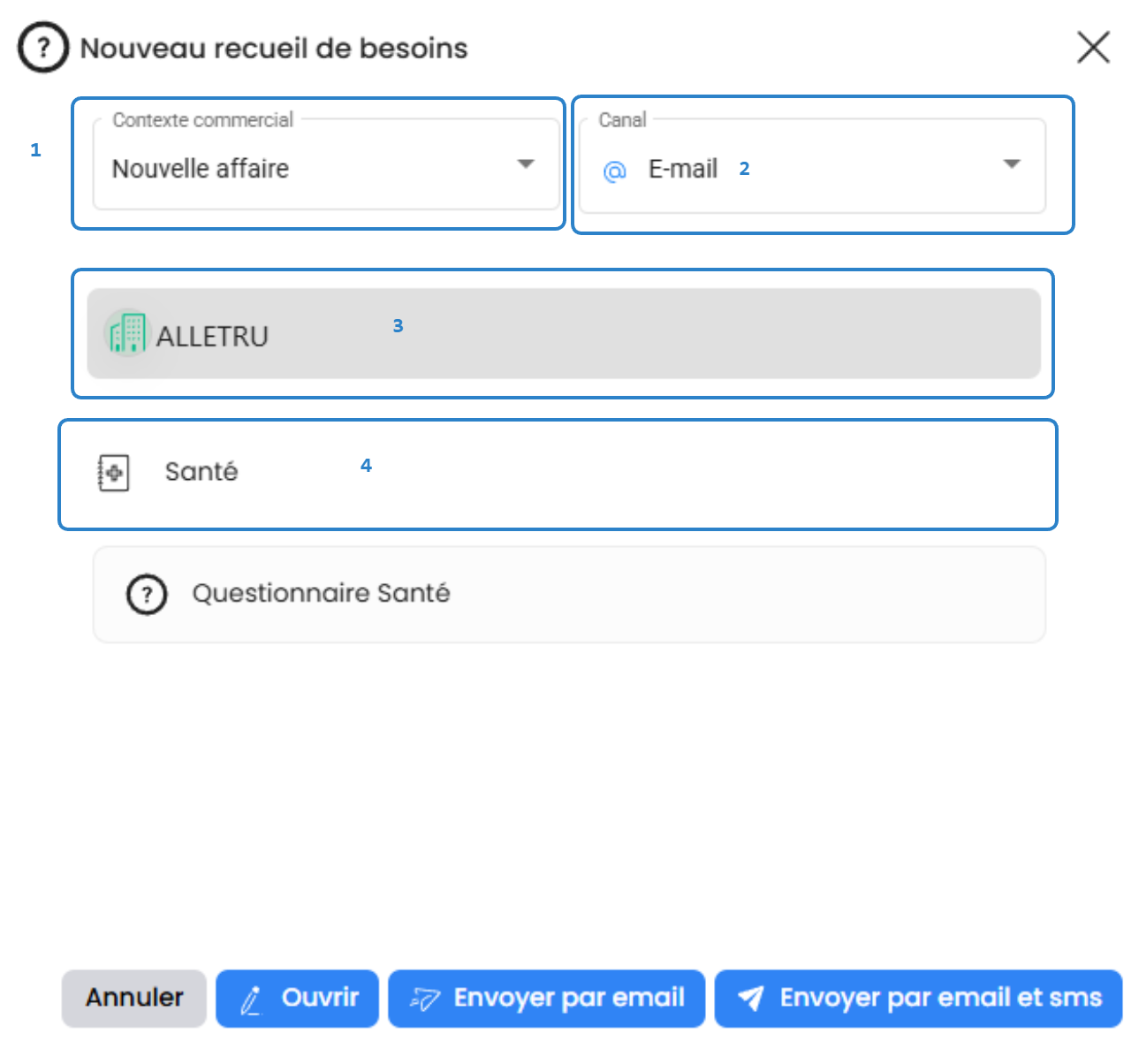
Choisissez le mode de traitement
En face à face (cabinet ou mobilité) : Cliquez sur "Ouvrir". Le questionnaire s'affiche dans un nouvel onglet. Parcourez-le avec votre client.
A distance : Cliquez sur "Envoyer par email" ou "Envoyer par email et SMS". Un message prérempli apparaît. Vous pouvez le personnaliser avant envoi.
Tous les questionnaires initiés sont listés dans l’onglet "Demandes de devis" du Tunnel de vente. Cet écran vous permet de :
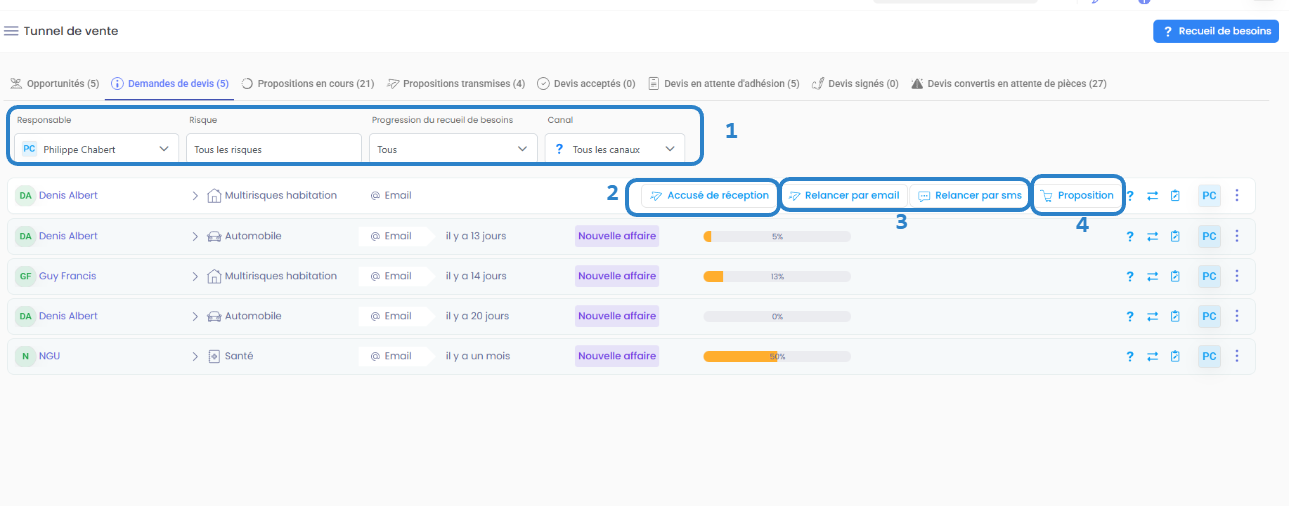
Suivre l'avancement des demandes :
Visualiser le responsable de la demande
Identifier le risque concerné
Voir le canal d’entrée utilisé (e-mail, site web, agence)
Suivre l’avancement du formulaire (de 0 % à 100 %)
Accuser réception pour confirmer la bonne prise en compte de la demande.
Relancer le client par e-mail ou SMS grâce aux boutons d’action intégrés.
Transformer la demande en proposition en cliquant sur le bouton "Proposition".
Comprendre les icônes et leurs fonctions

Détails de la demande de devis
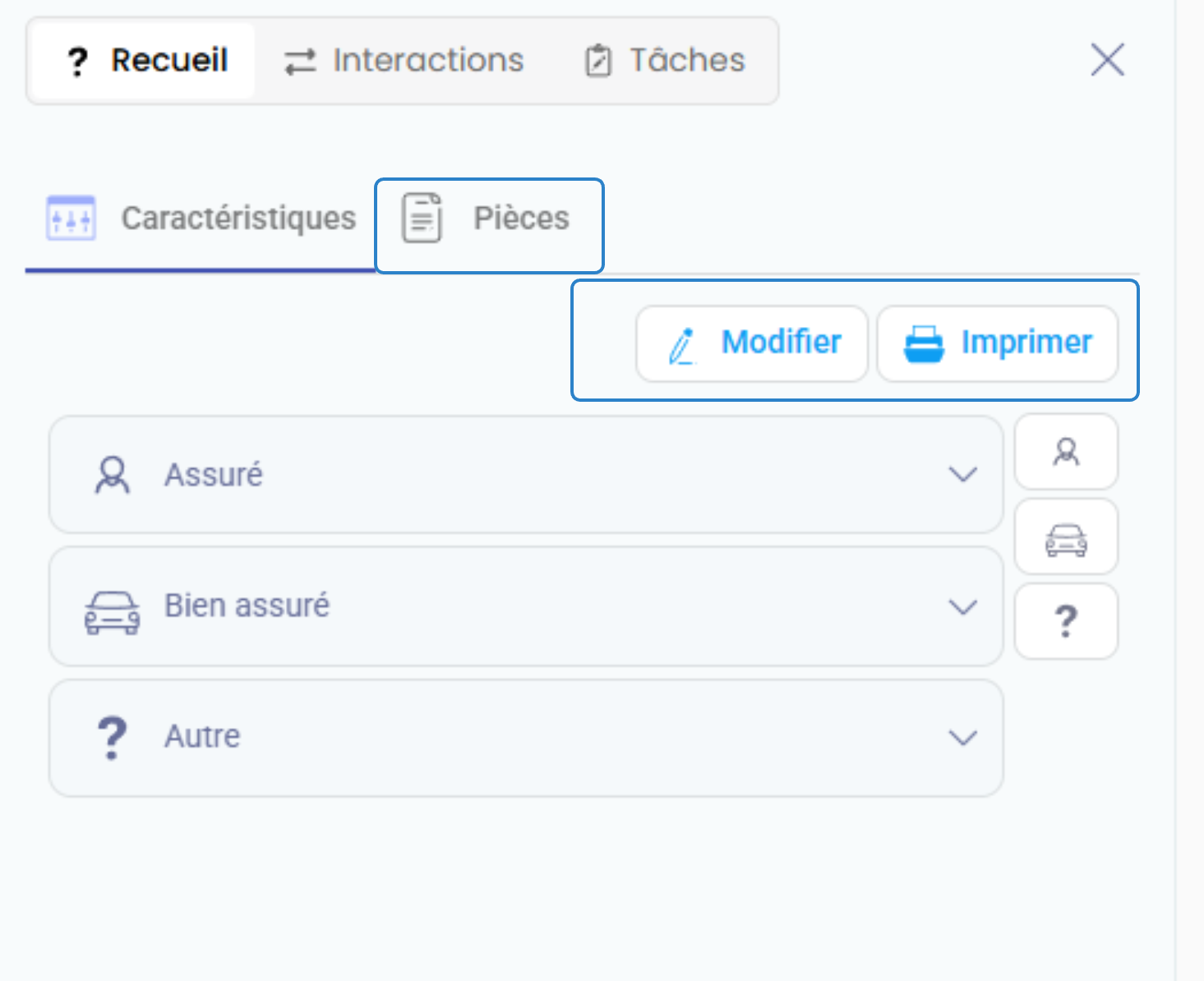
Cliquez sur une ligne pour ouvrir la fiche du recueil :
Onglet Caractéristiques : toutes les réponses fournies par le client
Onglet Pièces : les justificatifs collectés
Actions disponibles :
Modifier les informations
Imprimer le formulaire
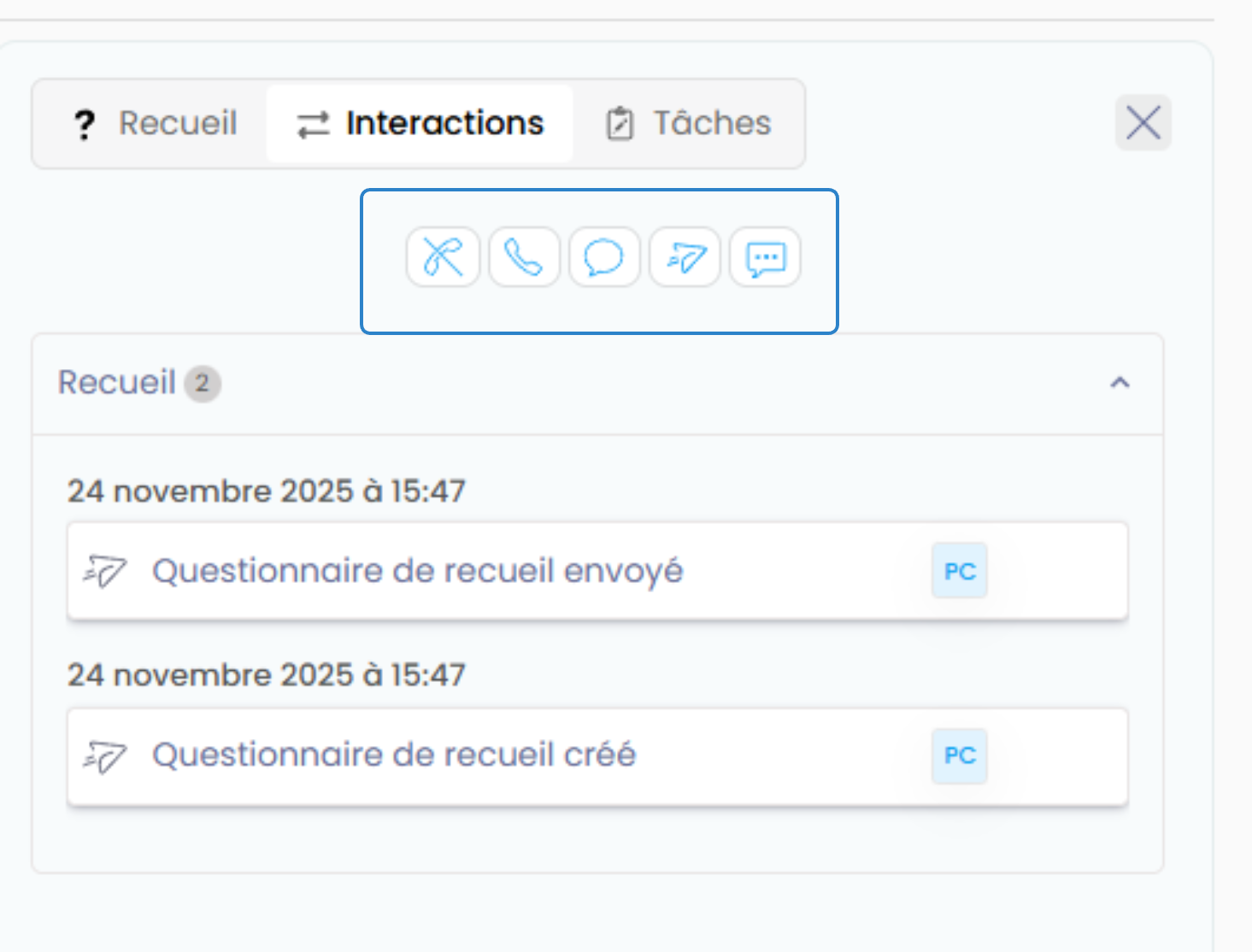
Interactions : accès à l’historique des échanges (création, envoi, relances, etc.)
Actions disponibles :
- ? Appel non décroché : enregistre un appel sans réponse
? Appel décroché : note un appel abouti
? Note : ajoute un commentaire interne au dossier
✉️ E-mail : envoie un e-mail directement au client
? SMS : envoie un SMS au client
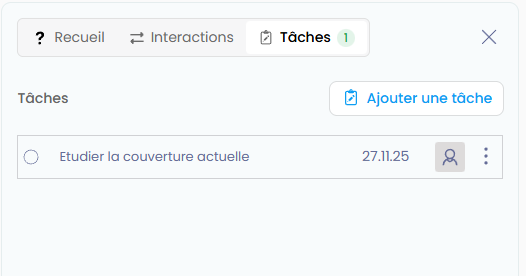
Tâches : planifier ou terminer une action liée à la demande
Actions disponibles :
Ajouter une tâche
Marquer une tâche comme terminée
Menu trois points (...) : disponible en bout de ligne dans la liste des demandes
Actions disponibles :
Modifier un recueil
Oublier la demande
