
Vous souhaitez rester informé en temps réel des actions importantes dans ASSUR3D ? Les préférences de notification vous permettent de choisir comment et quand vous êtes alerté (email, SMS, fil de notifications ou fenêtre contextuelle).
Cette fonctionnalité est essentielle pour ne manquer aucune information clé : signature client, acceptation de devis, fin d’un recueil de besoins, etc. Vous adaptez ainsi les notifications à votre organisation et gagnez en réactivité au quotidien.
Comment faire ?
1. Accéder aux préférences de notification
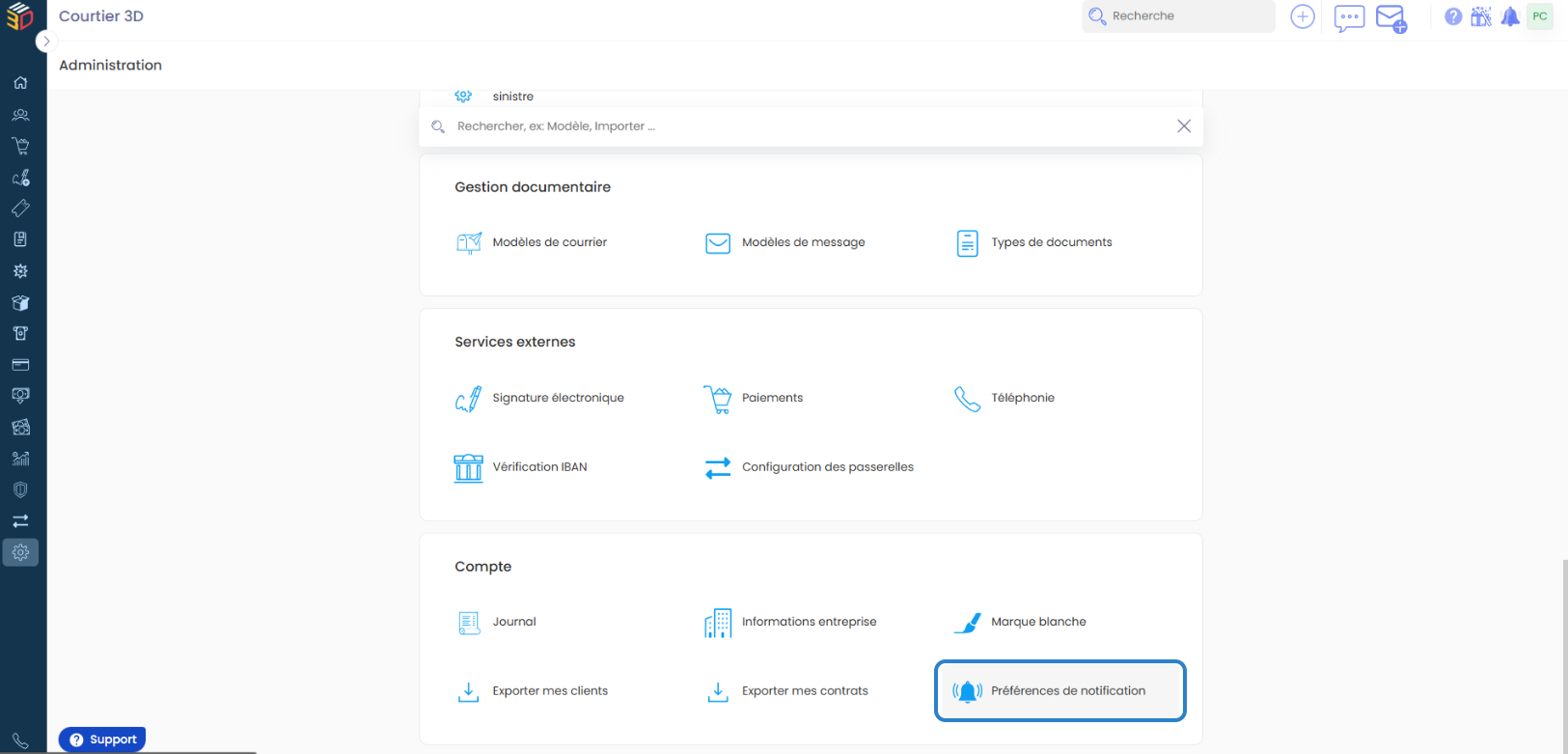
Cliquez sur le menu Administration dans la barre latérale de gauche.
Cliquez ensuite sur Préférences de notification.
2. Comprendre les lignes de notifications
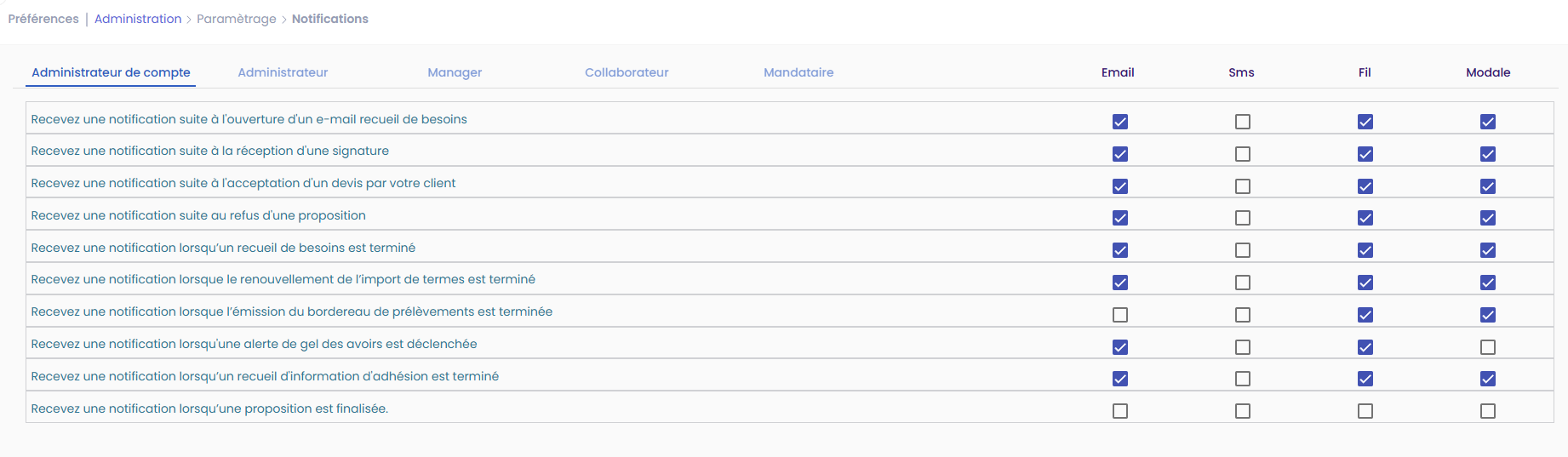
Dans le tableau affiché, chaque ligne correspond à un événement (ex : réception d’une signature, acceptation d’un devis, etc.).
- Ouverture d’un e-mail de recueil de besoins : vous êtes informé lorsque votre client ouvre le questionnaire envoyé.
- Réception d’une signature : vous êtes alerté dès qu’un document est signé.
- Acceptation d’un devis : notification envoyée lorsque votre client accepte un devis d'une proposition.
- Refus d’une proposition : vous permet de réagir rapidement en cas de refus.
- Recueil de besoins terminé : vous savez que toutes les informations client ont été complétées.
- Renouvellement d’import terminé : utile pour suivre les mises à jour de données.
- Émission du bordereau de prélèvements terminée : vous informe que les prélèvements sont prêts.
- Alerte de gel des avoirs : notification envoyée lorsqu’une correspondance est détectée
- Recueil d’adhésion terminé : confirme qu’un questionnaire d'adhésion est complet.
- Proposition finalisée : vous informe qu’une proposition est prête ou finalisée.
3. Comprendre les types de notifications
Vous pouvez choisir le mode de réception pour chaque type de notification :
Email : vous recevez un email dans votre boîte de réception.
SMS : vous recevez un message texte sur votre téléphone.
Fil : la notification apparaît dans le centre de notifications de l’application (icône en haut).
Modale : une fenêtre contextuelle s’affiche directement dans l’application.
4. Activer ou désactiver une notification
Cochez ou décochez les cases selon vos préférences pour chaque canal (Email, SMS, Fil, Modale).
Les modifications sont prises en compte automatiquement.
NB : Les préférences de notification peuvent être définies par rôle (Administrateur, Manager, Collaborateur, Mandataire, etc.).

Adaptez les notifications par rôle pour éviter de surcharger certains utilisateurs tout en gardant une bonne circulation de l’information.
Vous pouvez désormais personnaliser entièrement la manière dont vous recevez vos notifications dans ASSUR3D. Cela vous permet de rester informé sans être surchargé, en choisissant les canaux les plus adaptés à votre organisation.