
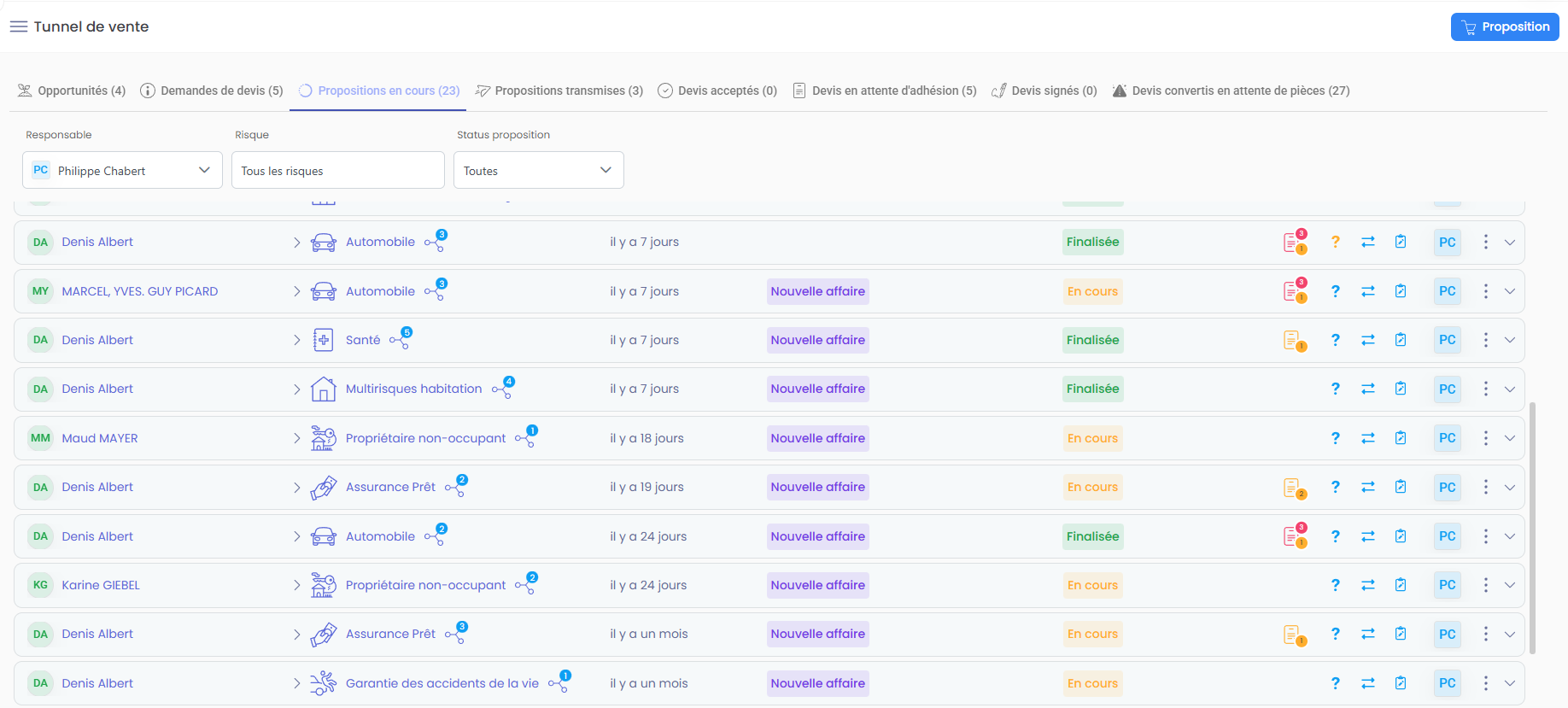
Le tunnel de vente d’ASSUR3D s’organise comme un parcours structuré de souscription. L’onglet Propositions en cours correspond à la phase active du suivi : vous y retrouvez tous les devis en cours d’élaboration, qu’ils soient à l’étape de sélection d’extranets ou déjà finalisés sous forme de PDF.
Ce parcours vous permet de piloter efficacement chaque étape commerciale, depuis le lancement de la proposition jusqu’à sa concrétisation, tout en améliorant le suivi et la réactivité grâce à une interface claire et actionnable.
On distingue deux types de statuts :
En cours : le projet de tarification a débuté, mais aucun devis PDF n’a encore été généré.
Finalisée : au moins un devis PDF est disponible.
Cet écran vous permet de :
savoir où vous en êtes dans chaque proposition,
suivre les documents attendus,
accéder rapidement au journal d'activité d'une propositon
1. Comprendre l’interface
Chaque ligne représente une proposition commerciale. On y retrouve :
Le nom du client ou prospect concerné (clic = ouverture de la fiche client)
Le type de contrat (clic = accès à la proposition en cours)
Un indicateur de nombre de devis: nombre d'extranets sélectionnés ou de devis générés
La date de début de la proposition
Le type d’affaire : nouvelle affaire, renouvellement, etc.
Le statut : En cours ou Finalisée
Un indicateur de suivi des documents attendus : une pastille s'affiche si des pièces sont manquantes, avec un accès direct à l’espace de collecte
2. Utiliser les filtres pour trier vos propositions
En haut de l’interface, vous pouvez filtrer les propositions selon :
Le responsable du dossier
Le risque : auto, santé, emprunteur, etc.
Le statut : en cours, finalisée, toutes
Cela vous permet de vous concentrer sur les dossiers prioritaires.

3. Consulter les détails d’une proposition
Cliquez sur une ligne pour dérouler la proposition. Vous accéderez à :
Les devis en cours ou finalisés ( PDF générés avec le nom du produit et le tarif indiqué )
Un champ pour ajouter un commentaire

4. Consulter le devis d’une proposition
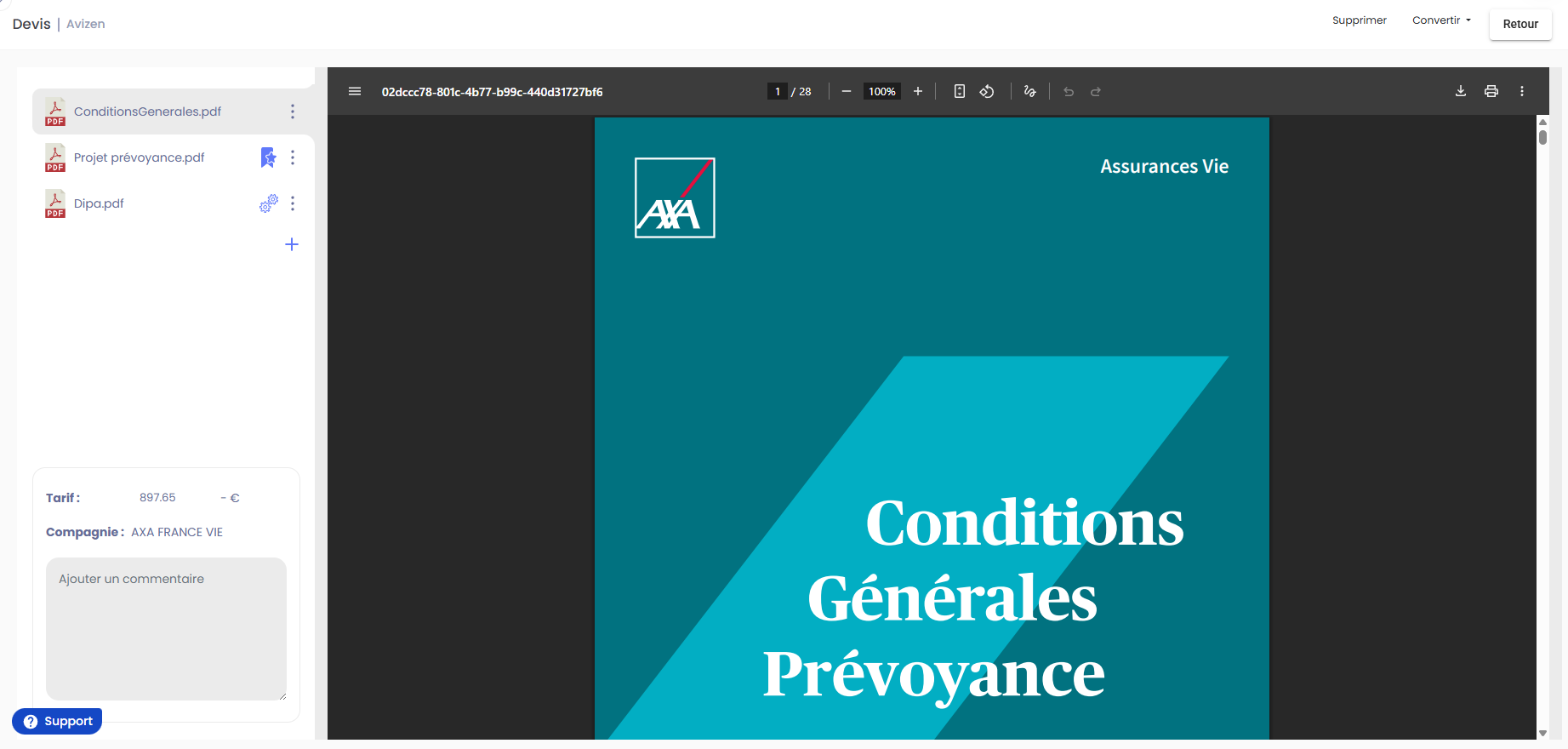
Chaque produit affiché est cliquable vers la fiche devis, qui présente :
Le(s) document(s) PDF généré(s) : devis, conditions générales, DIPA…
Le tarif proposé
Le nom de la compagnie
Un espace pour ajouter un commentaire interne
5. Suivre l’activité liée à la proposition
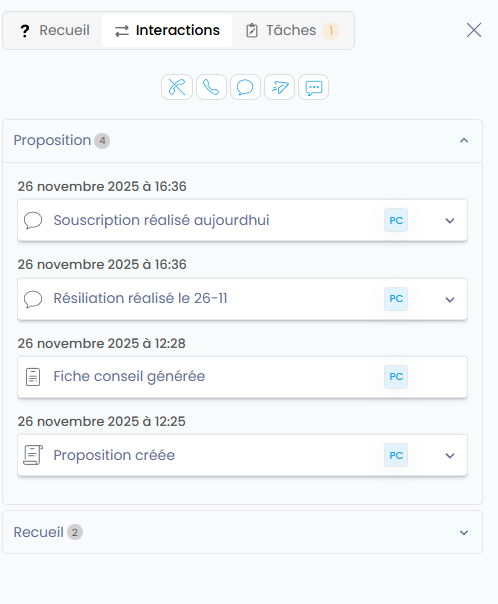
En cliquant sur une proposition, une fenêtre latérale s’ouvre avec 3 onglets permettant de suivre l’avancement de manière détaillée :
Recueil de besoins : Il s’agit des réponses au questionnaire renseigné lors de la demande de devis.
Interactions : appels, messages, relances... l’ensemble du journal d’activité de la proposition
Tâches : pour créer et suivre les actions à venir (appels, relances, rendez-vous...)
Cette fenêtre agit comme un journal de bord de la proposition, centralisant tout ce qui a été fait ou reste à faire.
6. Supprimer une proposition
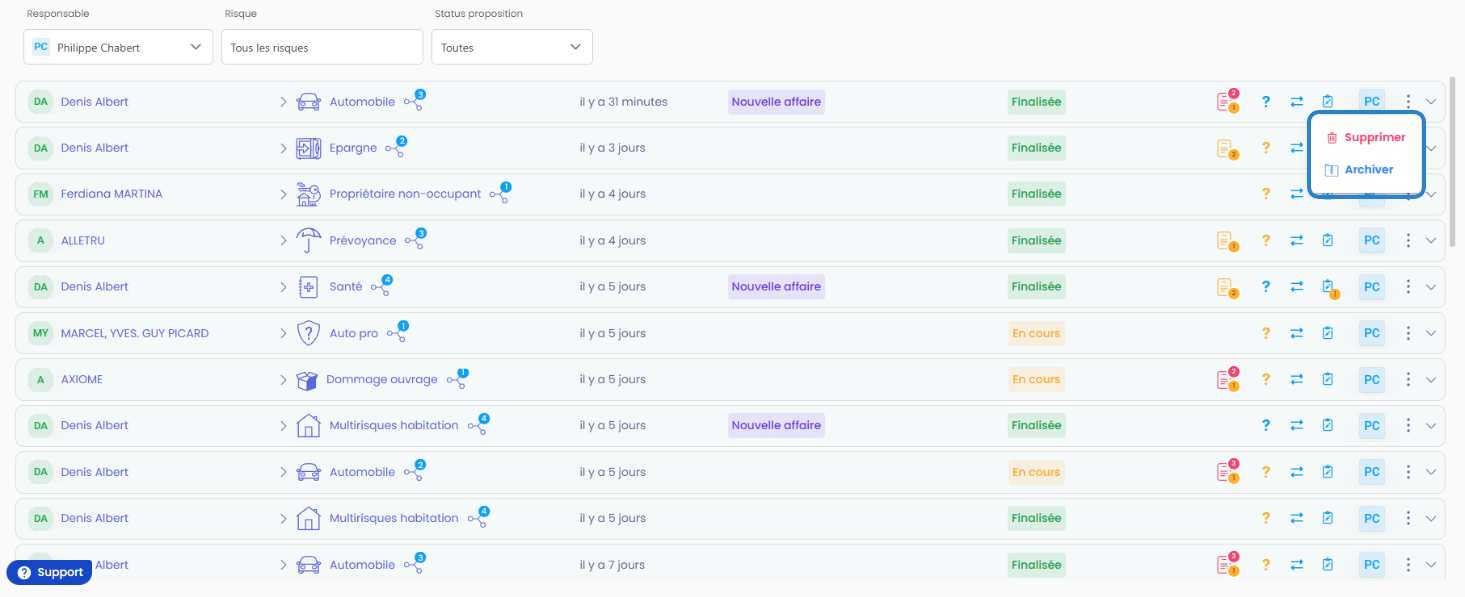
Depuis les trois petits points à droite de chaque ligne, vous pouvez :
- Supprimer une proposition
- Archiver une proposition
L’onglet "Propositions en cours" vous permet de piloter toutes les propositions à émettre, grâce à une vue d’ensemble claire sur leur avancement. Il facilite le suivi de chaque étape : documents, relances, génération de devis et finalisation.