
Le tunnel de vente fonctionne comme un parcours commercial structuré, fait d'étapes clés et d'actions concrètes pour vous permettre de gagner en efficacité.
L’onglet Propositions transmises du tunnel de vente vous permet de suivre tous les devis envoyés aux clients. C’est une phase essentielle dans le parcours de souscription, car elle vous aide à savoir qui a été relancé, qui attend une réponse, et quelles sont les opportunités à raviver.
Cet espace est conçu pour vous aider à mieux transformer vos opportunités :
suivre toutes les propositions envoyées,
piloter les devis en attente de retour,
enclencher les bonnes actions pour accélérer la souscription.
1. Comprendre l’interface
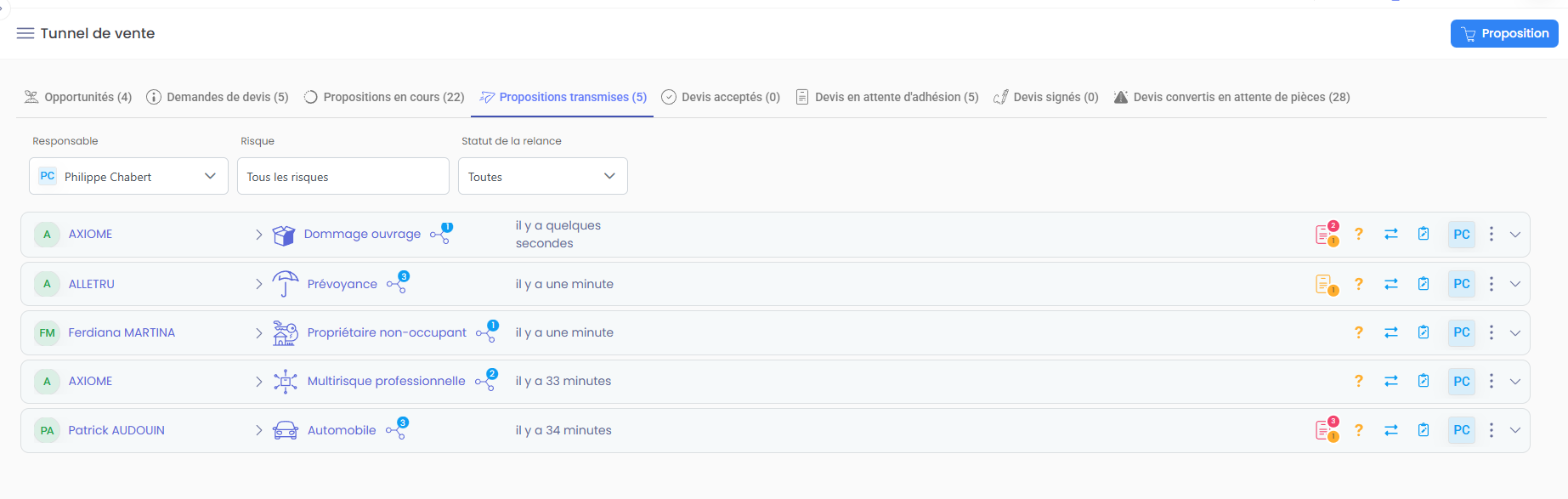
Chaque ligne correspond à une proposition déjà transmise. Vous y trouverez :
Le nom du client ou prospect (clic = fiche client)
Le type de contrat (clic = fiche de la proposition)
La date de transmission
Le type d’affaire (nouvelle, renouvellement...)
Un badge indiquant le nombre de relances en retard
Un badge indiquant le nombre de relance effectués
Un indicateur de suivi des documents attendus : une pastille s'affiche si des pièces sont manquantes, avec un accès direct à l’espace de collecte
2. Utiliser les filtres pour cibler les propositions
Vous pouvez affiner l’affichage selon :
Le responsable : pour suivre vos propres propositions ou ceux de l’équipe
Le type de risque : auto, camion, prévoyance...
Le statut de la relance : toutes, en retard, relancé

3. Relancer une proposition
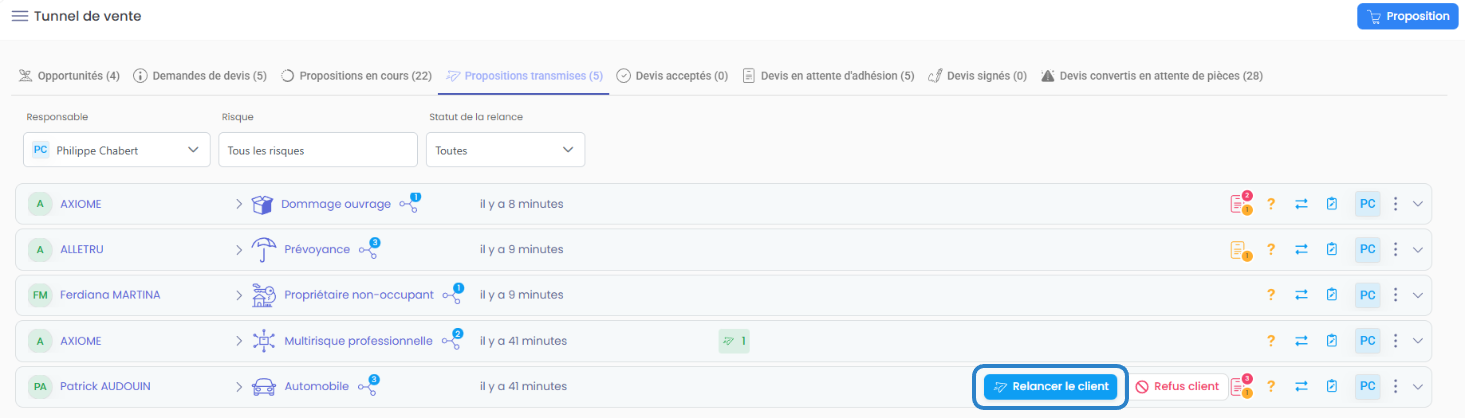
Pour chaque proposition, vous pouvez envoyer une relance directement depuis la ligne concernée :
Cliquez sur le bouton "Relancer le client"
Choisissez un modèle de relance parmi ceux proposés.
Personnalisez le message si besoin (texte, pièce jointe, contact).
Envoyez le mail depuis l’interface.
4. Marquer une proposition transmise comme acceptée
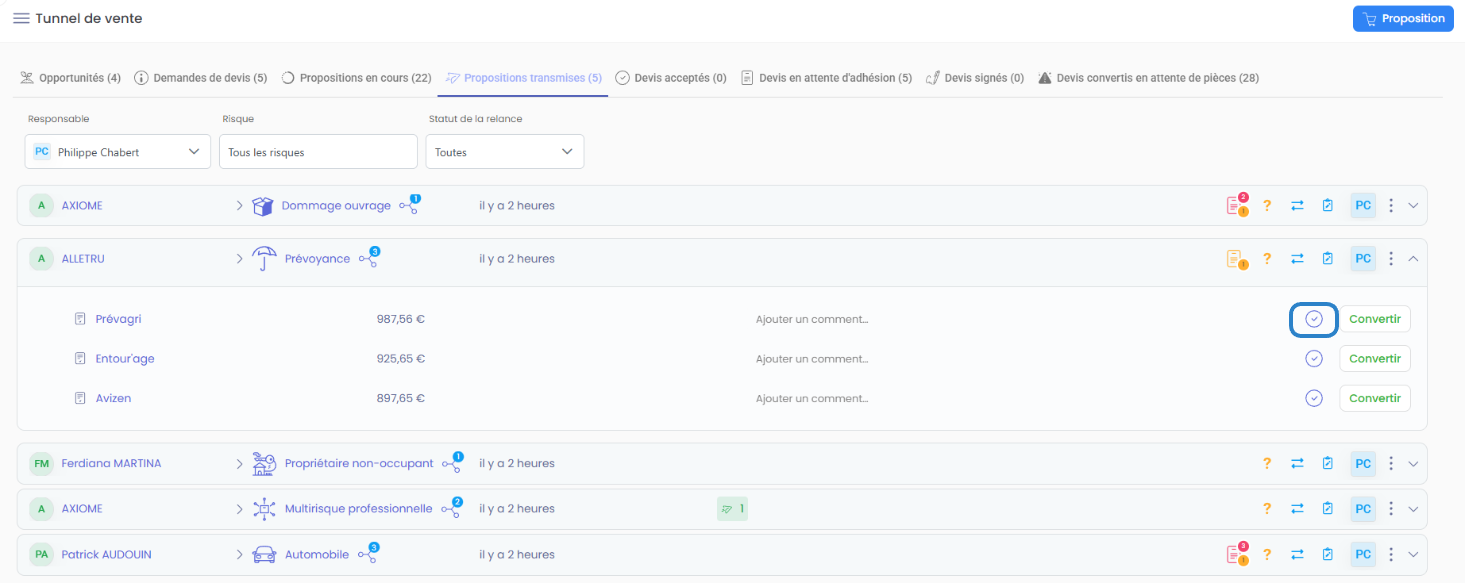
Quand un client accepte une proposition, vous pouvez l’indiquer dans le tunnel de vente :
Cliquez sur le bouton "✔️ Accepter"
Cette étape marque la proposition comme acceptée, ce qui facilite le suivi dans le tunnel de vente.
5. Convertir une proposition en contrat
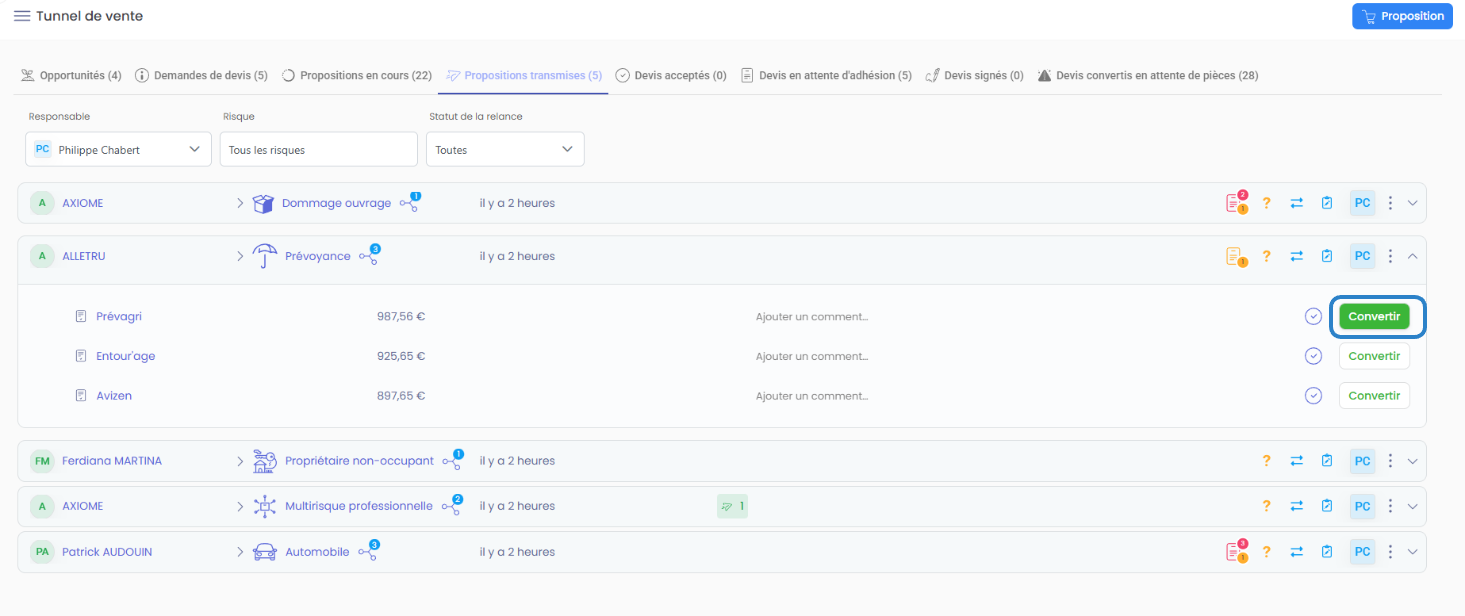
Quand une proposition est acceptée par le client, vous pouvez la convertir directement en contrat :
Cliquez sur le bouton "Convertir" à droite de la ligne concernée.
Le contrat est automatiquement créé à partir des informations du devis.
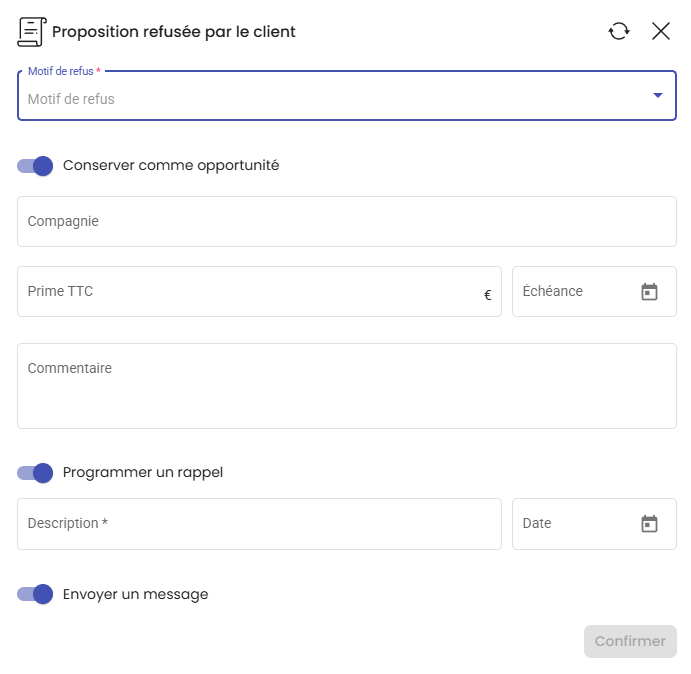
6. Marquer un refus client
Si le client refuse la proposition, vous pouvez enregistrer ce retour de manière structurée :
Cliquez sur l’icône ❌ "Refus client"
Sélectionnez le motif du refus dans la liste déroulante.
(Optionnel) Activez "Conserver comme opportunité" pour relancer plus tard.
(Optionnel) Programmez un rappel de suivi.
(Optionnel) Rédigez un message de clôture à envoyer au client.
Cliquez sur Confirmer pour valider.
7. Supprimer/Archiver une proposition transmise
Il est possible de supprimer une proposition si celle-ci n’est plus pertinente (erreur de saisie, doublon, refus non suivi, etc.).
Cliquez sur les trois points ⋮ à droite de la ligne.
Sélectionnez Supprimer dans le menu.
Confirmez l’action.
⚠️ Attention : cette action est définitive. Il est conseillé d’utiliser plutôt l’option Archiver si vous souhaitez conserver une trace du dossier.
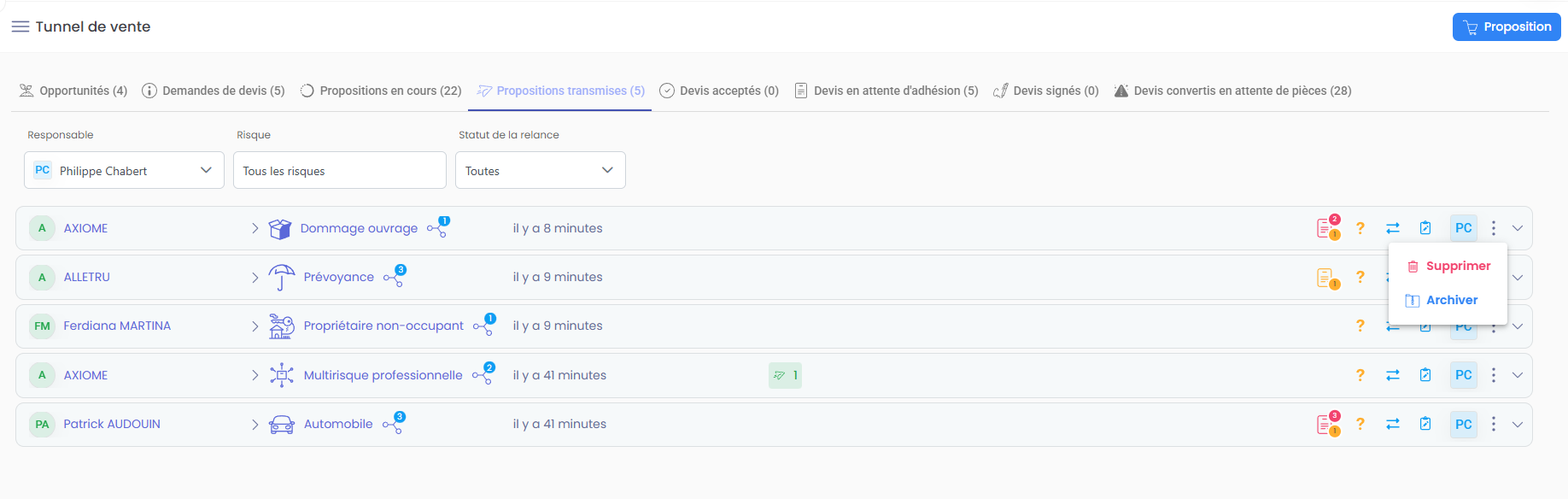
L’onglet "Propositions transmises" ’est un véritable tableau de bord de pilotage de votre activité commerciale. Il vous permet d’agir au bon moment pour transformer les devis en contrats