
Une fois les documents envoyés à la signature, il est essentiel de pouvoir suivre leur avancement. Le module Signatures électroniques vous offre une vue claire sur tous les documents à faire signer, avec des filtres pratiques pour affiner l'affichage, des statuts clairs pour suivre l'avancement, et des actions rapides pour piloter vos envois et relancer vos clients si nécessaire.
1. Comprendre l’interface
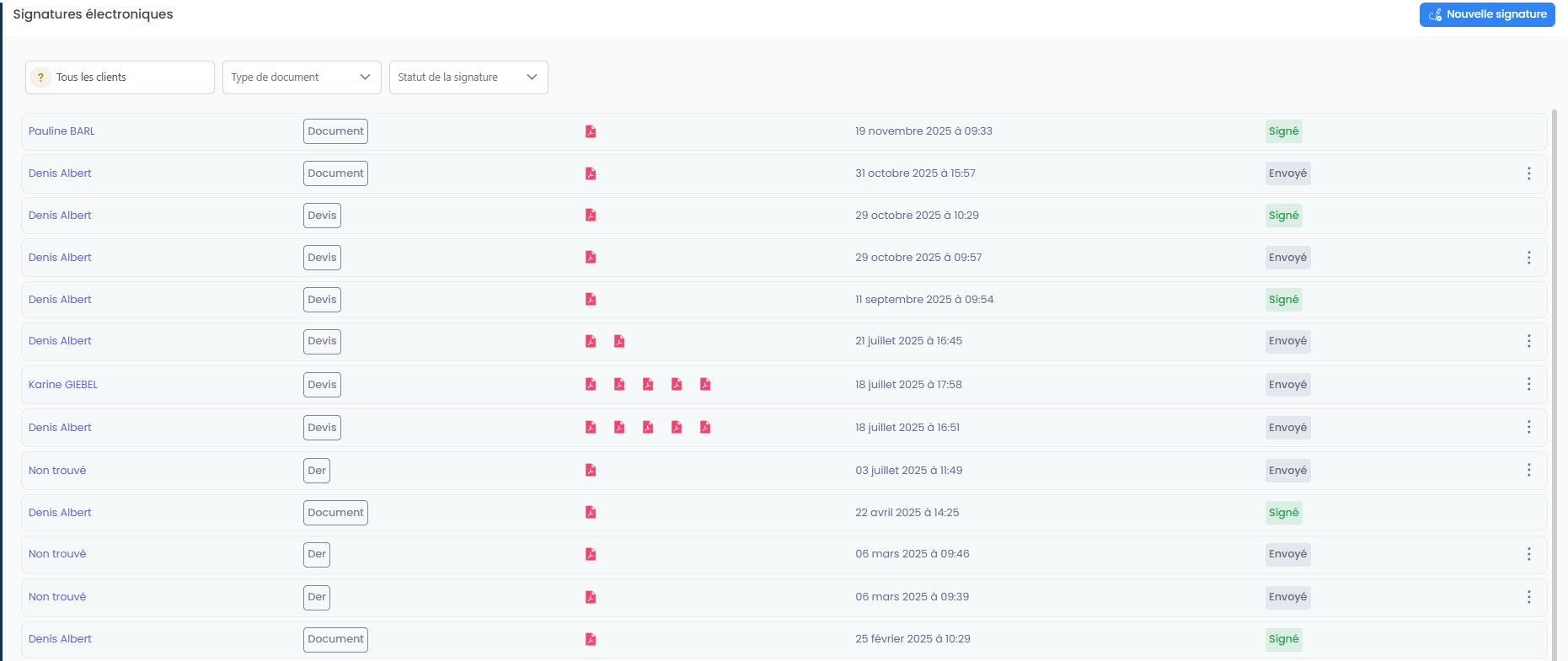
Dès que vous ouvrez le module Signatures électroniques, vous accédez à une liste complète de toutes les demandes de signature que vous avez lancées.
Chaque ligne correspond à :
Le nom du client
Le type de document (document, devis, DER, etc.)
Les documents envoyés (PDF visibles)
La date d’envoi
Le statut de la signature (Envoyé / Signé)
Utiliser les filtres
En haut de la page, vous pouvez filtrer l’affichage selon :
Client : utile pour retrouver toutes les signatures liées à un prospect ou assuré.
Type de document : devis, DER, bulletin d’adhésion, etc.
Statut de la signature :
Envoyé : en attente de signature
Signé : signature finalisée

2. Gérer les signatures en attente
Sur chaque ligne, pour les documents au statut Envoyé, vous pouvez cliquer sur les trois points à droite pour accéder à des actions rapides :
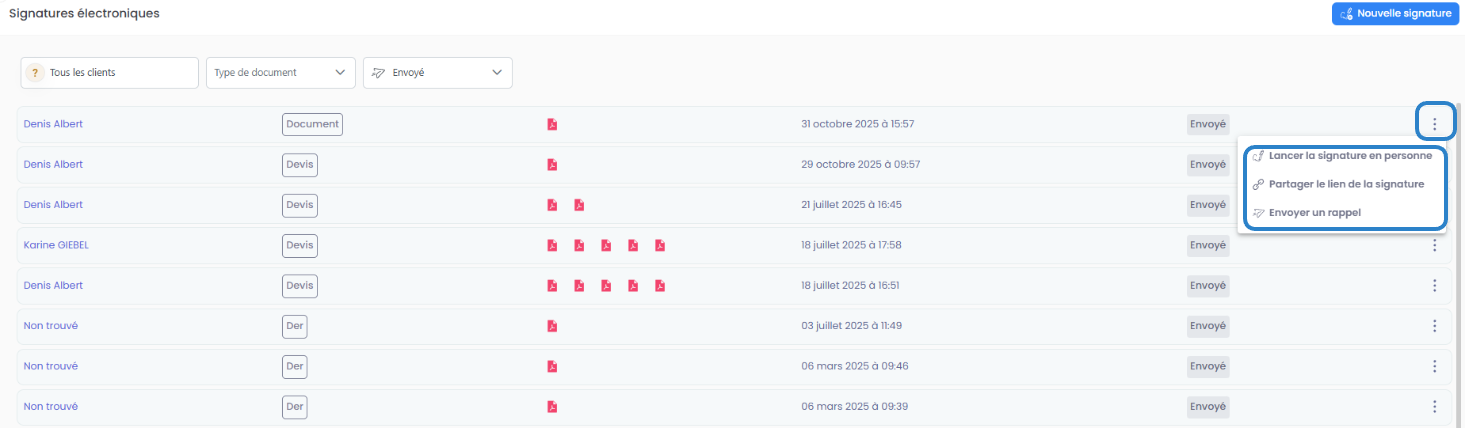
Lancer la signature en personne : permet de faire signer directement depuis votre écran, si le client est physiquement avec vous (en agence, par exemple).
Partager le lien de la signature : génère un lien que vous pouvez envoyer manuellement par email ou SMS, utile en cas de souci de réception.
Envoyer un rappel : renvoie automatiquement une relance par email et SMS pour inciter le client à signer s’il ne l’a pas encore fait.
✅ Ces actions vous permettent de ne rien laisser traîner et d’accélérer la finalisation des signatures.