
Le module Prélèvements d’ASSUR3D vous permet de gérer et émettre vos prélèvements directement depuis votre CRM, quel que soit le type de montant à encaisser.
Prime d’assurance, frais de souscription, honoraires de conseil, frais de gestion, abonnements, services ponctuels… : vous centralisez vos flux et vous déclenchez vos prélèvements à partir de règlements attendus, définis en amont.
Objectif : industrialiser l’encaissement, fiabiliser le suivi, et garder une vision claire de ce qui doit être prélevé, quand, et pour quel client — sans multiplication d’outils ni ressaisie.
Comment faire ?
1. Comprendre le principe de base des prélèvements
Avant toute chose, il faut comprendre que l’émission d’un prélèvement repose sur un règlement attendu.
Un règlement attendu est défini lors de la création d’un contrat ou à la conversion d’un devis. C’est la somme que vous devez percevoir du client. Il peut concerner :
- les frais de souscription (ex. : frais de courtage),
- la prime d’assurance,
- ou les deux (en mode combiné).
Dans le cas de la prime, vous avez deux options :
- Encaisser un montant comptant (une seule fois),
- Encaisser toutes les échéances si le contrat est mensualisé ou fractionné.
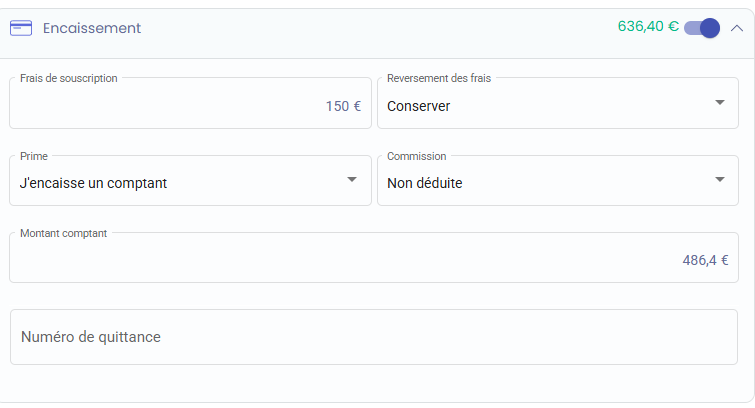
Une fois ces informations renseignées, ASSUR3D crée automatiquement un ou plusieurs règlements attendus.
Ces règlements pourront être :
- encaissés manuellement depuis la fiche client (onglet "Règlements") ou le module "Règlements",
- prélevés automatiquement via le module "Prélèvements".
2. Émettre un prélèvement à partir des règlements attendus
a. Accéder au module "Prélèvements"
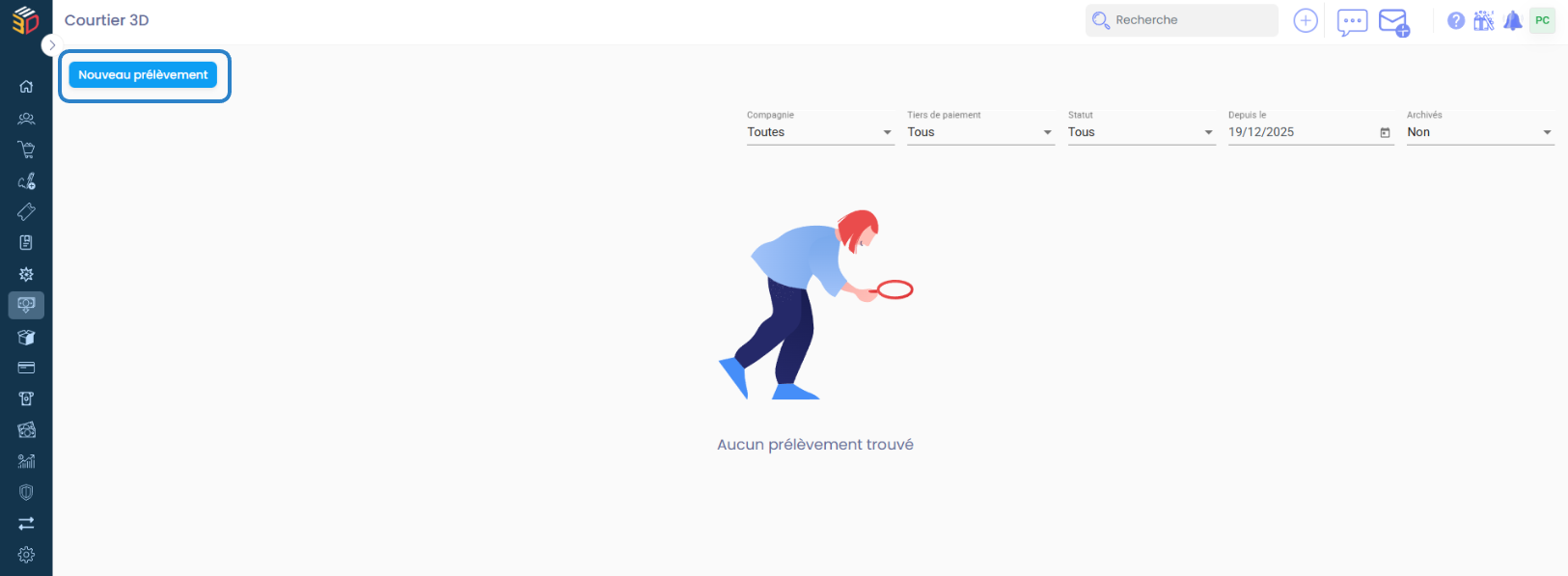
- Depuis la barre latérale, cliquez sur le menu "Prélèvements".
- Cliquez sur le bouton "Nouveau prélèvement".
b. Utiliser les filtres pour sélectionner les règlements à prélever
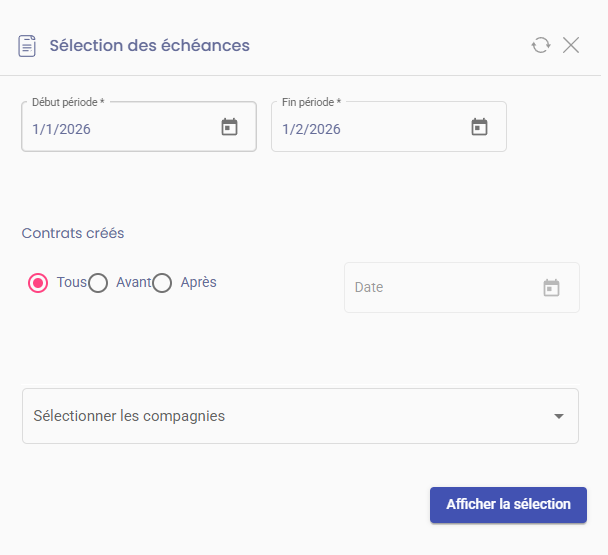
- Définissez la période : cela permet de rechercher tous les règlements attendus (ou encaissements prévus) sur cette période.
Par exemple, si vous avez des échéances mensuelles, sélectionner le mois de janvier 2026 affichera tous les règlements attendus sur ce mois, quel que soit le contrat concerné. Cette recherche se base directement sur les échéances générées lors de la création des contrats.
- (Optionnel) Choisissez les contrats selon leur date de création (tous, avant ou après une date donnée).
- (Optionnel) Sélectionnez une ou plusieurs compagnies si vous souhaitez filtrer.
- Cliquez sur "Afficher la sélection".
c. Comprendre les onglets "Émettables" et "Non émettables"
- Prélèvements émettables : liste des règlements attendus prêts à être prélevés.
- Prélèvements non émettables : règlements pour lesquels une erreur empêche l’émission (IBAN invalide, client mal renseigné, etc.).
d. Émettre les prélèvements
Dans l’onglet "Prélèvements émettables", vous voyez la liste de tous les règlements attendus pour votre sélection. Chaque ligne correspond à :
- un client,
- son contrat,
- l'échéance avec sa date,
- la compagnie concernée,
- le montant à prélever.
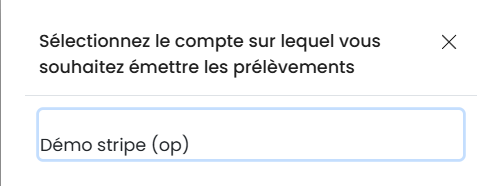
- Cliquez sur le bouton Émettre.

- Sélectionnez le compte bancaire depuis lequel le prélèvement sera effectué (ex : Stripe, Mollie, …).
3. Gérer les prélèvements non émettables
L’onglet "Prélèvements non émettables" recense tous les règlements attendus qui ne peuvent pas être émis . Les causes principales sont :
- IBAN invalide
- Erreur de dénomination client
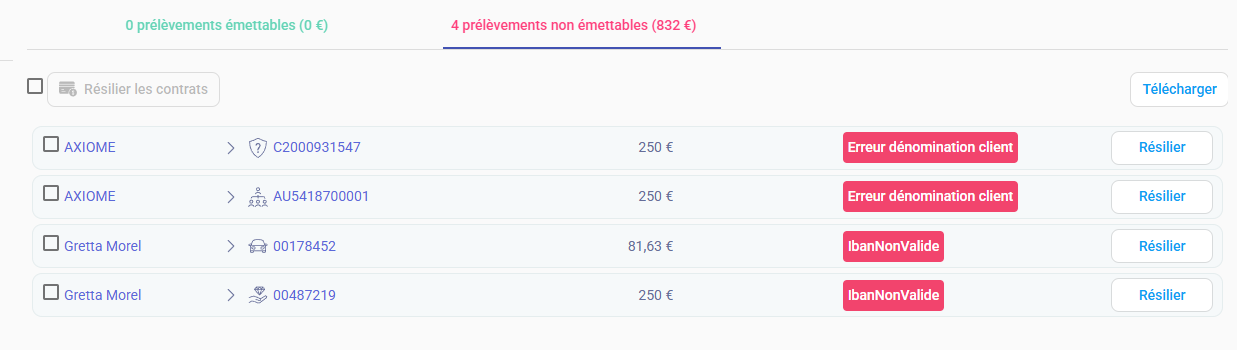
Que faire ?
- Repérez l' erreur dans l’onglet "Non émettables".
- Modifier la fiche client :
- Une fois les corrections effectuées, revenez dans le module et relancez la sélection pour émettre les prélèvements corrigés.
Avec ASSUR3D, le prélèvement devient un process CRM structuré. Vous planifiez vos montants à encaisser via les règlements attendus, puis vous émettez vos prélèvements en quelques clics