
Vous gérez plusieurs agences au sein d'une même structure juridique (ex. : Agence Nantes, Agence Villeneuve, etc.) ? L’option Multi-agence d’ASSUR3D vous permet de centraliser toutes vos données (clients, contrats, documents) dans un seul espace, tout en maîtrisant finement les accès de chaque collaborateur.
? Objectif : simplifier l'organisation, éviter les doublons, tout en respectant les périmètres de chaque agence.
Un seul portefeuille commun : Tous vos clients, contrats et documents sont réunis dans un environnement unique.
Des droits d’accès personnalisés : Vous assignez des droits à chaque utilisateur pour qu'il accède uniquement aux agences concernées.
1- Ajouter une nouvelle agence
Voici comment créer une nouvelle agence dans votre espace ASSUR3D :
Cliquez sur le menu Administration > Agences.
Appuyez sur le bouton "Ajouter une agence" en haut à droite.

Renseignez les champs suivants dans la fenêtre qui s’ouvre :
Nom de l'agence (obligatoire)
Description de l'agence (optionnelle)
Adresse (optionnelle, avec géolocalisation si souhaitée)
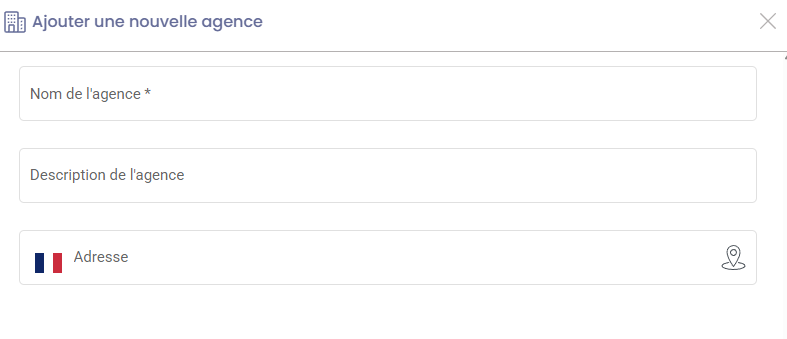
Cliquez sur "Ajouter l’agence" pour enregistrer.
2- Définir les droits d’accès des utilisateurs par agence
Une fois vos agences créées, vous pouvez affecter un ou plusieurs utilisateurs à chacune d’elles :
Allez dans Administration > Utilisateurs.
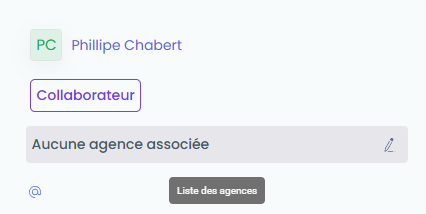
Cliquez sur un utilisateur pour ouvrir sa fiche.

Survolez le champ indique "Aucune agence associée" pour faire apparaître l’icône ✏️ permettant de modifier l’association.
Dans la fenêtre de modification, sélectionnez les agences auxquelles l'utilisateur doit avoir accès.
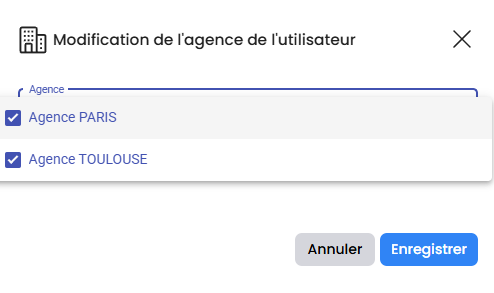
Cliquez sur "Enregistrer".
L'utilisateur ne verra dans ASSUR3D que les données relatives aux agences auxquelles il est rattaché.
✅ L’option Multi-agence est parfaitement adaptée aux cabinets d’assurance multi-sites. Elle améliore l’efficacité tout en assurant la confidentialité et la bonne répartition des accès. Un vrai gain de temps et de sécurité.