
Vous utilisez une adresse e-mail professionnelle hébergée chez o2switch ? Connecter votre boîte mail à ASSUR3D vous permet d’envoyer et recevoir des e-mails directement depuis l’interface, tout en conservant un historique centralisé par client. Pratique pour suivre vos dossiers sans changer d’outil !
Comment faire ?
1. Récupérer les informations de votre compte o2switch
Ouvrez Outlook.
Cliquez sur Fichier > Paramètres du compte > Paramètres du compte.
Dans l’onglet E-mail, double-cliquez sur sur le compte que vous souhaitez connecter à ASSUR3D.
Notez les informations suivantes dans la section Informations sur le serveur :
Serveur entrant (IMAP)
Serveur sortant (SMTP)
Cliquez sur Paramètres supplémentaires > Options avancées pour noter les ports utilisés.
2. Connecter votre compte de messagerie
Connectez-vous à ASSUR3D en tant qu’administrateur.
Cliquez sur le module Administration
Accédez à Général > Messagerie électronique.
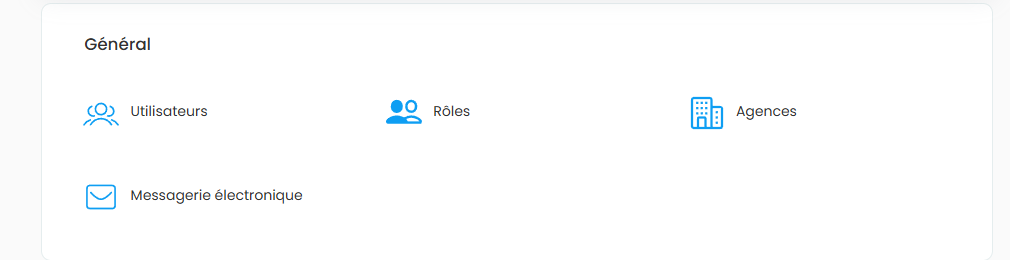
Cliquez sur Connecter un compte e-mail en haut à droite.
Choisissez le fournisseur Autre.
Cliquez sur J'ai mon mot de passe d'application.
Dans la fenêtre de connexion :
Renseignez un Nom du compte
Saisissez votre adresse e-mail et mot de passe
Renseignez les informations des serveurs que vous avez notées précédemment
Serveur de réception (IMAP) :
Nom d'hôte (reprenez celui noté dans Outlook)
Port :
993Sécurité :
SSL/TLS
Serveur d'envoi (SMTP) :
Nom d'hôte (reprenez celui noté dans Outlook)
Port :
465Sécurité :
SSL/TLS
Cliquez sur Vérifier. Si les informations sont correctes, un message de confirmation apparaît.
3. Finaliser la configuration
Dans le champ Utilisateurs autorisés, sélectionnez les collaborateurs qui pourront utiliser ce compte.
Activez Signature si vous souhaitez en ajouter votre signature lail
Cliquez sur Enregistrer.
Votre compte e-mail o2switch est maintenant connecté à ASSUR3D ! Vous pouvez envoyer et recevoir des e-mails depuis votre espace sans passer par Outlook.