
Le service de téléphonie desktop permet de lancer des appels directement depuis ASSUR3D, en un clic, sans composer manuellement le numéro sur votre téléphone.
Pour que cela fonctionne, ASSUR3D doit être autorisé à ouvrir votre application de téléphonie bureau (comme votre application de téléphonie).
Comment faire ?
1. Accéder aux services externes
Cliquez sur Administration dans le menu principal.
Ouvrez la section Services externes.
Cliquez sur Téléphonie.
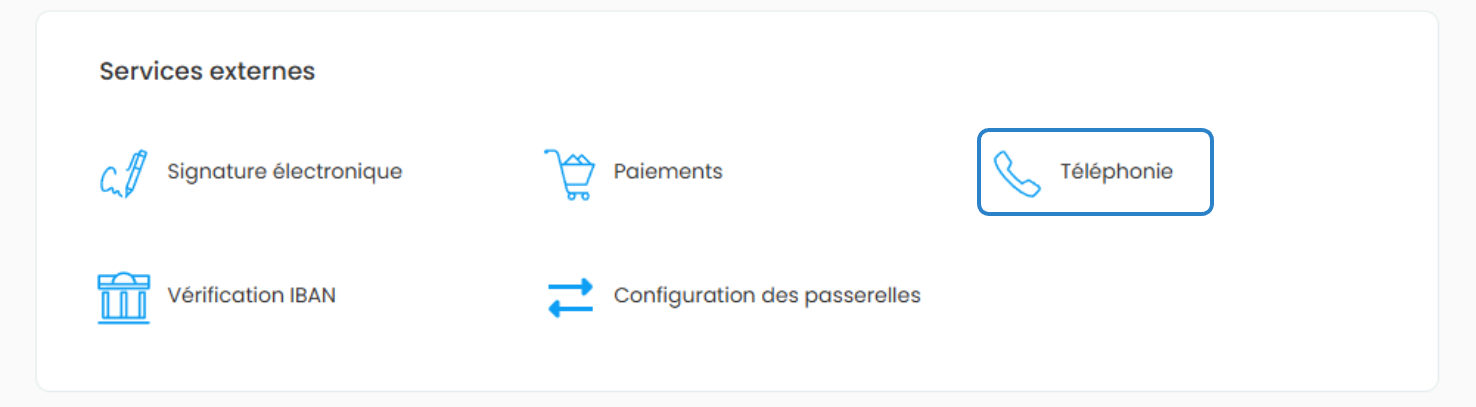
2. Activer le mode Desktop
Dans l’écran Paramétrage du service de téléphonie, sélectionnez l’option Desktop. (Cette option permet d’utiliser une application installée sur votre ordinateur pour passer les appels.)

3. Sélectionner l’application de téléphonie (application bureau)
Lors de votre premier appel depuis ASSUR3D :
- Cliquez sur un numéro de téléphone depuis une fiche client ou un contact.Une première fenêtre du navigateur s’affiche avec le message : « Sélectionner une application ? ».
- Cliquez sur Ouvrir Sélectionner une application.
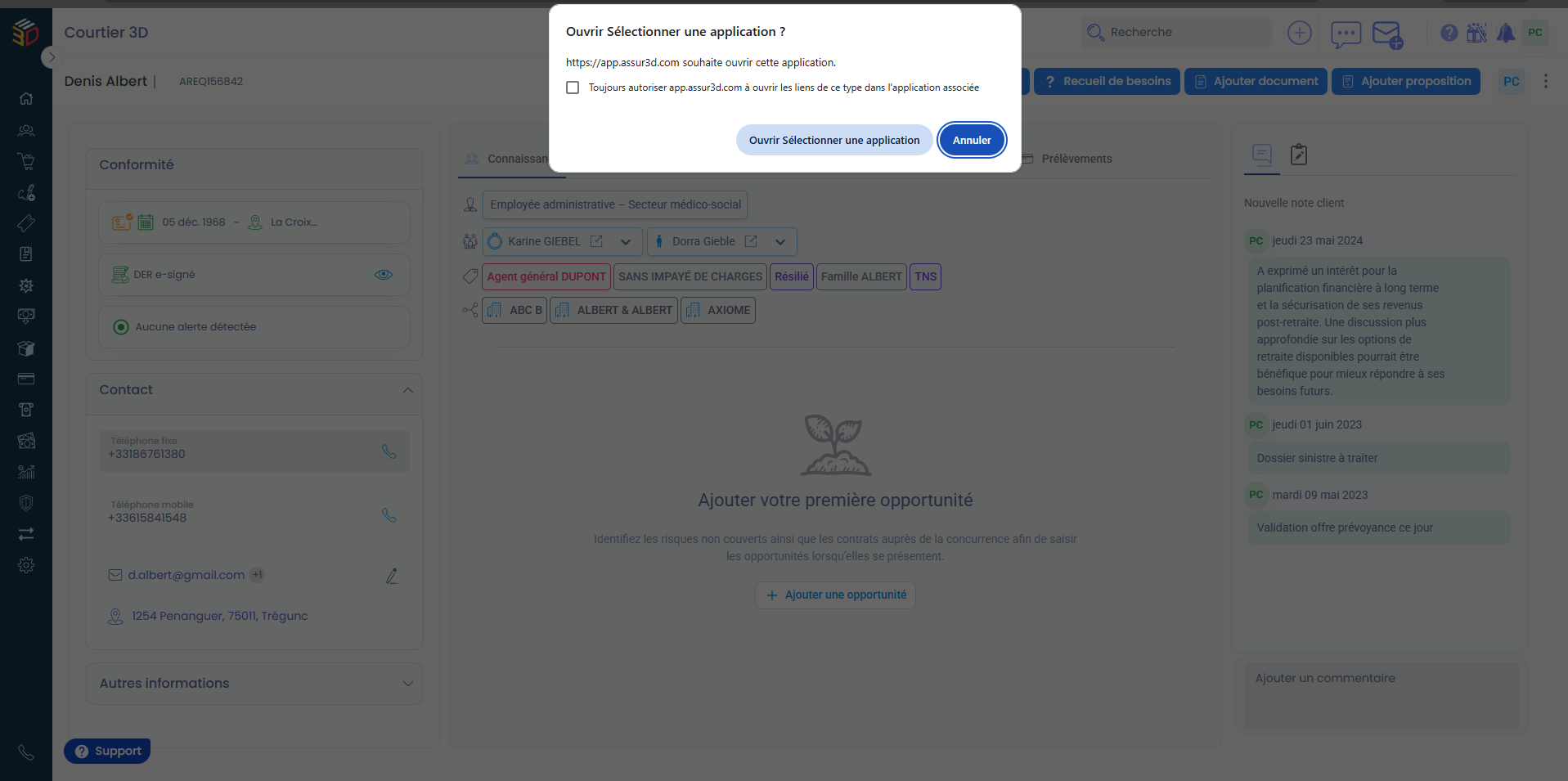
Une seconde fenêtre Windows s’ouvre avec la liste des applications disponibles pour les liens de type
tel:.Cliquez sur votre application de téléphonie.
Sélectionnez Toujours afin de définir votre tiers de téléphonie comme application par défaut.
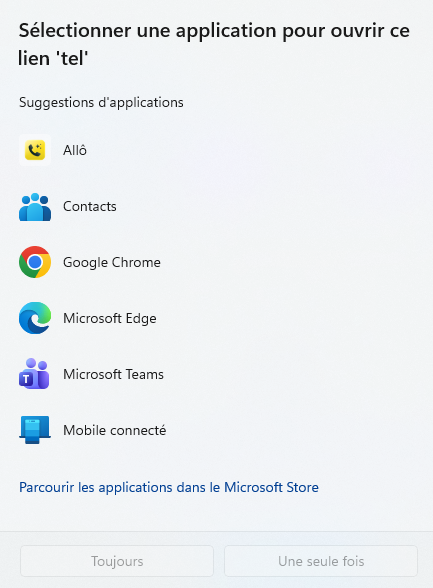
4. Sélectionner l’application depuis votre ordinateur (si la fenêtre n’apparaît plus)
Si la fenêtre « Sélectionner une application ? » ne s’affiche plus lors d’un clic sur un numéro, vous pouvez définir votre application de téléphonie manuellement comme application par défaut dans Windows.
Sur Windows (méthode recommandée)
Ouvrez les Paramètres Windows.
Cliquez sur Applications puis sur Applications par défaut.
Recherchez l’application votre application de téléphonie dans la liste.
Cliquez sur votre application de téléphonie pour afficher les types de liens associés.
Vérifiez que les protocoles suivants sont bien associés à votre application de téléphonie :
TELCALLTOURL:allo
Si ce n’est pas le cas, cliquez sur chaque protocole et sélectionnez votre application de téléphonie, puis cliquez sur Définir par défaut.
Une fois ces paramètres enregistrés, Windows utilisera automatiquement votre application de téléphonie pour tous les appels lancés depuis ASSUR3D.
Sur macOS
Ouvrez une application de téléphonie compatible (ex. votre application de téléphonie).
Lors du premier appel, macOS affiche une fenêtre demandant quelle application utiliser.
Sélectionnez votre application de téléphonie et validez.
Si aucune fenêtre ne s’affiche :
ouvrez Réglages Système > Apps,
vérifiez qu’votre application de téléphonie est bien autorisée à ouvrir les liens de type appel.
5. Vérifier le bon fonctionnement
Retournez dans ASSUR3D.
Cliquez à nouveau sur un numéro de téléphone.
L’application votre application de téléphonie doit s’ouvrir automatiquement et lancer l’appel.
Si ce n’est pas le cas, vérifiez que :
l’application votre application de téléphonie est bien installée sur votre ordinateur,
votre navigateur n’a pas bloqué l’ouverture de l’application.
Le paramétrage de la téléphonie desktop vous permet de passer vos appels plus rapidement et sans friction directement depuis ASSUR3D.
Une fois votre application de téléphonie autorisée, vous n’aurez plus rien à faire : vos appels se lanceront automatiquement.