
Les widgets personnalisés vous permettent de créer des graphiques adaptés aux indicateurs de suivi de votre activité. Vous choisissez vous-même l’affichage et les données clés que vous souhaitez suivre afin de piloter plus facilement votre portefeuille : chiffre d’affaires, commissions, contrats, sinistres, etc.
C’est l’outil idéal pour :
suivre vos performances en un coup d’œil,
analyser vos résultats par compagnie, produit ou période,
construire un tableau de bord réellement utile au quotidien.
Comprendre les éléments clés d’un widget personnalisé
Avant de créer un widget, il est important de comprendre 3 notions essentielles :
les formats de widgets,
la source de données,
la différence entre mesures, dimensions et filtres.
Ces éléments fonctionnent ensemble et vous permettent de construire des graphiques clairs et pertinents.
1. Les formats de widget
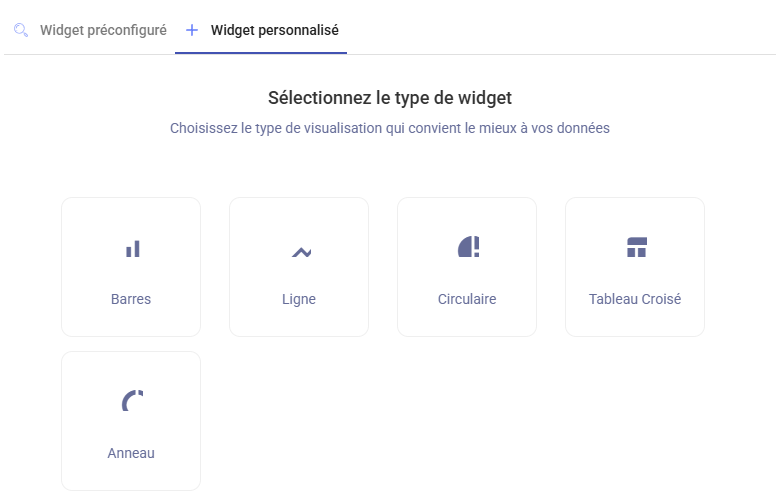
Le format correspond au type de graphique utilisé pour afficher vos données. Chaque format répond à un besoin précis.
| Format | À quoi ça sert ? | Exemple d’utilisation |
|---|---|---|
| Barres | Comparer des valeurs entre plusieurs catégories | Commissions par compagnie |
| Ligne | Suivre une évolution dans le temps | Chiffre d’affaires par mois |
| Circulaire | Visualiser une répartition | Répartition des contrats par produit |
| Anneau | Variante du circulaire, plus visuelle | Part des commissions par compagnie |
| Tableau croisé | Analyser des données de façon détaillée | Performance commerciale par gestionnaire |
2. La source de données
La source de données définit d’où proviennent les informations utilisées dans le widget. Elle détermine :
les données à mesurer,
ce que vous pouvez analyser dans le widget,
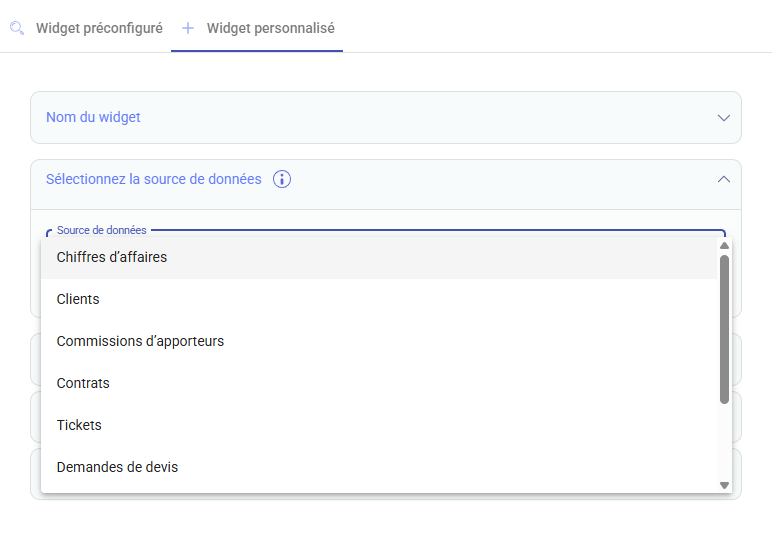
Sources de données disponibles :
| Source de données | À quoi sert-elle ? | Exemple d’utilisation |
| Chiffres d’affaires | Mesurer les montants financiers | Somme des commissions par compagnie |
| Clients | Compter et analyser votre portefeuille clients | Nombre de clients par département ou gestionnaire |
| Contrats | Analyser le volume de contrats | Nombre de contrats par produit |
| Demandes de devis | Suivre l’activité commerciale | Nombre de devis par canal ou par mois |
| Propositions | Mesurer la production commerciale | Propositions par statut |
| Résiliations | Identifier les sorties de portefeuille | Résiliations par motif |
| Sinistres | Suivre l’activité sinistre | Sinistres par statut ou compagnie |
| Tickets | Piloter le support client | Tickets par priorité ou statut |
3. Mesures, dimensions et filtres
Une fois la source de données choisie, vous devez définir comment les données sont utilisées dans le widget.
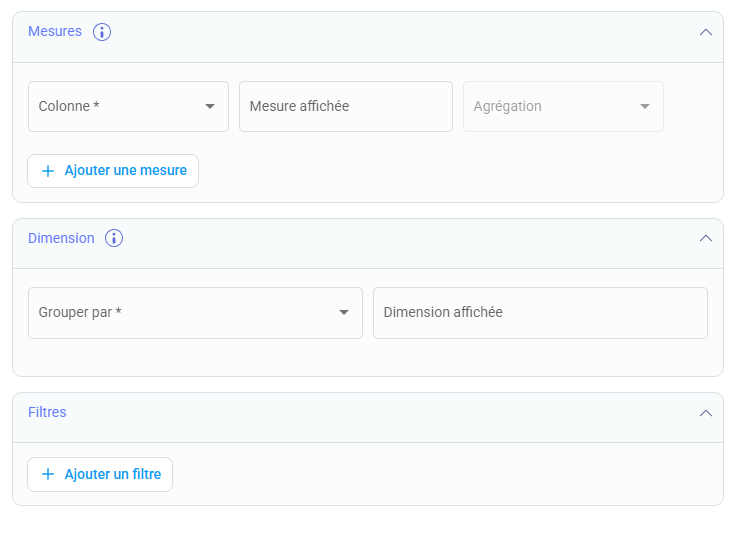
Mesure : qu’est-ce que l’on calcule ?
La mesure correspond à la valeur chiffrée affichée dans le graphique.
Exemples :
montant des commissions,
nombre de clients,
nombre de contrats.
Chaque mesure doit obligatoirement être associée à une agrégation (somme, comptage, pourcentage, etc.).
Dimension : comment regrouper les données ?
La dimension permet de regrouper ou segmenter la mesure.
Exemples :
commissions par compagnie,
clients par gestionnaire,
contrats par risque.
Dans ASSUR3D, les dimensions utilisent les mêmes colonnes que les mesures, selon la source de données.
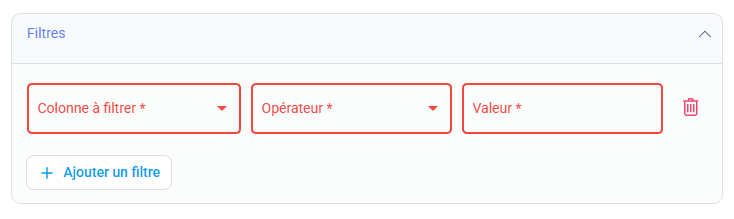
Filtre : quelles données afficher ?
Le filtre permet de restreindre les données affichées dans le widget.
Il se compose toujours de :
une colonne à filtrer,
un opérateur (égal à, différent de, compris entre…),
une valeur.
Exemples :
Compagnie = X
Gestionnaire = Y
Date d’effet comprise dans une période
Comme pour les dimensions, les filtres utilisent les mêmes colonnes disponibles dans la source de données.
Créer un widget personnalisé
1. Choisir le type de widget
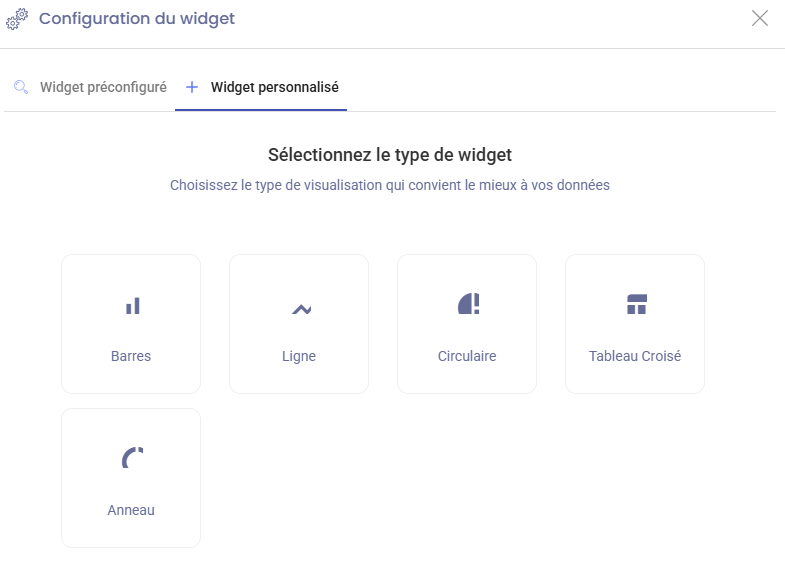
Sélectionnez le type de visualisation le plus adapté à vos données :
Barres : comparer des valeurs (ex. CA par compagnie).
Ligne : suivre une évolution dans le temps.
Circulaire : visualiser une répartition.
Anneau : variante du graphique circulaire.
Tableau croisé : analyser des données de manière détaillée.
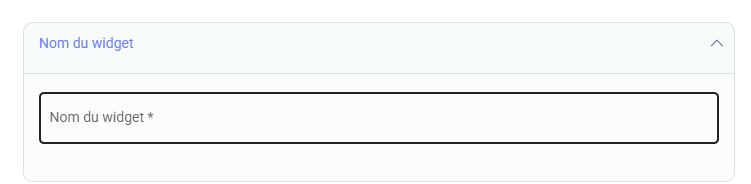
2. Nommer le widget
Renseignez le nom du widget. (ex. : « Commissions par compagnie »).
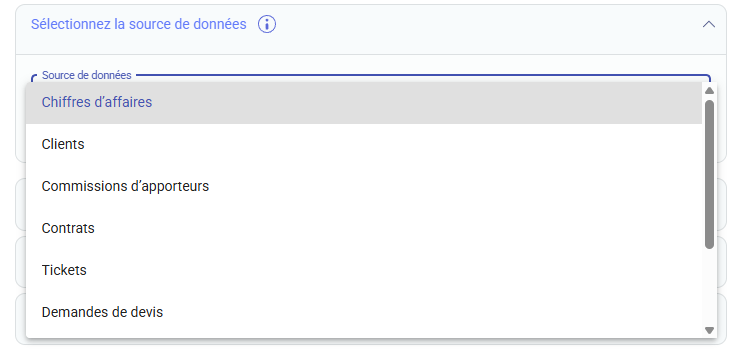
3. Choisir la source de données
Dans la section Sélectionnez la source de données, ouvrez la liste déroulante.
Choisissez la source qui correspond à ce que vous voulez analyser (ex. clients, chiffres d’affaires, tickets…).
La source de données détermine les colonnes disponibles ensuite dans Mesures, Dimension et Filtres.
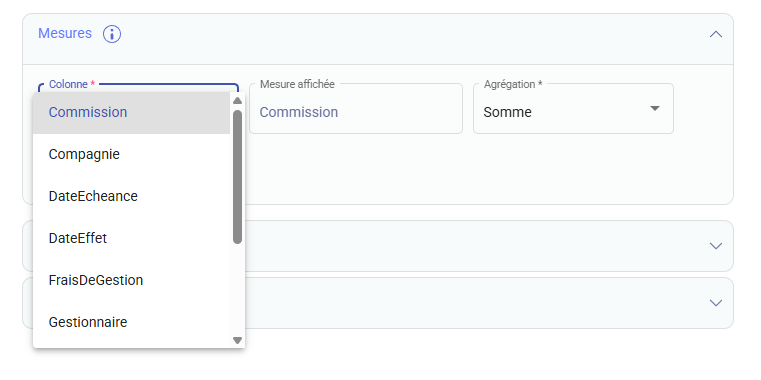
4. Choisir les mesures
C’est à cette étape que vous définissez ce que le widget va afficher concrètement.
Choisir la mesure
Dans la section Mesures, sélectionnez la colonne à mesurer.
Choisissez l’agrégation associée (obligatoire).
Exemples :
ClientUid+ Comptage → nombre de clients,Commission+ Somme → total des commissions,TicketUid+ Comptage → nombre de tickets.
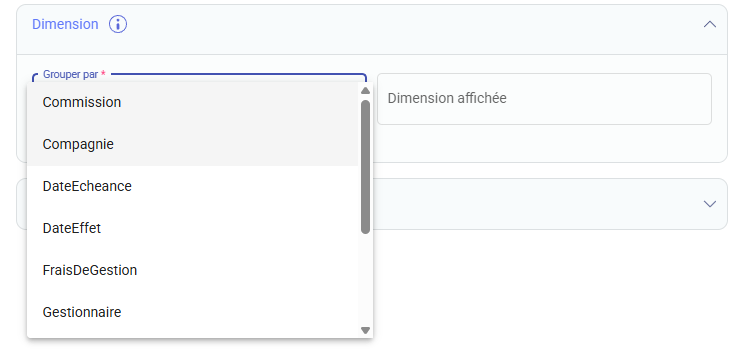
5. Choisir la dimension
La dimension permet de regrouper la mesure.
Exemples :
clients par gestionnaire,
tickets par statut,
devis par canal.
Les dimensions utilisent les mêmes colonnes que les mesures, selon la source de données.
5. Ajouter des filtres (optionnel)
Les filtres permettent d’affiner l’analyse.
Sélectionnez la colonne à filtrer.
Choisissez l’opérateur.
Renseignez la valeur.
Exemples :
Gestionnaire = X,
Statut = Ouvert,
Date de création comprise dans une période.

Important
Les données affichées dans les widgets ne sont pas mises à jour en temps réel.
Les requêtes sont lancées automatiquement chaque soir à 22h.
Cela signifie que :
les widgets affichent les données consolidées jusqu’à la veille,
les actions réalisées dans la journée seront visibles à partir du lendemain.
Conseil : pour analyser une journée complète, consultez vos widgets le lendemain matin.
Vous pouvez désormais créer des widgets personnalisés fiables et cohérents avec l’interface ASSUR3D. En vous appuyant sur les bonnes sources, colonnes et agrégations, vous obtenez des tableaux de bord clairs et exploitables au quotidien.