
Vous utilisez une adresse Outlook.com pour vos échanges professionnels ? La connexion de votre compte Outlook personnel à ASSUR3D vous permet d’envoyer et recevoir vos emails directement depuis le logiciel, sans changer d’outil.
Résultat :
tous les échanges sont centralisés dans les dossiers clients,
vous gagnez du temps,
vous sécurisez le suivi de vos communications.
⚠️ Particularité importante : Les comptes Outlook personnels n’ont pas accès par défaut au portail Azure. Il est donc nécessaire d’activer Azure gratuitement avant de configurer la connexion.
1ʳᵉ étape : Activer Azure pour un compte Outlook personnel :
Si vous utilisez un compte Outlook personnel, commencez par activer Azure :
Rendez-vous sur le site Azure : https://azure.microsoft.com/fr-fr/get-started/azure-portal
Cliquez sur "Démarrer avec Azure" puis "Essayer gratuitement".
Connectez-vous avec votre compte Outlook personnel.
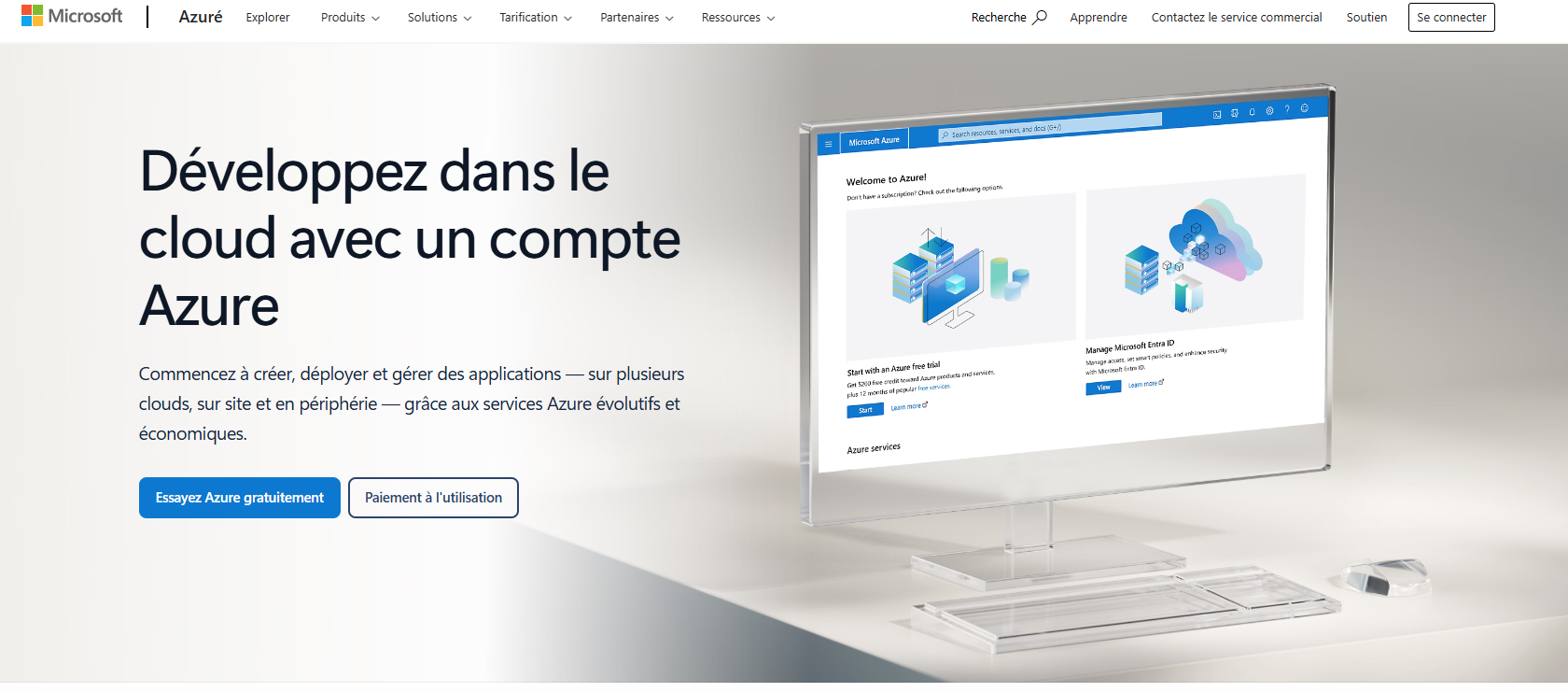
Une fois Azure activé, vous pouvez accéder au portail d’administration.
2ème étape : Configurer l’application :
Accédez à votre compte azure depuis ce lien https://portal.azure.com/#home
Connectez-vous avec vos identifiants de compte professionnel.
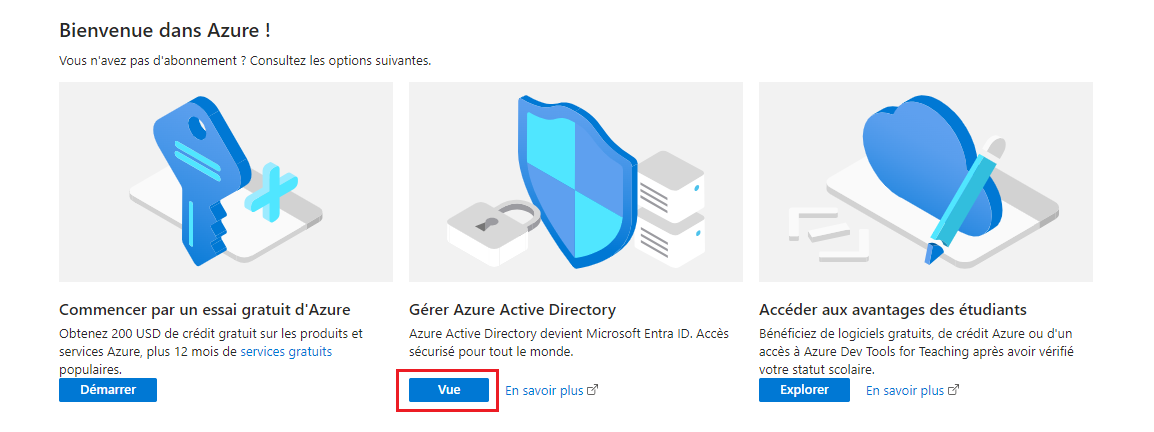
- Cliquez sur le bouton “Vue” depuis la carte "Gérer Azure Active Directory".
1- Inscrire une nouvelle application
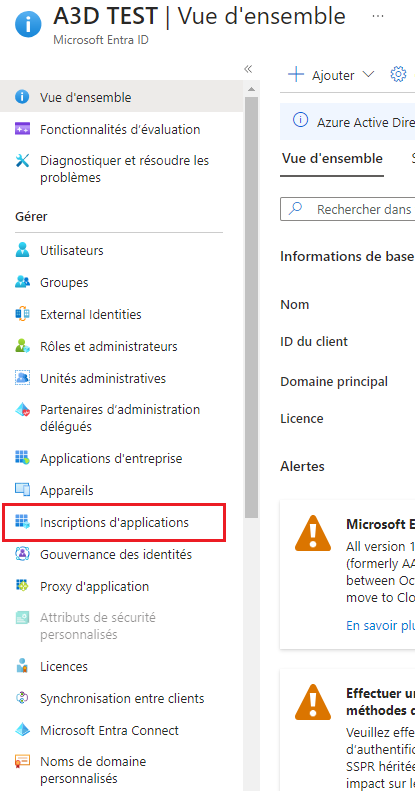
Depuis le menu à gauche de Azure Active Directory, sélectionnez "Inscriptions d'applications".
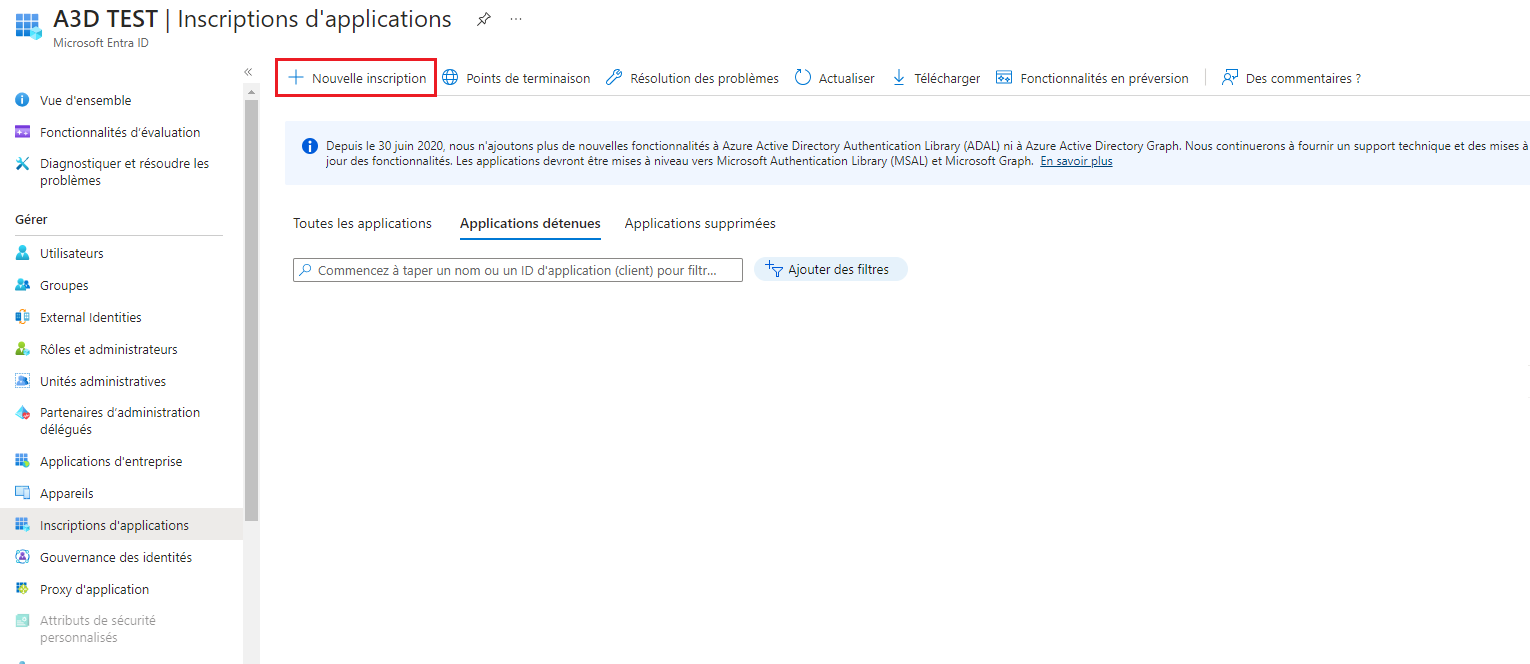
- Cliquez sur "Nouvelle inscription"
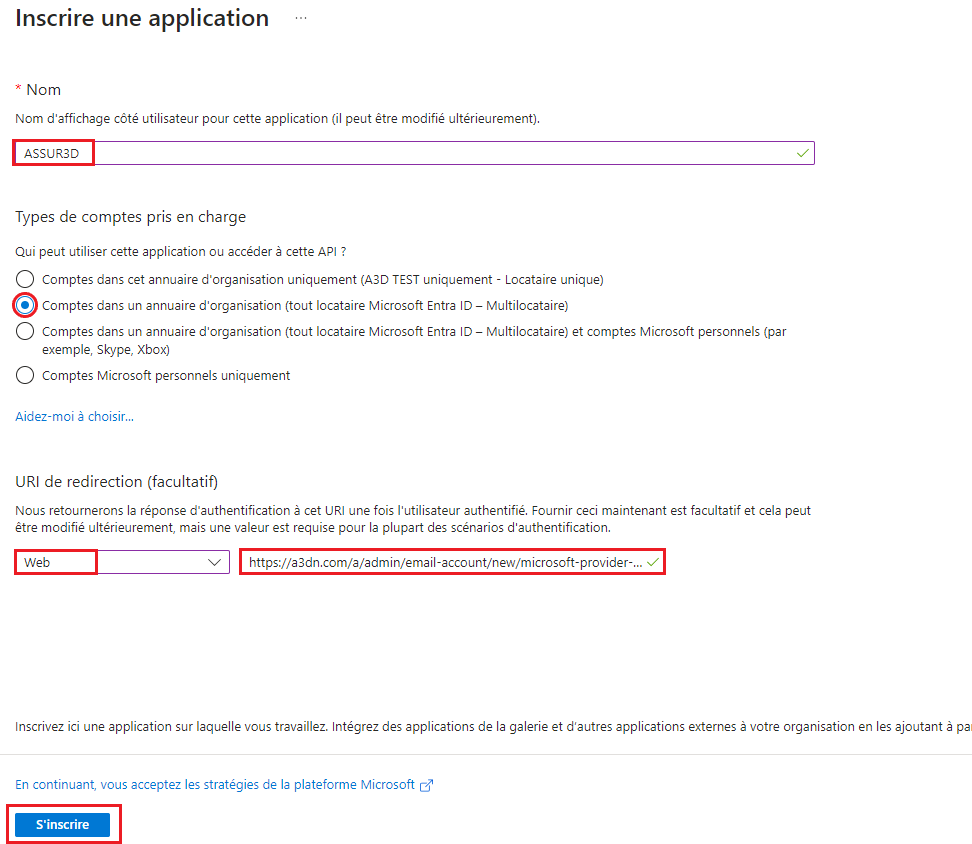
Une fois sur l'interface "Inscrire une application"
- Donnez à l'application un nom d'affichage accessible à l'utilisateur, par exemple "ASSUR3D".
- Dans la rubrique “Types de comptes pris en charge”, sélectionnez l'option "Comptes dans un annuaire d'organisation (tout locataire Microsoft Entra ID - Multilocataire)"
- Sous "URI de redirection", sélectionnez la plateforme Web et entrez l'URL de redirection suivante https://a3dn.com/a/admin/email-account/new/microsoft-provider-confirmation
- Enfin, cliquez sur "S'inscrire" pour créer votre application.
2- Générer une clé secrète
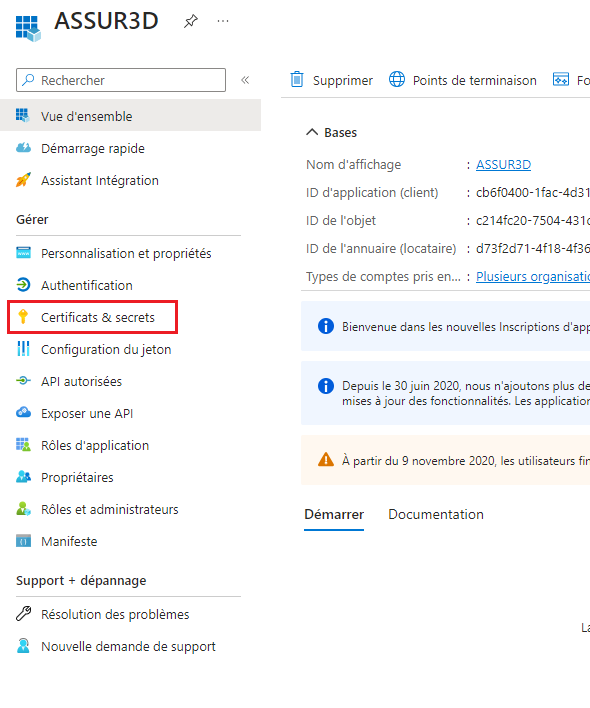
Sur la page d'atterrissage qui s'affiche suite à l'inscription de l'application, cliquez sur "Certificats et secrets" depuis le panel de gauche.
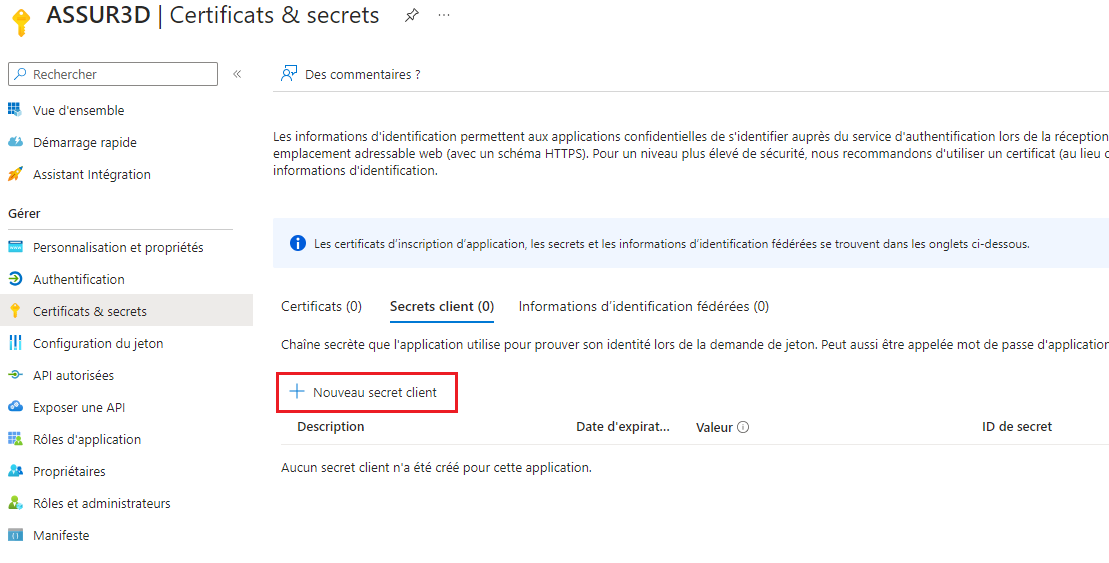
Une fois sur l'interface "Certificats & secrets", cliquez sur "Nouveau secret client" pour générer une nouvelle clé secrète.
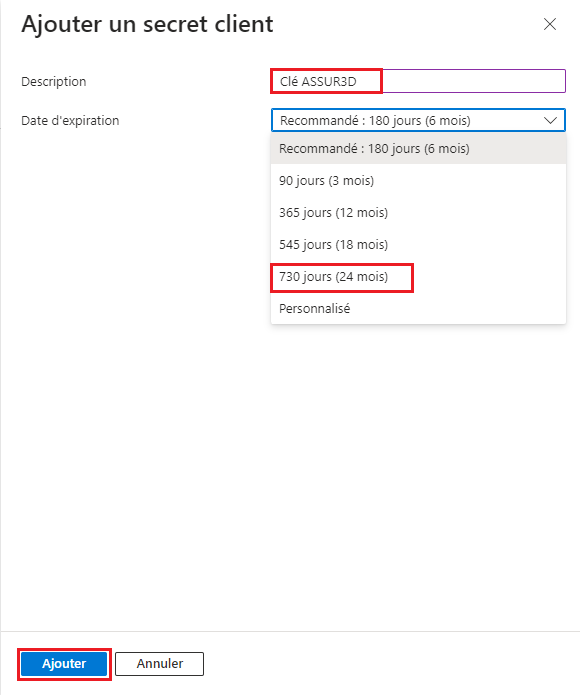
Dans le panel de droite "Ajouter un secret client" :
- Entrez une Description pour votre clé secrète client, par exemple "Clé ASSUR3D".
- Dans le menu déroulant Date d'expiration, sélectionnez une période d’expiration de 730 jours (24 mois)
- Enfin, cliquez sur Ajouter
Important !

Les valeurs de secret client ne sont visibles qu'une seule fois dans le portail Azure, uniquement à la création. Lorsque vous quittez la page Certificats & secrets, les valeurs deviennent masquées.
Il est donc important d’effectuer une copie de ces valeurs immédiatement après sa génération. Si vous n’avez pas de copie de sauvegarde de votre clé secrète client, vous devez répéter les étapes ci-dessus pour la régénérer.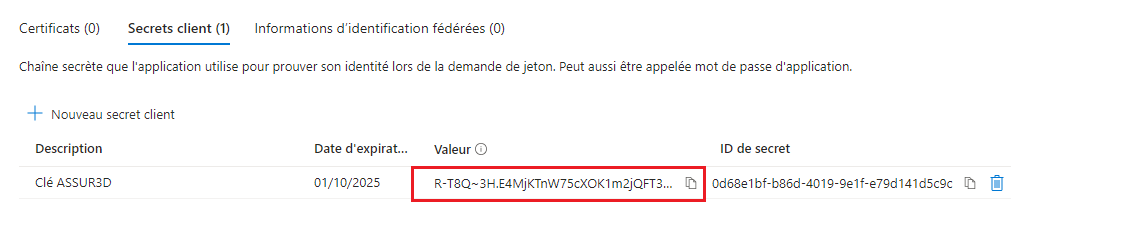
3- Configurer les autorisations
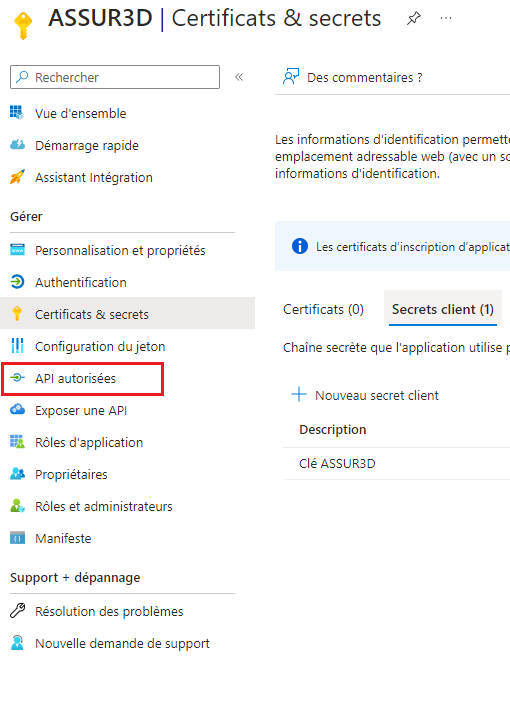
Depuis le panel de gauche, sélectionnez "API autorisées".
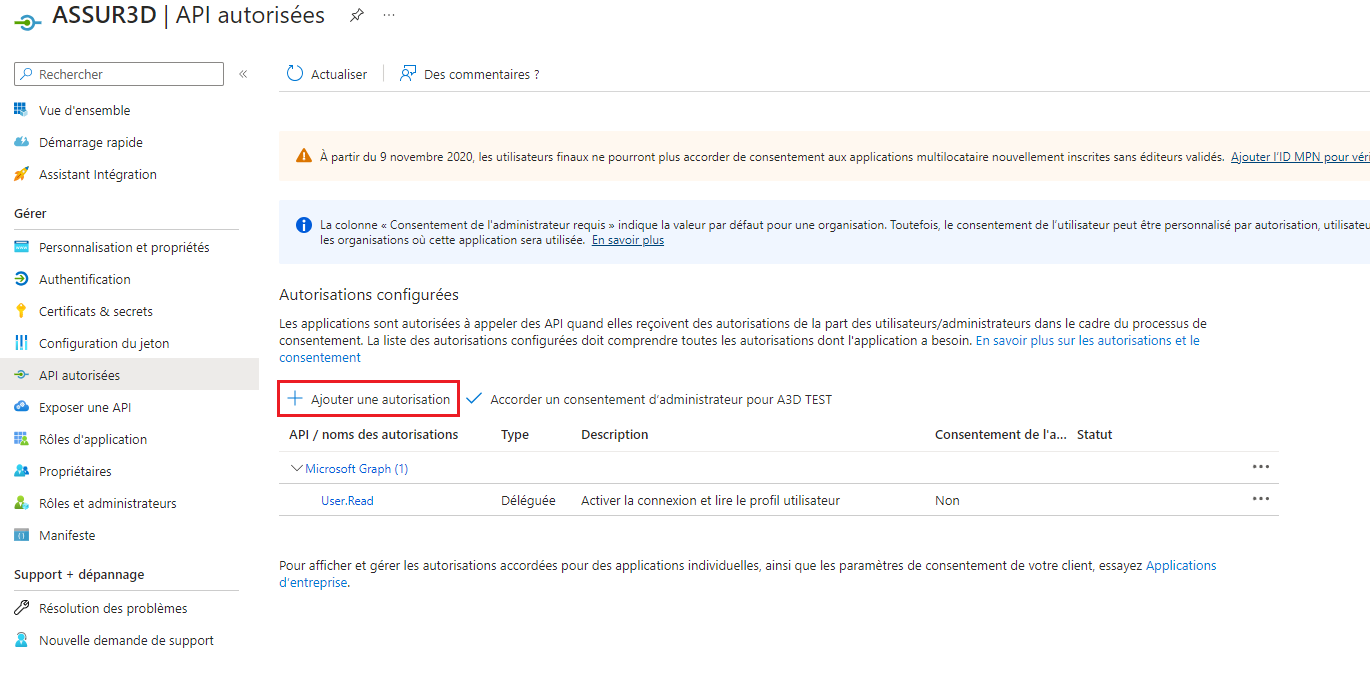
Ensuite, cliquez sur "Ajouter une autorisation".
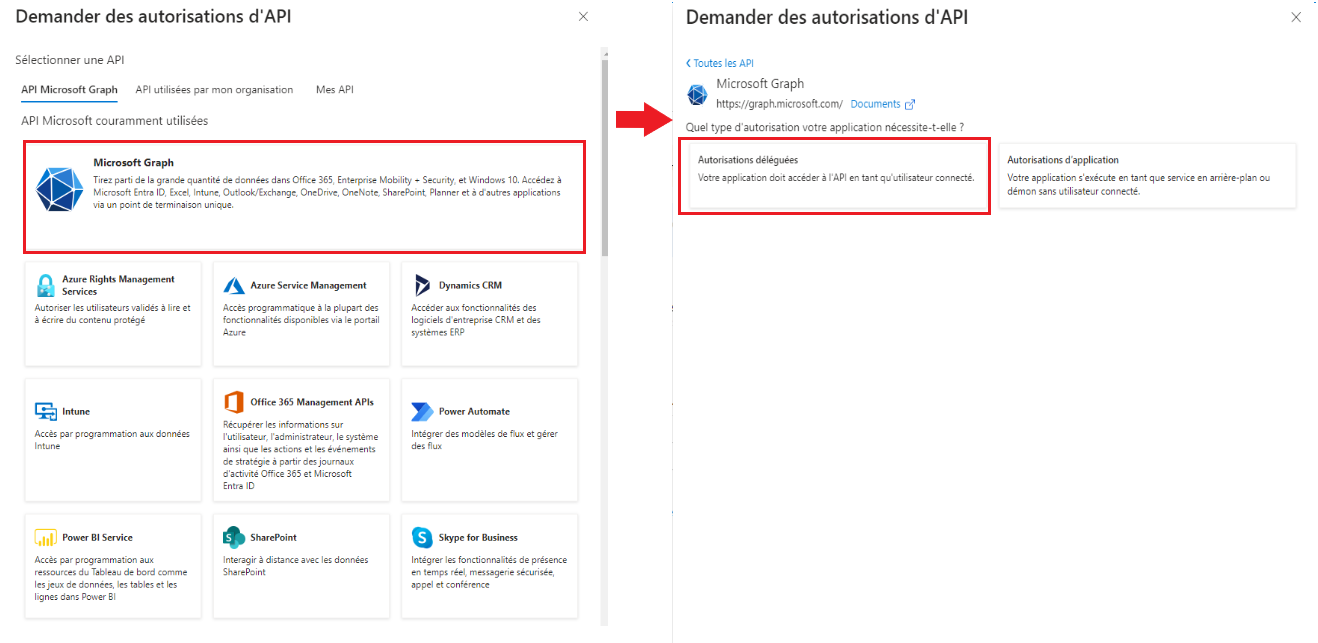
Dans le panneau qui s'ouvre à droite :
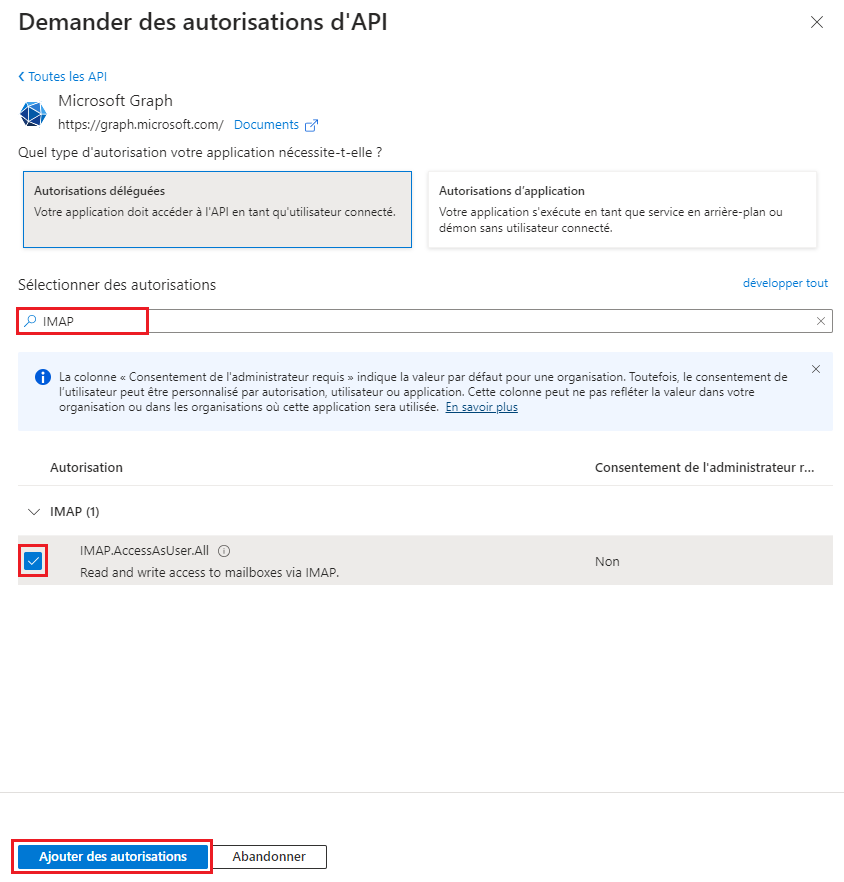
- Sélectionnez Microsoft Graph, puis Autorisations déléguées.
- Tapez "IMAP" et cochez la case correspondante (ne cliquez pas tout de suite sur le bouton Ajouter des autorisation)
- À la suite, tapez "SMTP" et cochez la case correspondante.
- Tapez offline_access et cochez la case correspondante.
- Tapez openid et cochez la case correspondante.
- Validez les autorisations en cliquant sur le bouton "Ajouter des autorisations".
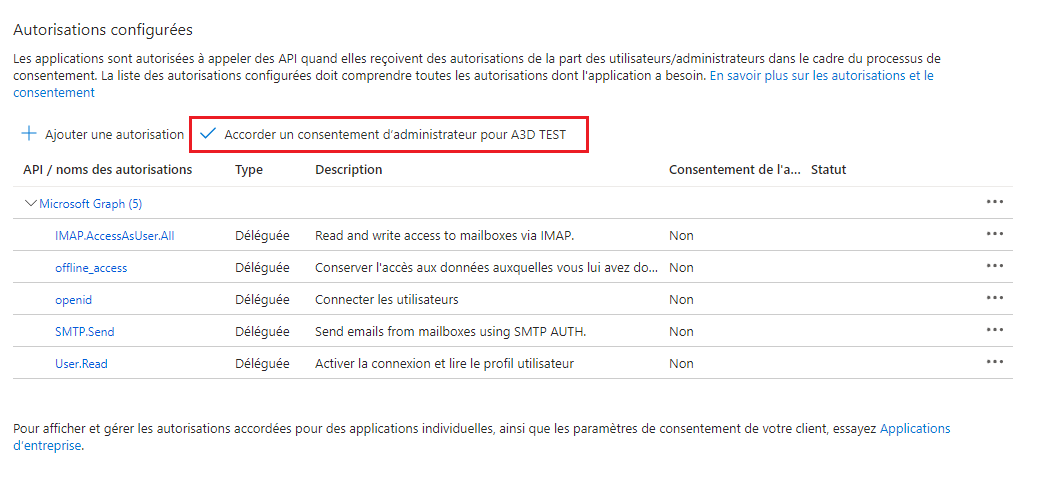
Afin de valider les autorisations configurées pour l’application, il faut un consentement administrateur,
- Cliquez sur le bouton "Accorder un consentement d’administrateur",
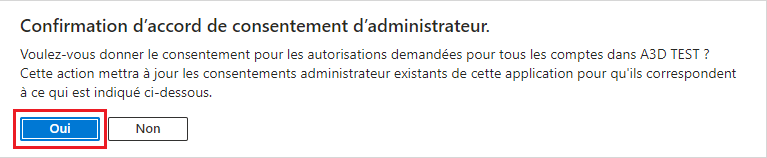
- Une boîte de dialogue s’affiche pour vous demander de confirmer l’action de consentement. Confirmez en cliquant sur "Oui".
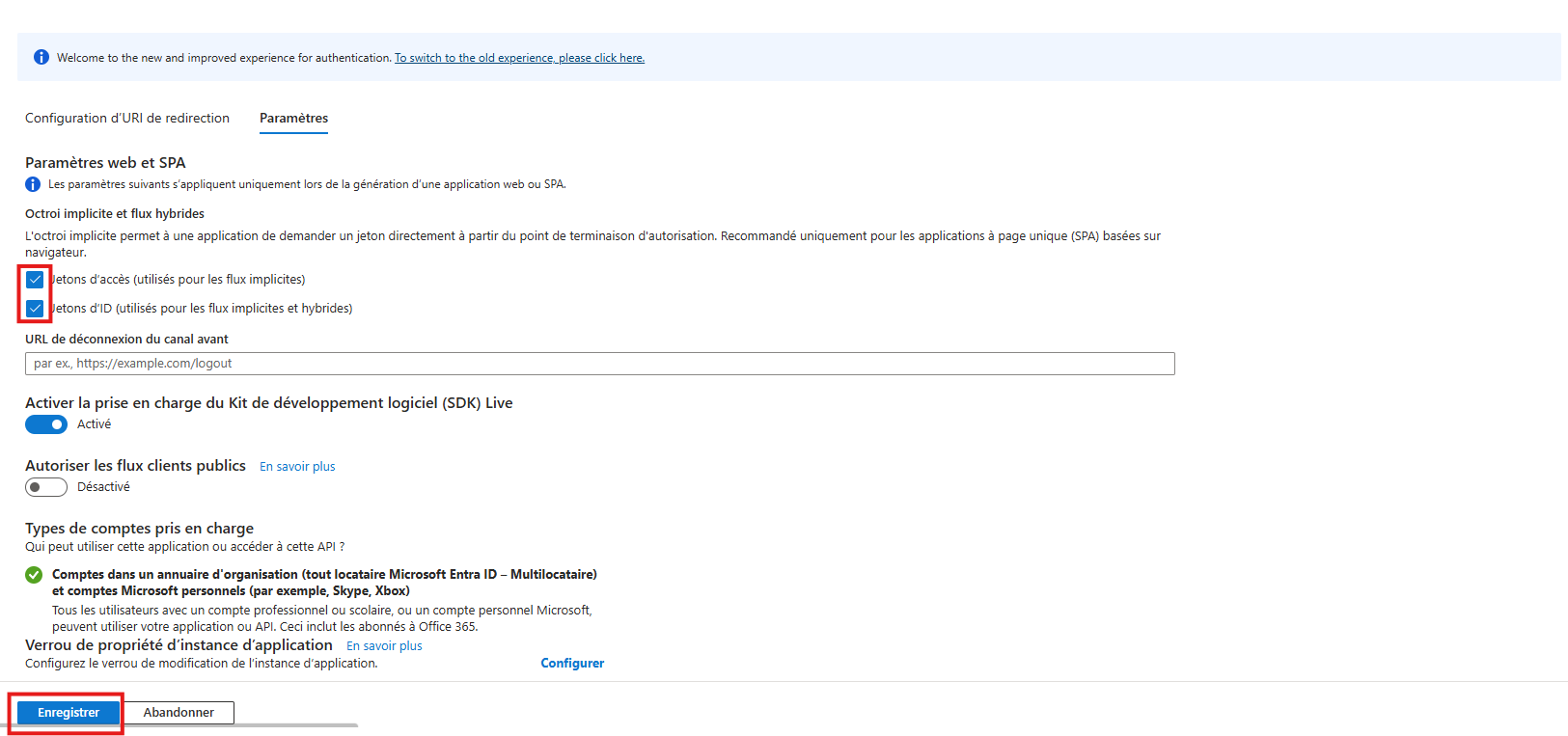
4- Activer les jetons dans l’authentification
Dans le menu de gauche, cliquez sur "Authentification (Preview)".
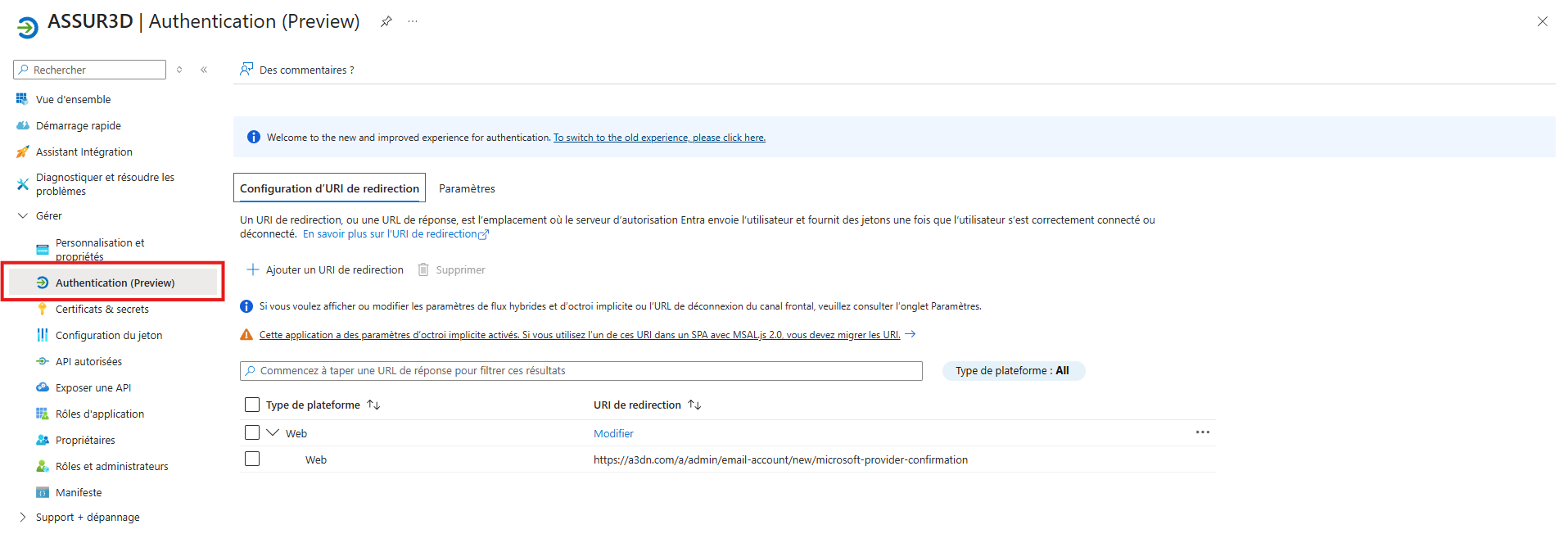
- Ouvrez la section Paramètres
Dans Octroi implicite et flux hybrides, cochez :
Jetons d’accès
Jetons d’ID
Cliquez sur Enregister
3ème étape : Autoriser IMAP dans Outlook :
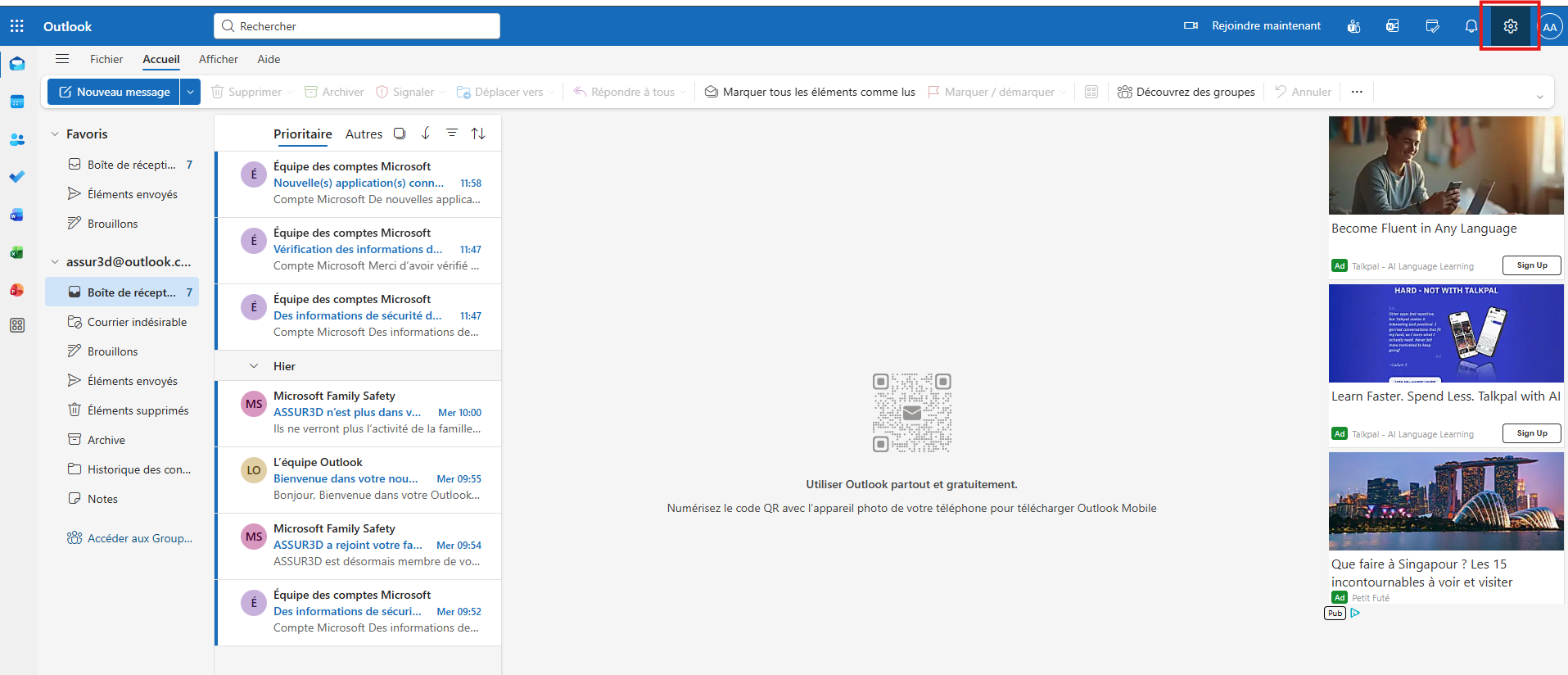
Pour finir, il faut autoriser l’accès IMAP côté Outlook.
Connectez-vous à votre messagerie Outlook
Cliquez sur l’icône Paramètres ⚙️ en haut à droite.
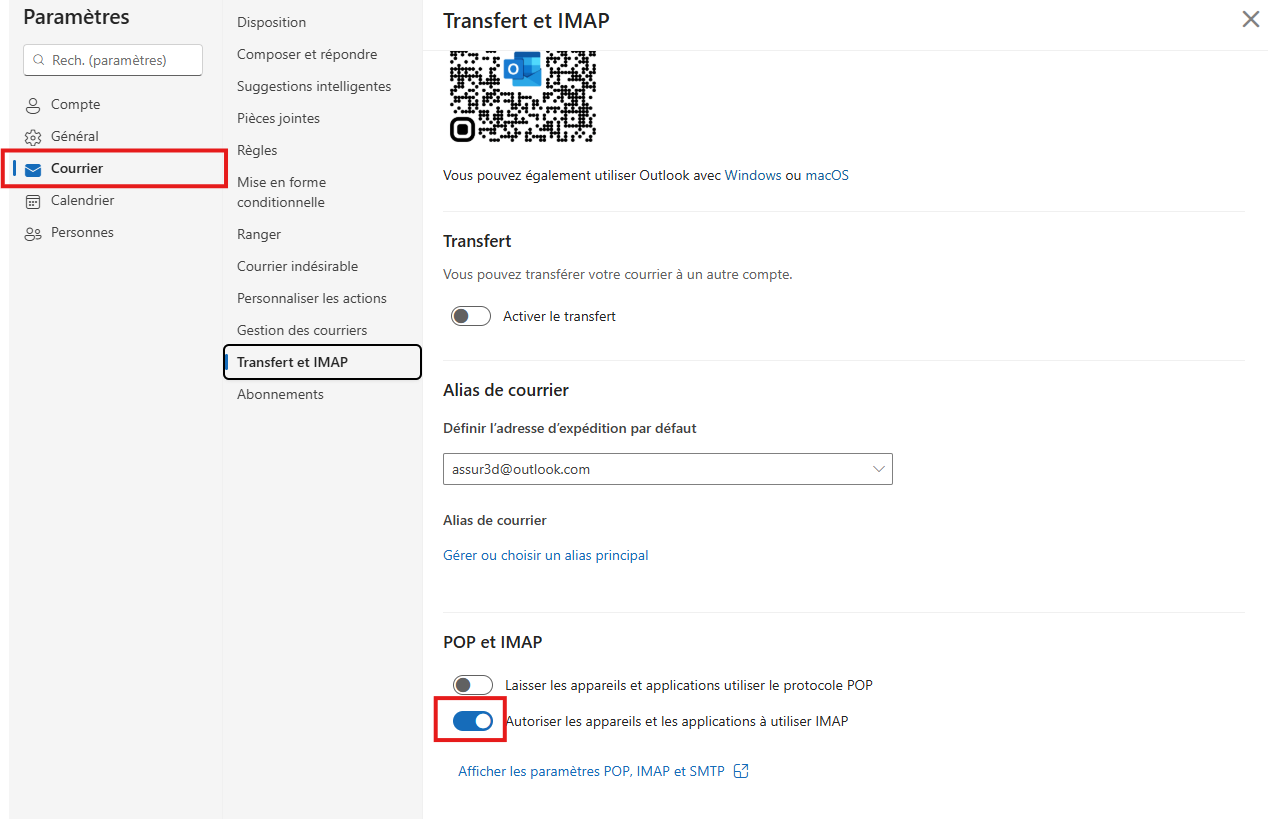
Allez dans Courrier > Transfert et IMAP
Activez l’option : "Autoriser les appareils et les applications à utiliser IMAP".
3ème étape : Finaliser la connexion dans ASSUR3D :
Une fois toute la configuration réalisée dans Azure et Outlook, revenez dans ASSUR3D pour terminer la connexion de votre messagerie.
Dans ASSUR3D, ouvrez le menu Administration > Messagerie électronique.
Cliquez sur Ajouter un compte e-mail, puis choisissez Microsoft exchange particulier et cliquez sur J'ai mon mot de passe d'application
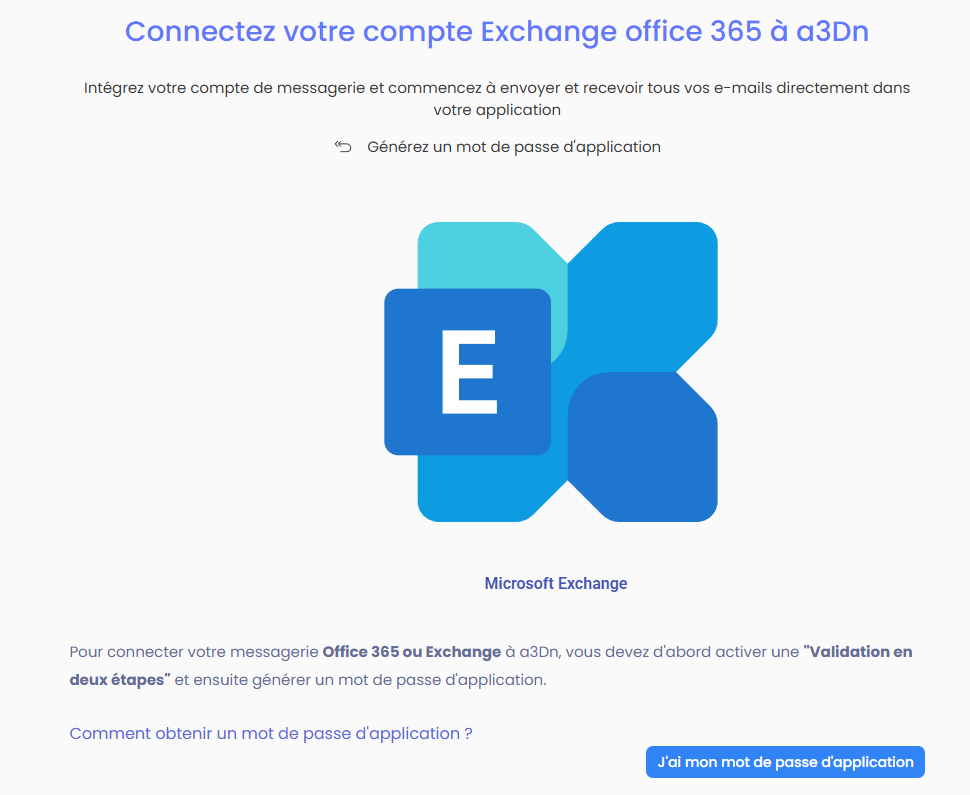
Complétez les champs à l’aide des informations récupérées dans Azure puis cliqez sur Vérifier :
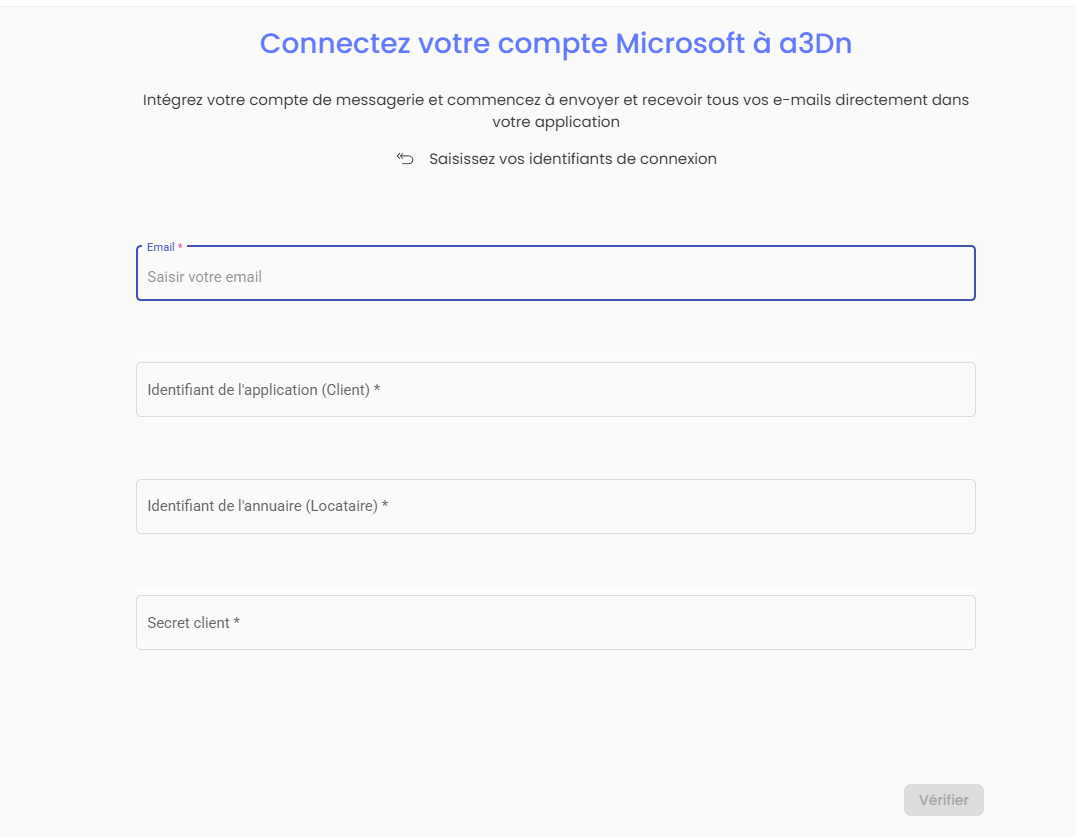
ASSUR3D vous redirige alors automatiquement vers Microsoft pour valider les autorisations.
Connectez-vous avec l’adresse Outlook concernée.
Acceptez les autorisations demandées.
Une fois le consentement validé, vous êtes automatiquement redirigé vers ASSUR3D.
- Dans le champ Flux d’octroi du jeton, sélectionnez Code d’identification.
- Cliquez sur Confirmer.
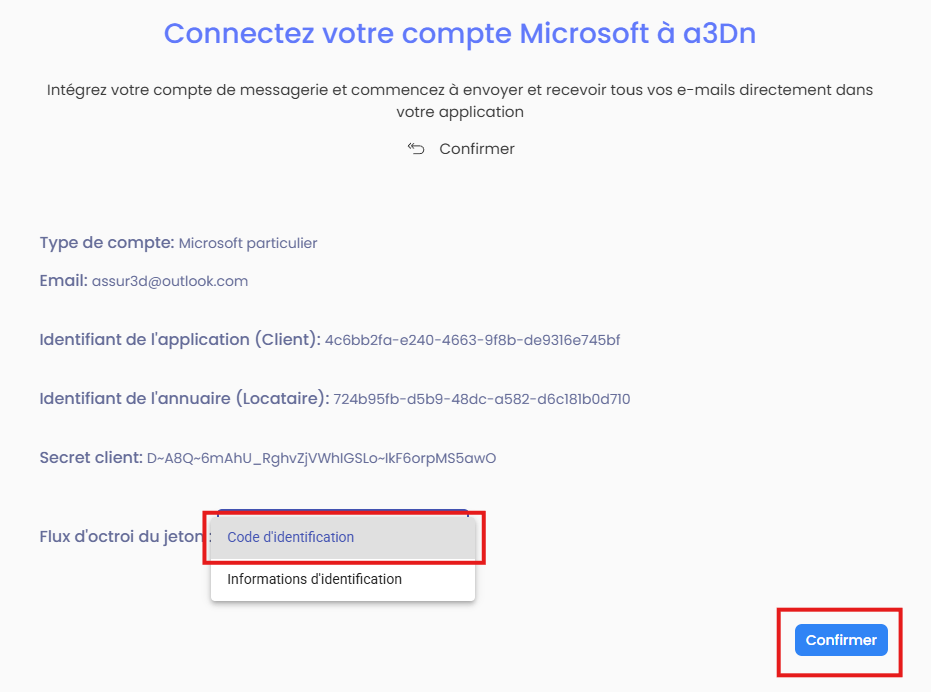
Votre compte Outlook personnel est maintenant correctement connecté à ASSUR3D. Vous pouvez envoyer et recevoir vos emails directement depuis le logiciel, avec un historique centralisé dans chaque fiche client.