
Vous souhaitez digitaliser votre recueil des besoins et structurer efficacement votre démarche commerciale ?
ASSUR3D intègre un éditeur de questionnaires en marque blanche permettant de concevoir des formulaires personnalisés, de les transmettre par e-mail, de les intégrer à votre site internet ou de les faire compléter directement en agence.
L’enjeu est clair : structurer la découverte client, optimiser le temps de traitement et renforcer la qualité perçue de votre accompagnement.
Voici la méthodologie pour créer et organiser un questionnaire de recueil des besoins dans ASSUR3D.
Créer un nouveau questionnaire
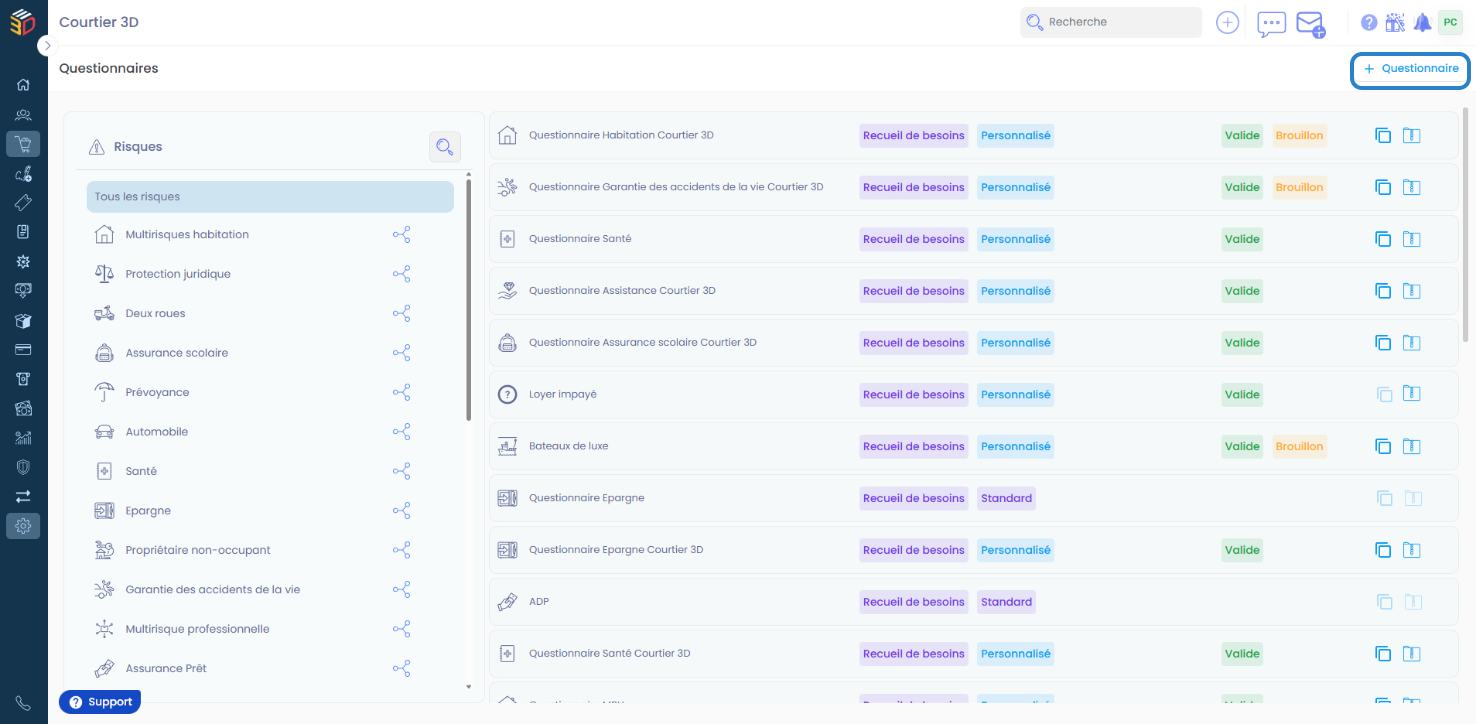
Cliquez sur Administration dans le menu latéral.
Depuis la rubrique " conseil / vente", cliquez sur Questionnaires.
En haut à droite, cliquez sur le bouton + Questionnaire.
Une fenêtre “Ajouter un questionnaire” s’ouvre.
Dans cette fenêtre :
Vérifiez que le Type est sélectionné sur ➜ Recueil de besoins
Sélectionnez le Risque concerné.
Ajoutez une Description
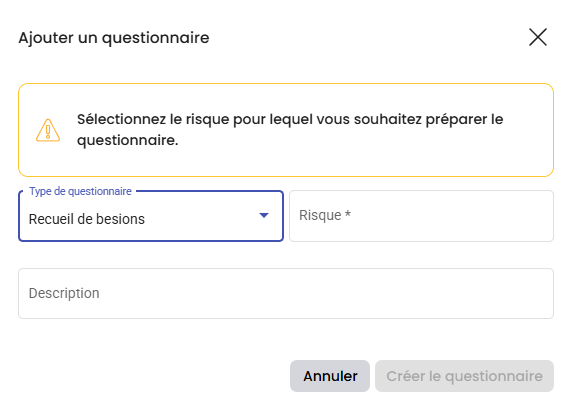
Cliquez sur Créer le questionnaire.
Le questionnaire est alors généré au statut Brouillon et vous êtes redirigé vers l’éditeur pour le configurer.
1- Ajouter une section
Une section structure le questionnaire en regroupant les questions par thématique (ex. : Situation personnelle, Projet immobilier, Garanties souhaitées).
Avant d’ajouter des questions, au moins une section doit être créée.
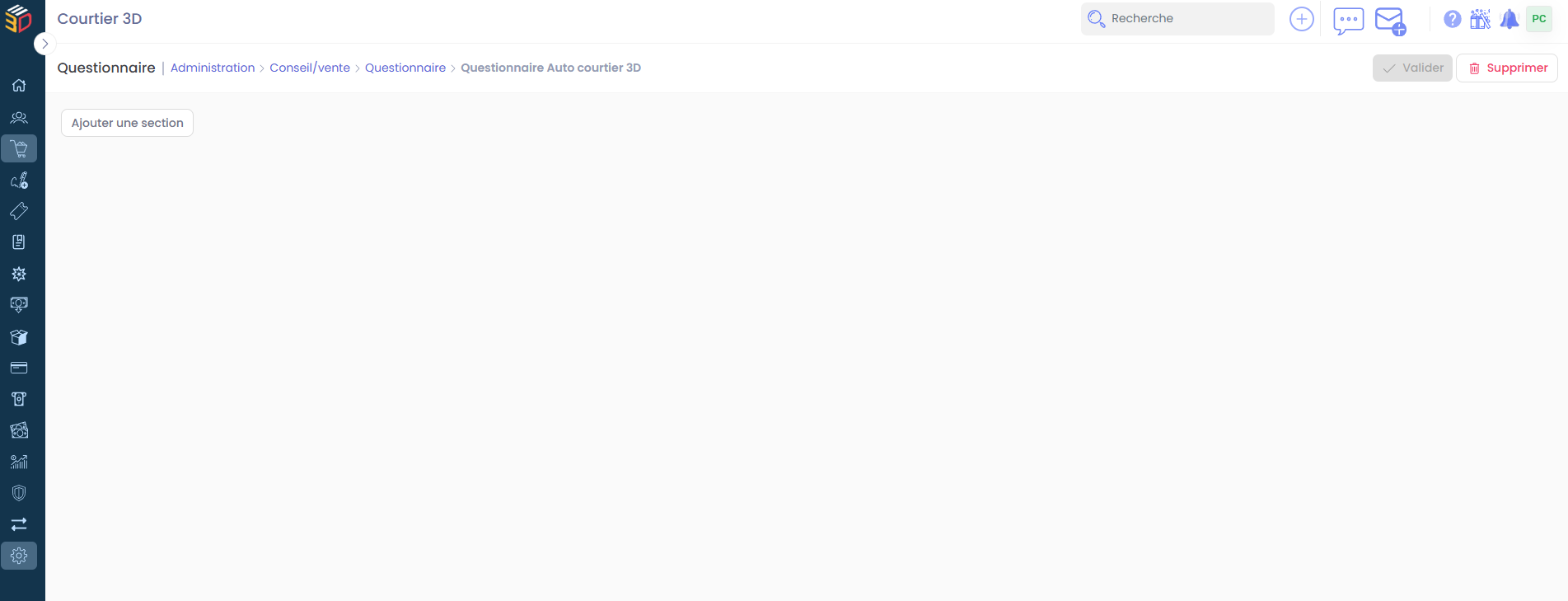
Cliquez sur le bouton Ajouter une section.
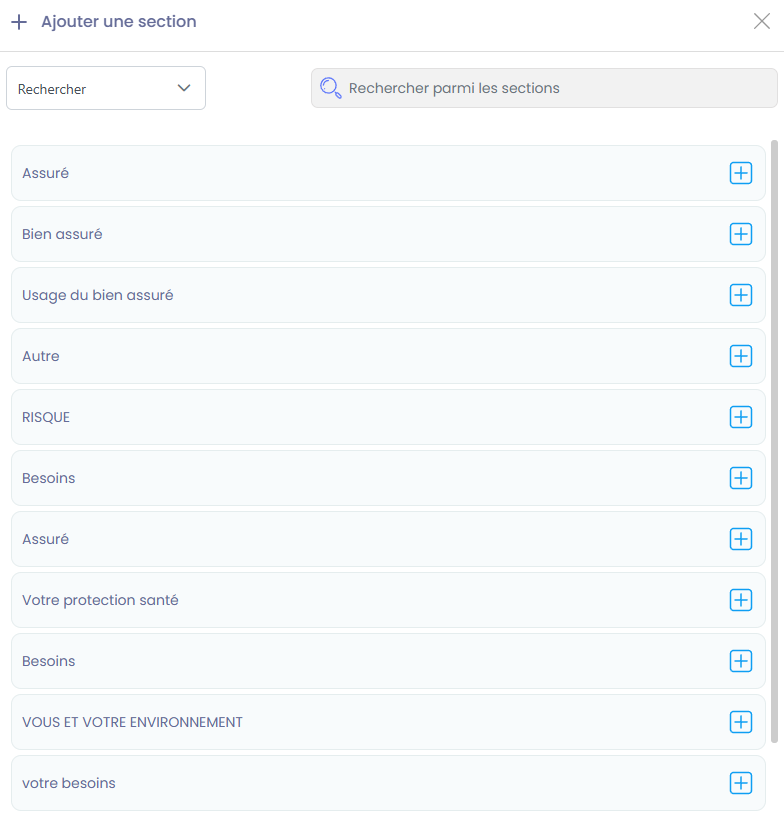
Deux options sont disponibles :
Option 1 : Utiliser une section existante
Une liste de sections prédéfinies est proposée.
- Cliquez sur le bouton + à droite de la section souhaitée pour l’intégrer.
Option 2 : Créer une section personnalisée
Si aucune section existante ne correspond à votre besoin :
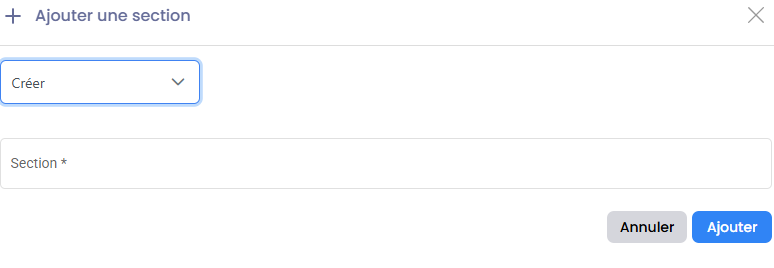
Sélectionnez Créer.
Renseignez le libellé dans le champ Section.
Cliquez sur Ajouter.
La section est immédiatement intégrée au questionnaire.
Une fois la section créée, vous pouvez commencer à ajouter vos questions à l’intérieur.
2- Ajouter des questions
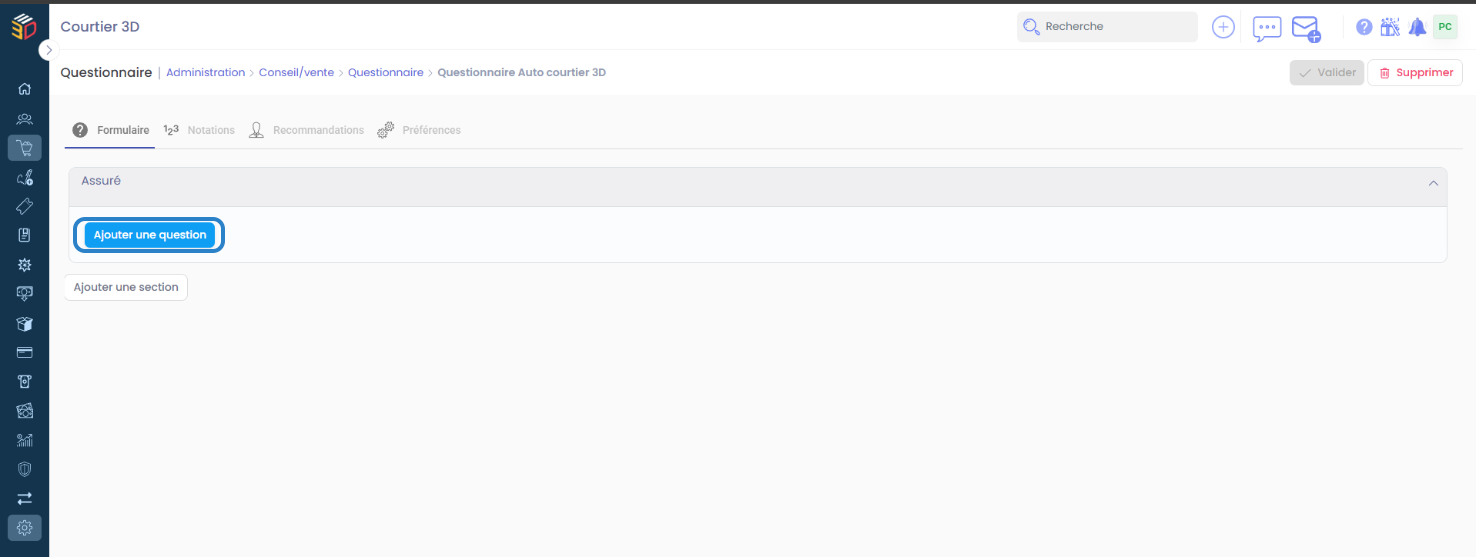
Une fois vos sections créées, utilisez le bouton dédié pour ajouter des questions dans chacune d’elles.
Une fenêtre s’ouvre avec trois onglets.
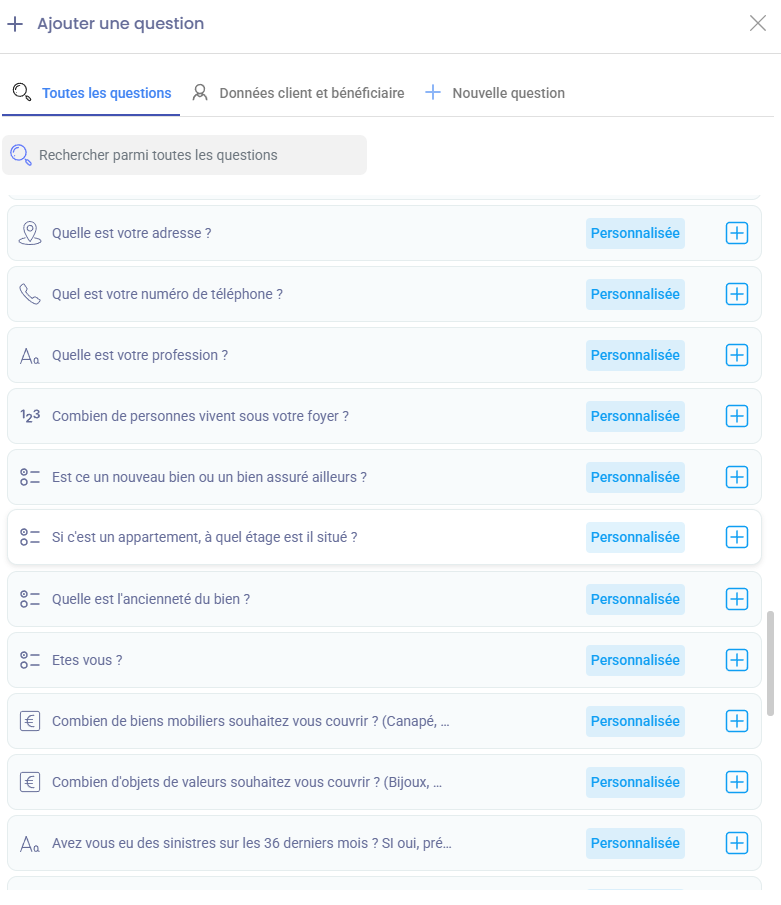
Onglet 1 : Toutes les questions
Cet onglet centralise :
Les questions système (préconfigurées dans ASSUR3D)
Les questions personnalisées déjà créées
Un moteur de recherche permet de retrouver rapidement une question. Cliquez sur le bouton + pour l’ajouter à la section sélectionnée.
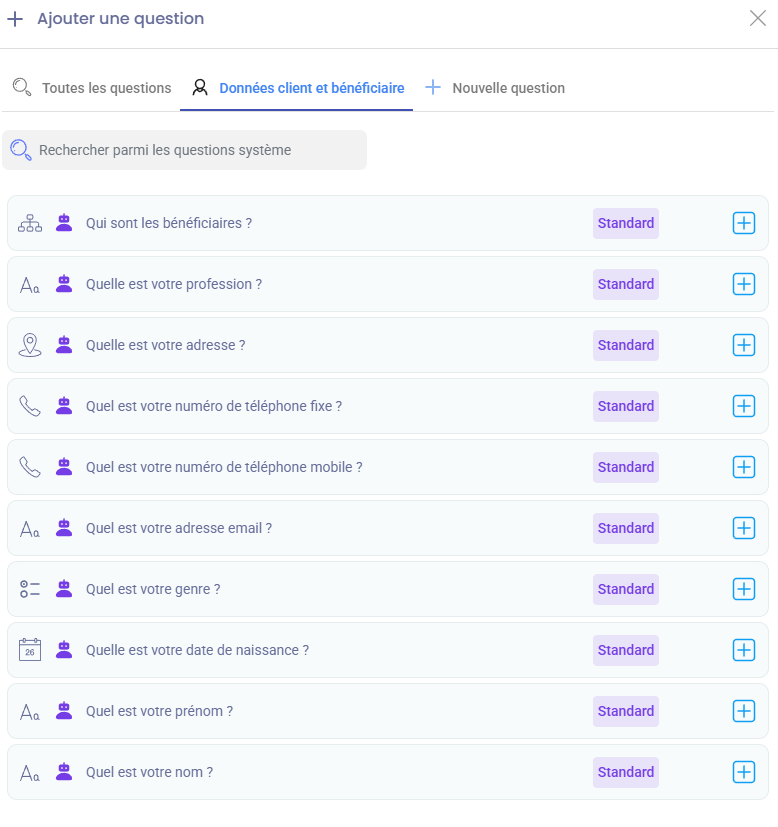
Onglet 2 : Données client et bénéficiaire
Cet onglet regroupe les champs liés à la fiche client :
Nom
Prénom
Date de naissance
Adresse
Téléphone
Email
Profession
Bénéficiaires
Ces questions ont une fonction stratégique : elles alimentent ou mettent à jour automatiquement la fiche client dans le CRM.
Onglet 3 : Nouvelle question
Si aucune question existante ne correspond à votre besoin, vous pouvez créer une nouvelle question.
Plusieurs types sont disponibles :
Question ouverte : réponse libre (texte)
Question à choix unique : une seule réponse possible
Question quiz : question avec bonne réponse définie
Question filtre : permet d’afficher certaines questions selon une condition.
Question à choix multiples : plusieurs réponses possibles
Question date : sélection d’une date
Question numérique : uniquement des chiffres
Question monétaire : montant en euros
Question composite : regroupe plusieurs champs structurés (ex : informations complètes)
Question combinée : combinaison de plusieurs types dans un même bloc
Question adresse : adresse structurée
Question numéro de téléphone : format téléphone sécurisé
Question marque / modèle / version : spécialement adaptée au risque automobile
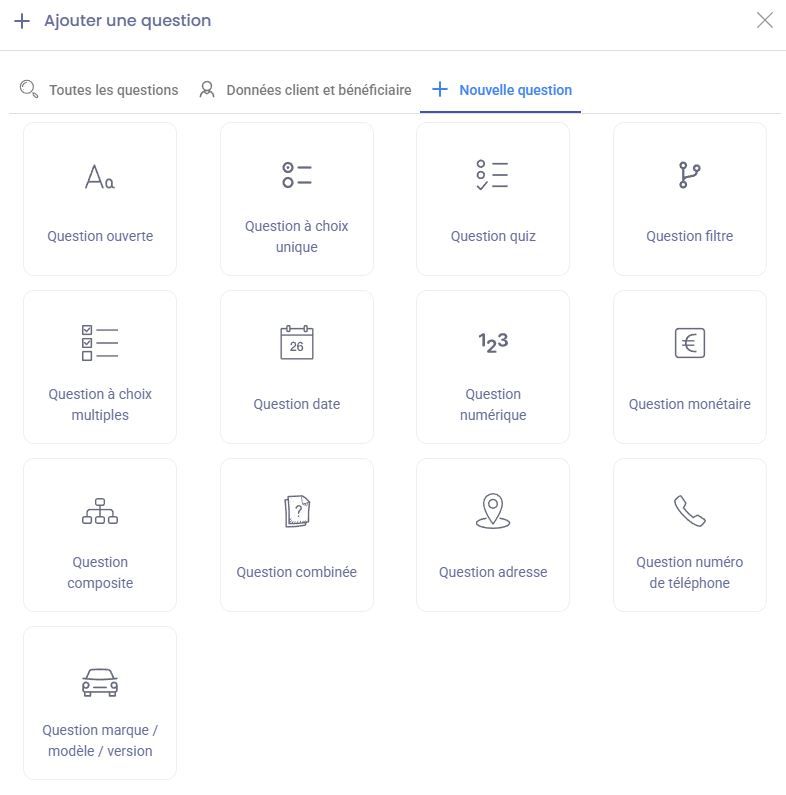
Pour créer une question :
Sélectionnez le type.
Renseignez le libellé de la question.
Paramétrez les réponses si nécessaire.
Définissez si la question est obligatoire.
Enregistrez.
La question est alors ajoutée à votre section.
3- Valider le questionnaire.
Une fois la structure finalisée :
- Cliquez sur Valider en haut à droite.
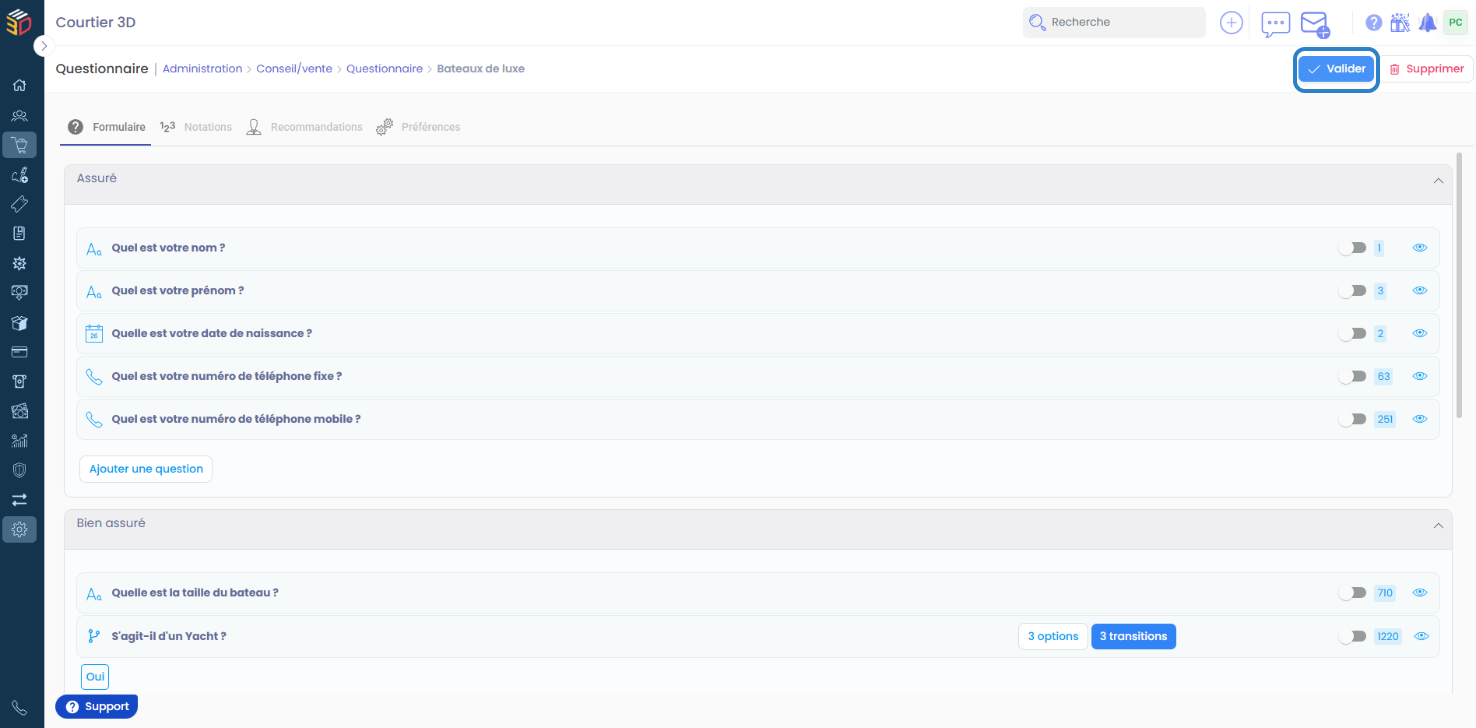
Tant que cette action n’est pas effectuée, le questionnaire reste au statut Brouillon. Après validation, il devient opérationnel et peut être envoyé ou intégré à vos supports digitaux.