
Vous souhaitez adapter votre questionnaire à votre image et améliorer l’expérience utilisateur ?
ASSUR3D vous permet de personnaliser l’apparence et les messages de votre questionnaire de recueil des besoins. Vous pouvez modifier la couleur de fond, ajouter un texte d’introduction, gérer l’affichage des justificatifs et définir un message de fin.
Objectif : proposer un formulaire professionnel, cohérent avec votre charte graphique et clair pour vos clients.
Accéder aux paramètres de personnalisation
Ouvrez votre questionnaire.
Cliquez sur l’onglet Préférences.
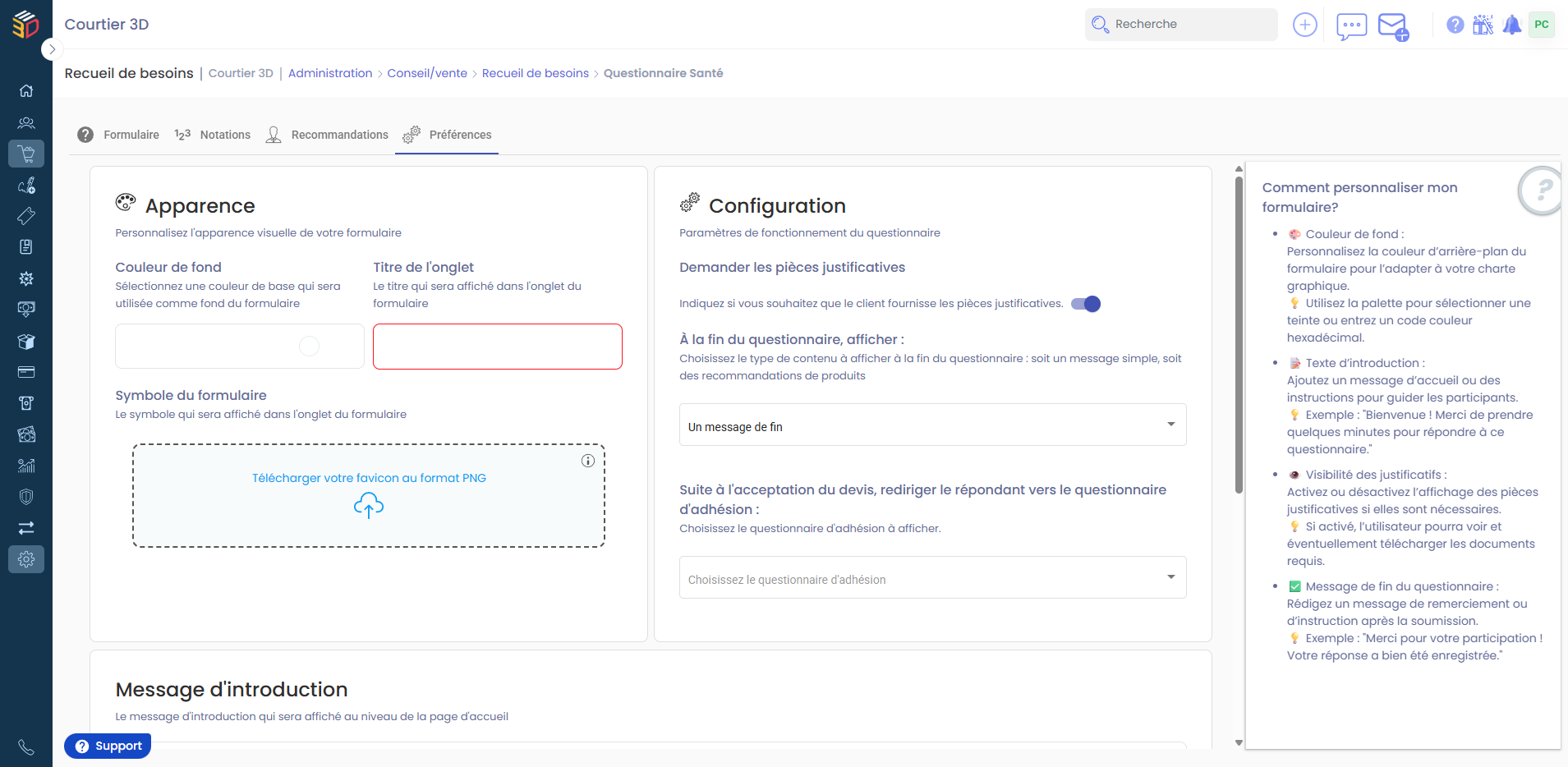
Vous accédez alors aux options de personnalisation du formulaire.
1. Personnaliser l’apparence
Couleur de fond
La couleur de fond permet d’adapter le questionnaire à votre identité visuelle.
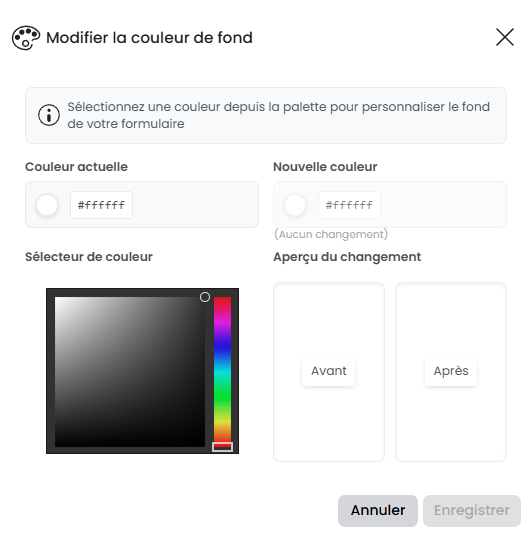
Dans la section Couleur de fond, cliquez sur le sélecteur.
Choisissez une teinte via la palette
ou Saisissez un code couleur hexadécimal (ex : #1E5AA5).
Titre de l’onglet
Le Titre de l’onglet correspond au nom affiché dans l’onglet du navigateur lorsque le client ouvre le questionnaire.
Renseignez le champ Titre de l’onglet.
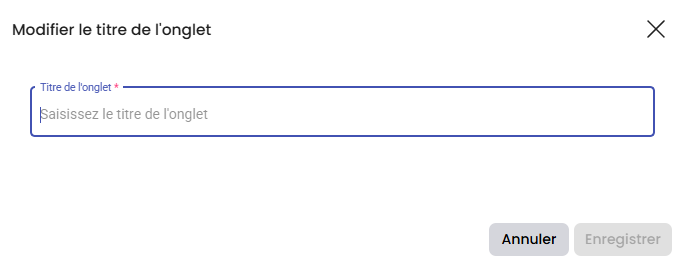
Exemple : "Recueil de besoins – Assurance Habitation".
Icône du formulaire (favicon)
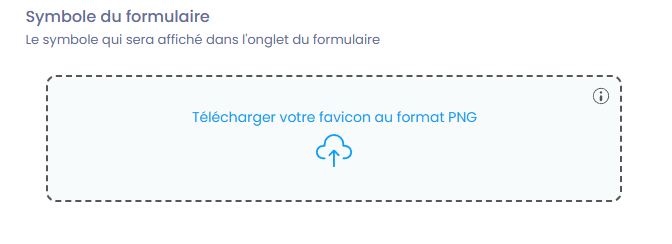
Vous pouvez personnaliser l’icône affichée dans l’onglet du navigateur.
Cliquez sur la zone Télécharger votre favicon au format PNG.
Importez votre fichier (format PNG recommandé).
Ce détail renforce immédiatement la cohérence et la reconnaissance de votre marque.
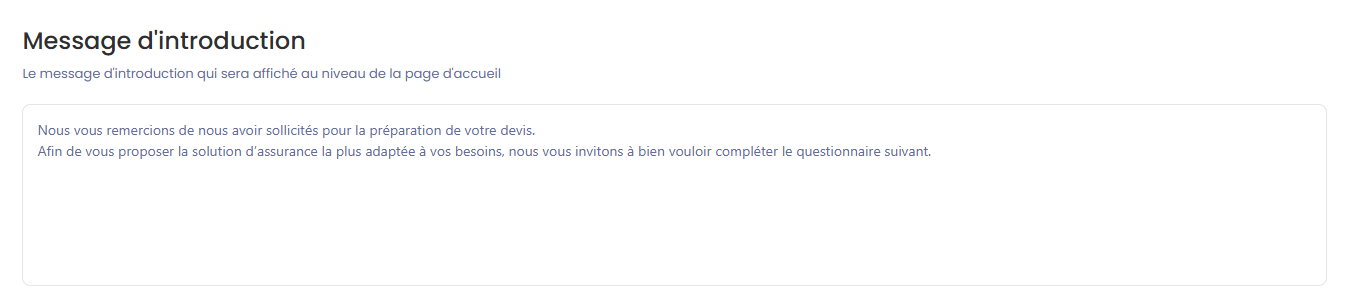
2. Ajouter un texte d’introduction
Le message d’introduction apparaît sur la page d’accueil du questionnaire.
Dans la section correspondante, rédigez un texte clair et rassurant : présentation de la démarche, durée estimée, objectif du formulaire, accompagnement proposé.
Un message introductif structuré facilite l’engagement et valorise votre posture de conseil.
3. Configuration du questionnaire
Demander les pièces justificatives
Vous pouvez décider d’afficher ou non la demande de pièces justificatives.
Activez ou désactivez l’option Demander les pièces justificatives.

Si l’option est activée, le client pourra consulter et transmettre les documents requis directement depuis le formulaire.
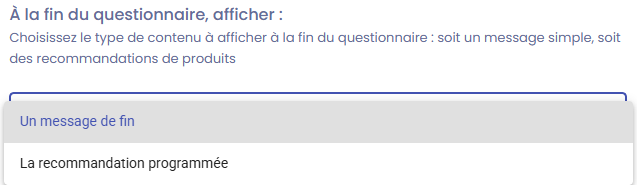
Contenu affiché à la fin du questionnaire
Dans la section À la fin du questionnaire, afficher :, vous pouvez sélectionner :
- Un message de fin simple ou
- Des recommandations de produits
Cette étape permet de structurer la suite du parcours client.
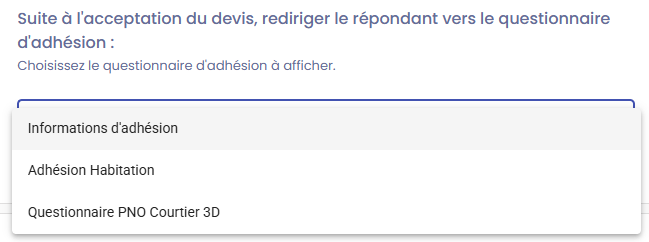
Redirection vers un questionnaire d’adhésion
Vous pouvez rediriger automatiquement le répondant vers un questionnaire d’adhésion après acceptation du devis.
Dans la section correspondante, sélectionnez le questionnaire d’adhésion à afficher.
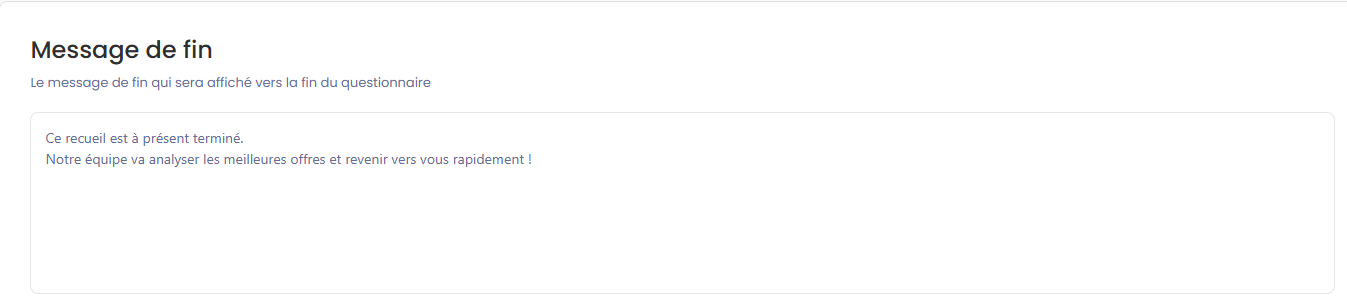
4. Définir le message de fin
Le message de fin s’affiche après la validation du questionnaire.
Rédigez un texte clair et professionnel, par exemple : Merci pour votre participation. Votre demande a bien été enregistrée.
Vous pouvez également préciser les prochaines étapes : délai d’analyse, prise de contact, transmission du devis, etc.
En synthèse
La personnalisation du questionnaire vous permet de :
Aligner le formulaire avec votre image de marque
Renforcer l’expérience utilisateur
Clarifier les consignes et attentes
Structurer efficacement la fin du parcours
Un questionnaire soigné, cohérent et bien encadré valorise votre expertise et consolide votre crédibilité dès le premier contact.