
Dans ASSUR3D, chaque utilisateur dispose d’un rôle qui détermine les actions qu’il peut effectuer dans la plateforme : accès aux dossiers, gestion des contrats, administration, etc.
Modifier le rôle d’un utilisateur permet d’adapter ses droits d’accès selon l’organisation de votre cabinet. Par exemple, vous pouvez :
accorder plus de permissions lorsqu’un collaborateur évolue vers un poste de manager ;
limiter certains accès si les responsabilités changent ;
ajuster les rôles lors de l’arrivée ou du départ d’un membre de l’équipe.
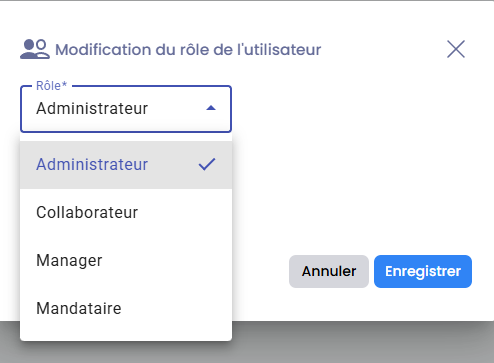
Les rôles disponibles peuvent inclure par exemple : Administrateur, Manager, Collaborateur, Mandataire, etc.
Voici comment modifier le rôle d’un utilisateur en quelques étapes.
1. Accéder à la gestion des utilisateurs
Depuis un compte disposant du rôle Administrateur :
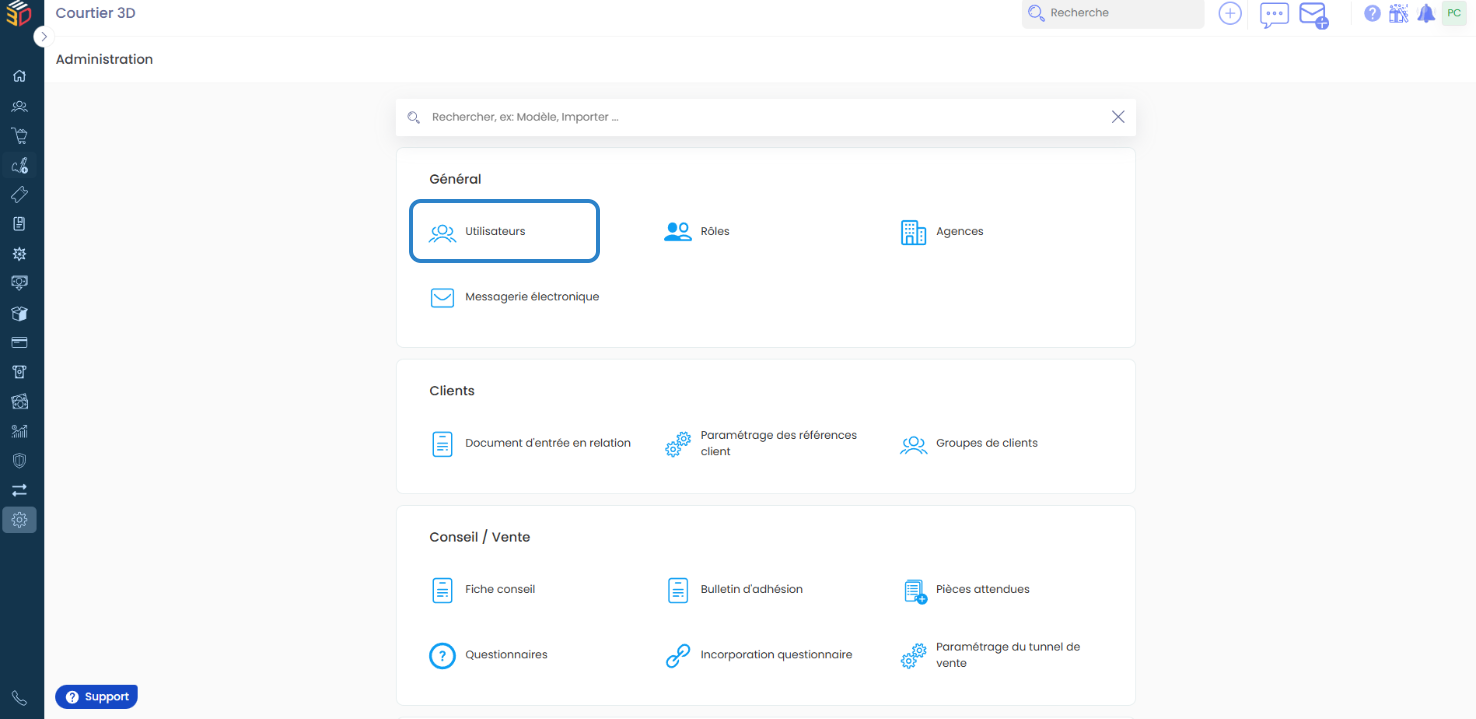
Cliquez sur le menu Administration.
Sélectionnez Utilisateurs.
Vous accédez alors à la liste de tous les utilisateurs de la plateforme.
2. Ouvrir la fiche utilisateur
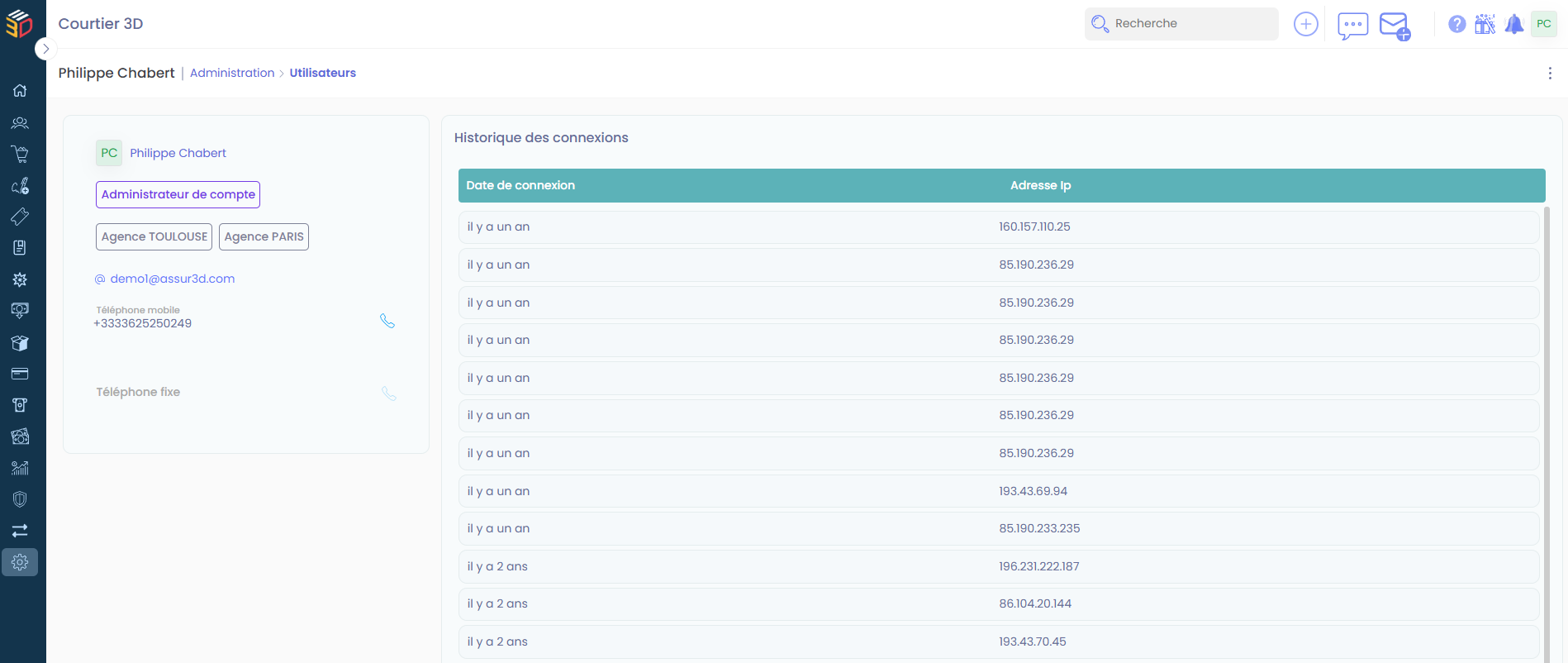
Dans la liste des utilisateurs, recherchez l’utilisateur concerné.
Cliquez sur son nom pour ouvrir sa fiche.
La fiche utilisateur s’affiche avec l’ensemble de ses informations : identité, email, rôle, etc.
3. Modifier le rôle
Sur la fiche utilisateur, cliquez sur le champ Rôle pour afficher la liste des rôles disponibles.
Sélectionnez le rôle souhaité.
4. Enregistrer la modification
Cliquez sur Enregistrer pour valider le changement.
Le nouveau rôle est appliqué immédiatement et les droits d’accès de l’utilisateur sont mis à jour dans la
Vous pouvez désormais modifier facilement le rôle d’un utilisateur dans ASSUR3D afin d’adapter ses droits d’accès à son niveau de responsabilité dans votre cabinet.