
ASSUR3D propose une intégration avec l’éditeur TinyMCE pour créer et mettre en forme des modèles de documents.
Cet éditeur permet de créer une bibliothèque de modèles de documents directement dans ASSUR3D. Ces modèles peuvent ensuite être générés automatiquement avec les données enregistrées dans le logiciel.
Les données dynamiques, appelées aussi “variables”, correspondent aux informations récupérées automatiquement depuis ASSUR3D.
Par exemple :
nom du client
prénom
adresse
véhicule
contrat
date du jour
utilisateur
Comprendre l’interface de l’éditeur
L’éditeur est divisé en plusieurs zones.
1. Les catégories de données (variables)
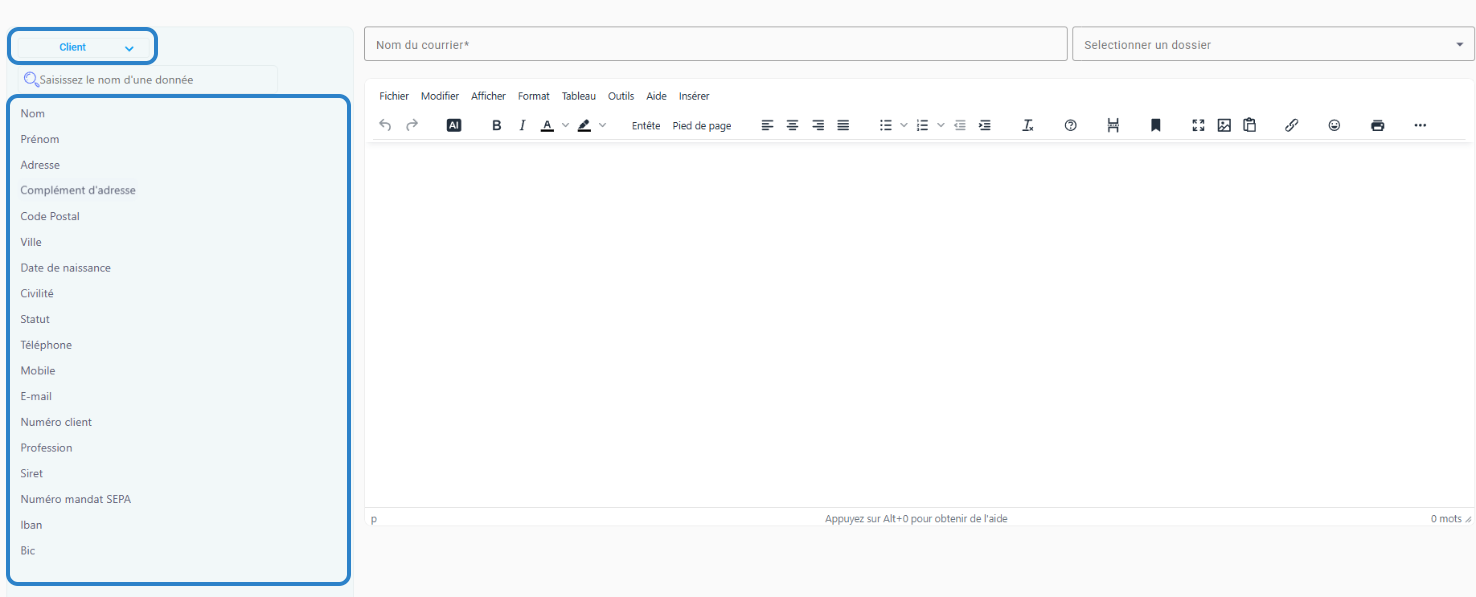
La colonne située à gauche contient les catégories de données disponibles :
Client
Proposition
Questionnaire de recueil des besoins
Champs interactifs
Utilisateur
Autres
Chaque catégorie contient des données pouvant être ajoutées automatiquement dans le document.
2. Les variables disponibles
Lorsque vous sélectionnez une catégorie, ASSUR3D affiche les champs disponibles.
Exemple pour la catégorie “Client” :
Nom
Prénom
Adresse
Téléphone
E-mail
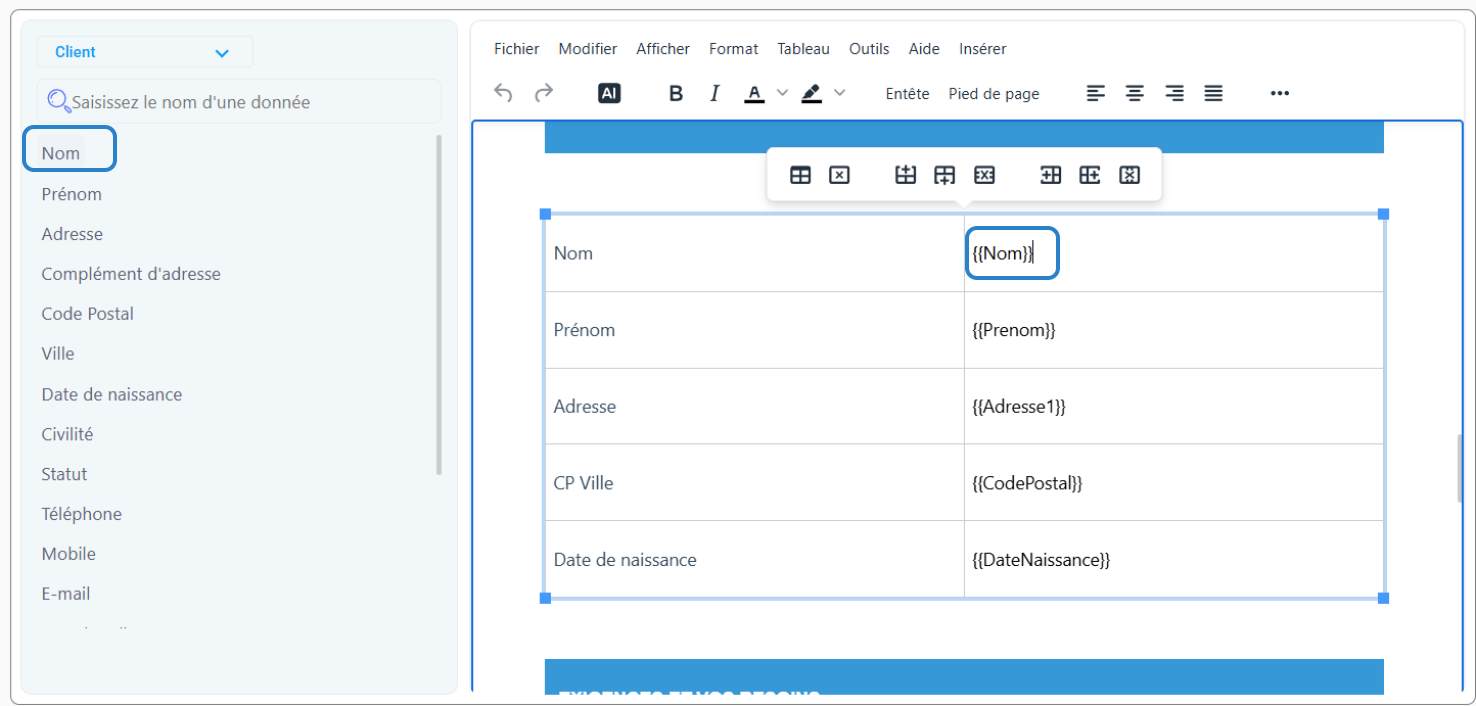
Pour ajouter une donnée dans le document :
Cliquez sur la catégorie.
Cliquez sur la donnée souhaitée.
La variable s’ajoute automatiquement dans le document.
3. La zone de rédaction
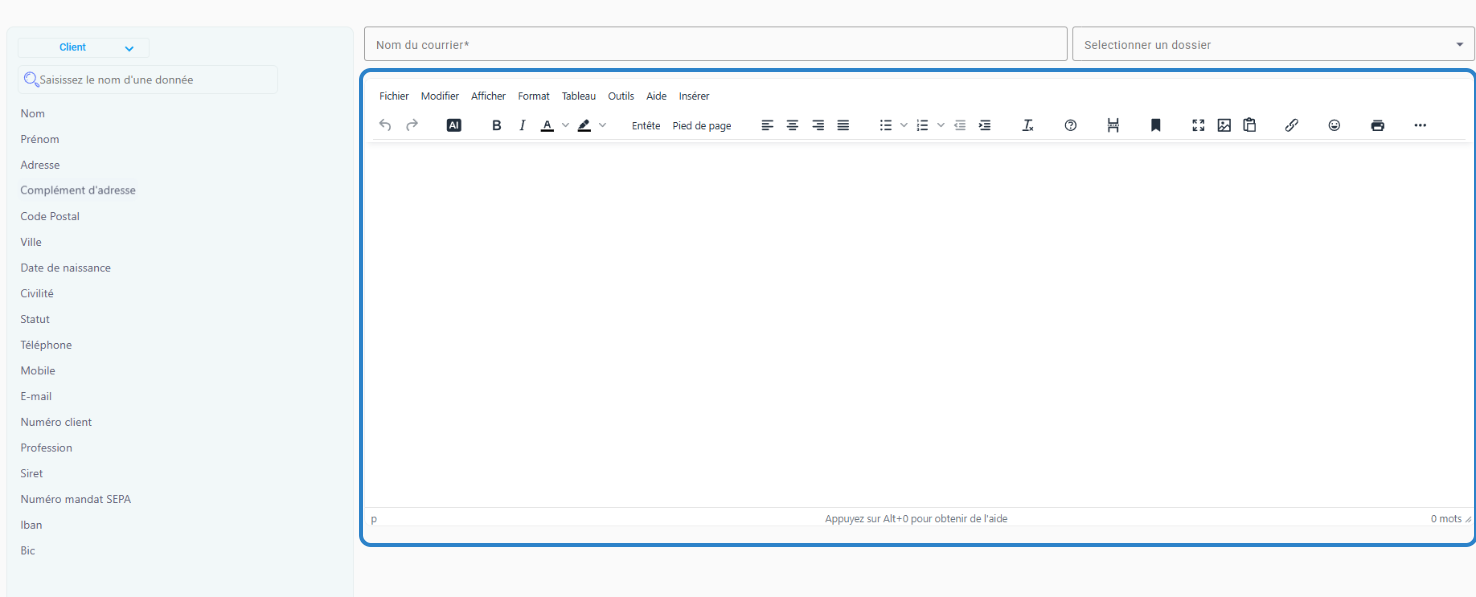
La partie droite correspond à la zone de rédaction.
C’est dans cette zone que vous :
collez votre contenu
ajoutez les variables
travaillez la mise en page
créez les tableaux
préparez le document final
Méthode recommandée pour créer un document
1. Copier le contenu
Copiez le contenu depuis votre document Word ou modèle existant.
⚠️ Il est recommandé d’utiliser les raccourcis clavier.
Sur Windows
Ctrl + A : tout sélectionner
Ctrl + C : copier
Ctrl + V : coller
Sur Mac
Cmd + A : tout sélectionner
Cmd + C : copier
Cmd + V : coller
2. Coller le contenu dans ASSUR3D
Cliquez dans la zone de rédaction.
Collez le contenu dans l’éditeur.
Sur Windows
Ctrl + V
Sur Mac
Cmd + V
⚠️ Une fois le contenu collé, il est recommandé de refaire la mise en page directement dans ASSUR3D.
3. Uniformiser la mise en page
Après le collage :
Sur Windows
Sélectionnez tout le contenu avec Ctrl + A.
Sur Mac
Sélectionnez tout le contenu avec Cmd + A.
Ensuite :
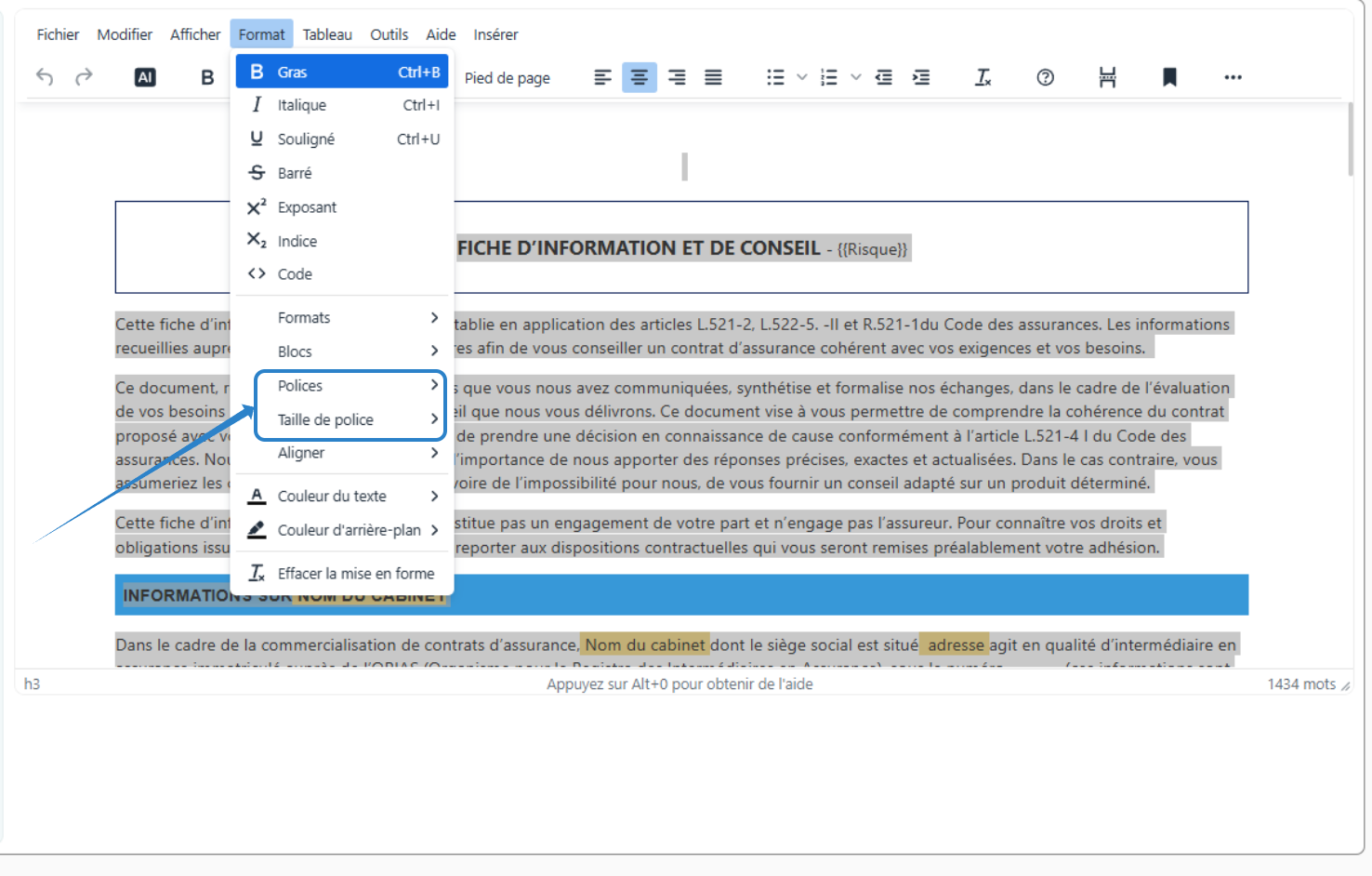
Ouvrez le menu “Format”.
Choisissez une police unique.
Définissez une taille de police homogène.
Cela permet d’éviter les différences de styles provenant de Word.
4. Utiliser le format “Div”
Une fois le contenu collé :
Sélectionnez tout le document.
Cliquez sur :
Format
Formats
Blocs
Div
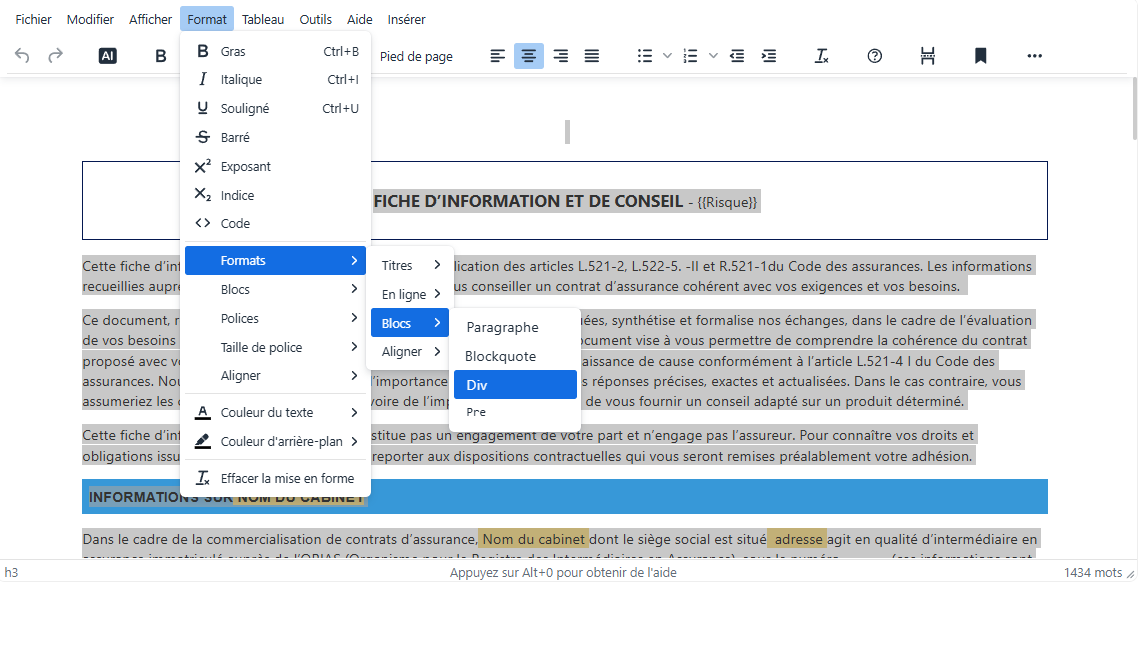
Le format “Div” transforme tout le contenu sélectionné en un seul bloc de mise en page.
Concrètement, cela permet à l’éditeur de mieux gérer :
les espacements
les retours à la ligne
les alignements
les tableaux
le rendu PDF
Utiliser les outils de mise en forme
Mettre du texte en forme
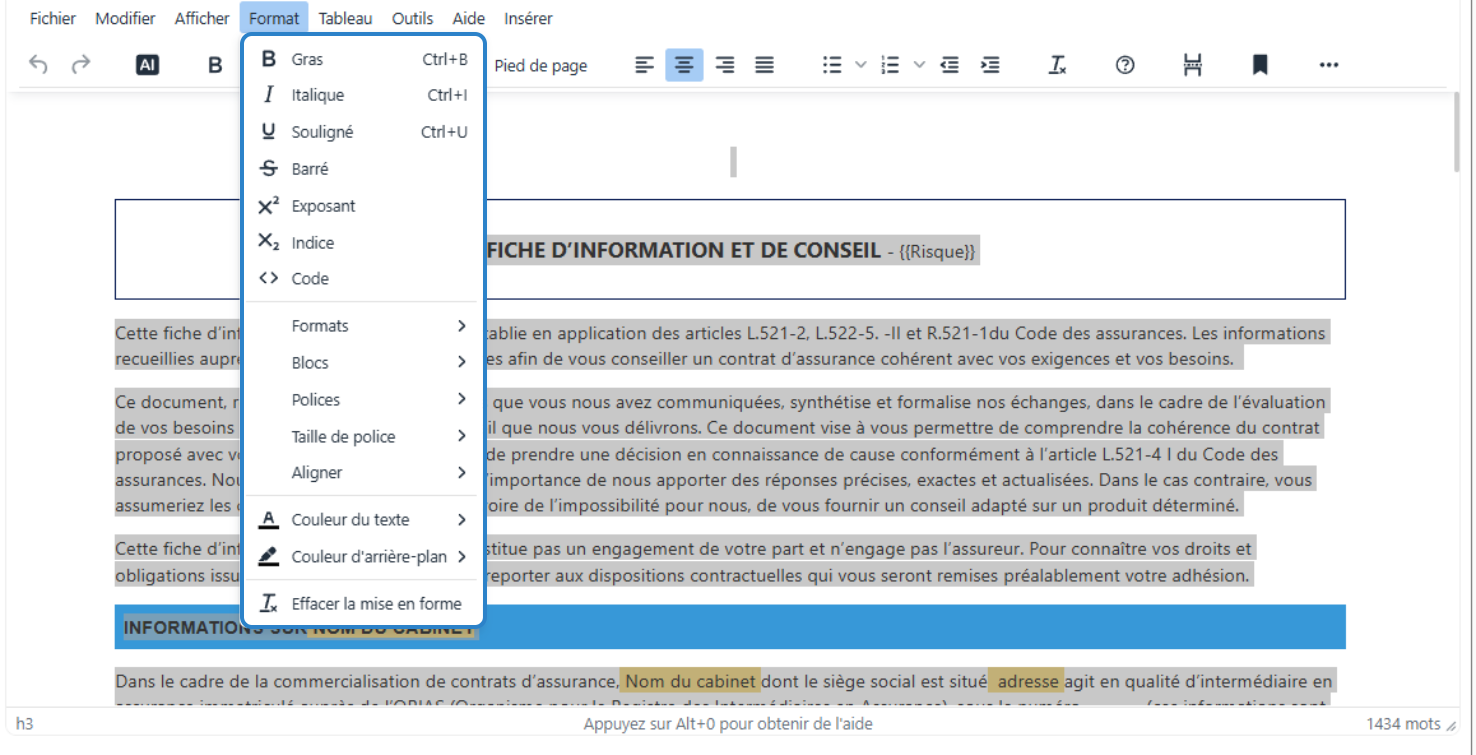
Le menu “Format” permet de modifier l’apparence du texte.
Vous pouvez :
mettre du texte en gras
ajouter de l’italique
souligner du contenu
barrer un texte
modifier les couleurs
changer la taille du texte
Utiliser les titres
Pour structurer le document :
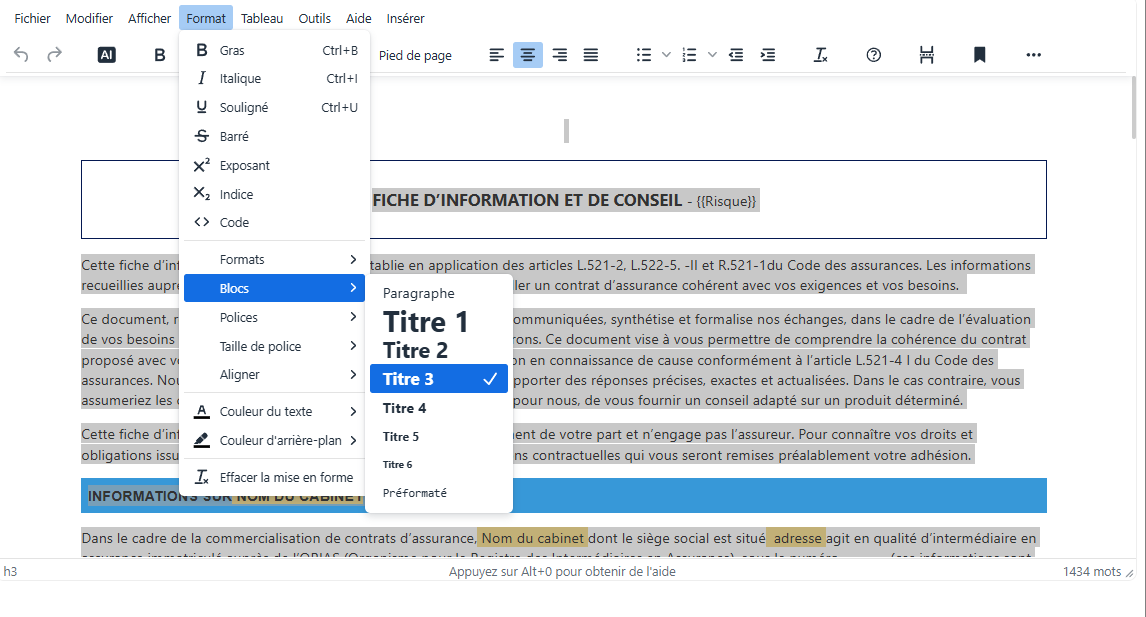
Sélectionnez un titre.
Cliquez sur “Format”.
Ouvrez “Blocs”.
Sélectionnez :
Titre 1
Titre 2
Titre 3
⚠️Il est recommandé d’utiliser les styles de titres plutôt que d’augmenter fortement la taille du texte.
Modifier les couleurs
Vous pouvez modifier la couleur du texte et la couleur d’arrière-plan
Sélectionnez le contenu.
Cliquez sur l’outil de couleur.
Choisissez la couleur souhaitée.

Aligner le contenu
L’éditeur permet d’aligner le texte :
à gauche
au centre
à droite
justifié

Travailler avec les tableaux
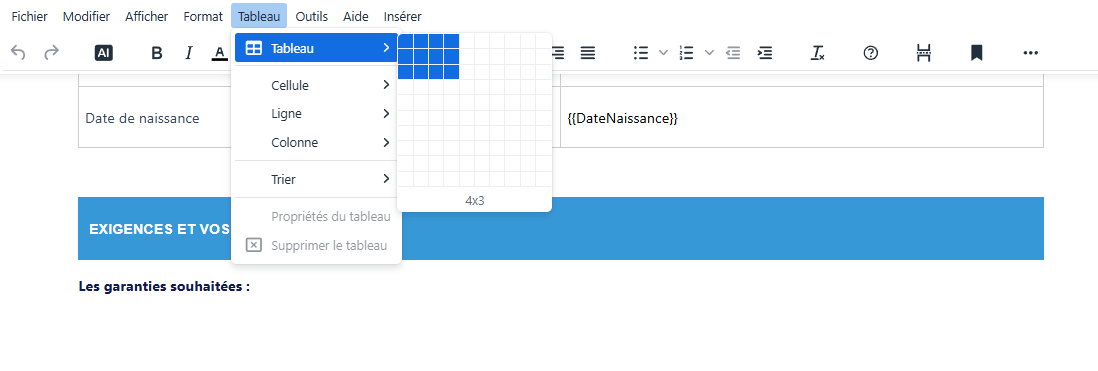
Ajouter un tableau
Cliquez sur “Tableau”.
Choisissez le nombre de lignes et colonnes.
Le tableau s’ajoute automatiquement.
Configurer correctement un tableau
Une fois le tableau ajouté, une barre d’outils spécifique apparaît automatiquement lorsque vous cliquez dans une cellule.
Cette barre permet notamment de :
consulter les propriétés du tableau
ajouter des lignes
supprimer des lignes
ajouter des colonnes
supprimer des colonnes
fusionner des cellules
modifier la structure du tableau

Pour obtenir un tableau propre :
Faites un clic droit sur le tableau.
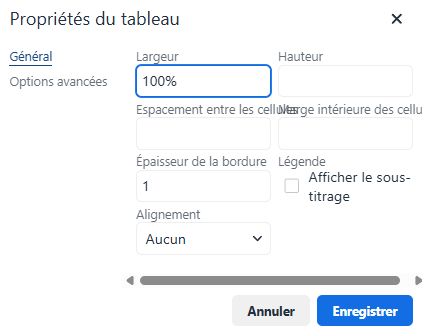
Cliquez sur “Propriétés du tableau”.
Vérifiez les paramètres suivants :
largeur : 100%
hauteur : 0
Ajouter une couleur à un tableau
Pour colorer une ligne ou une cellule :
Sélectionnez les cellules.
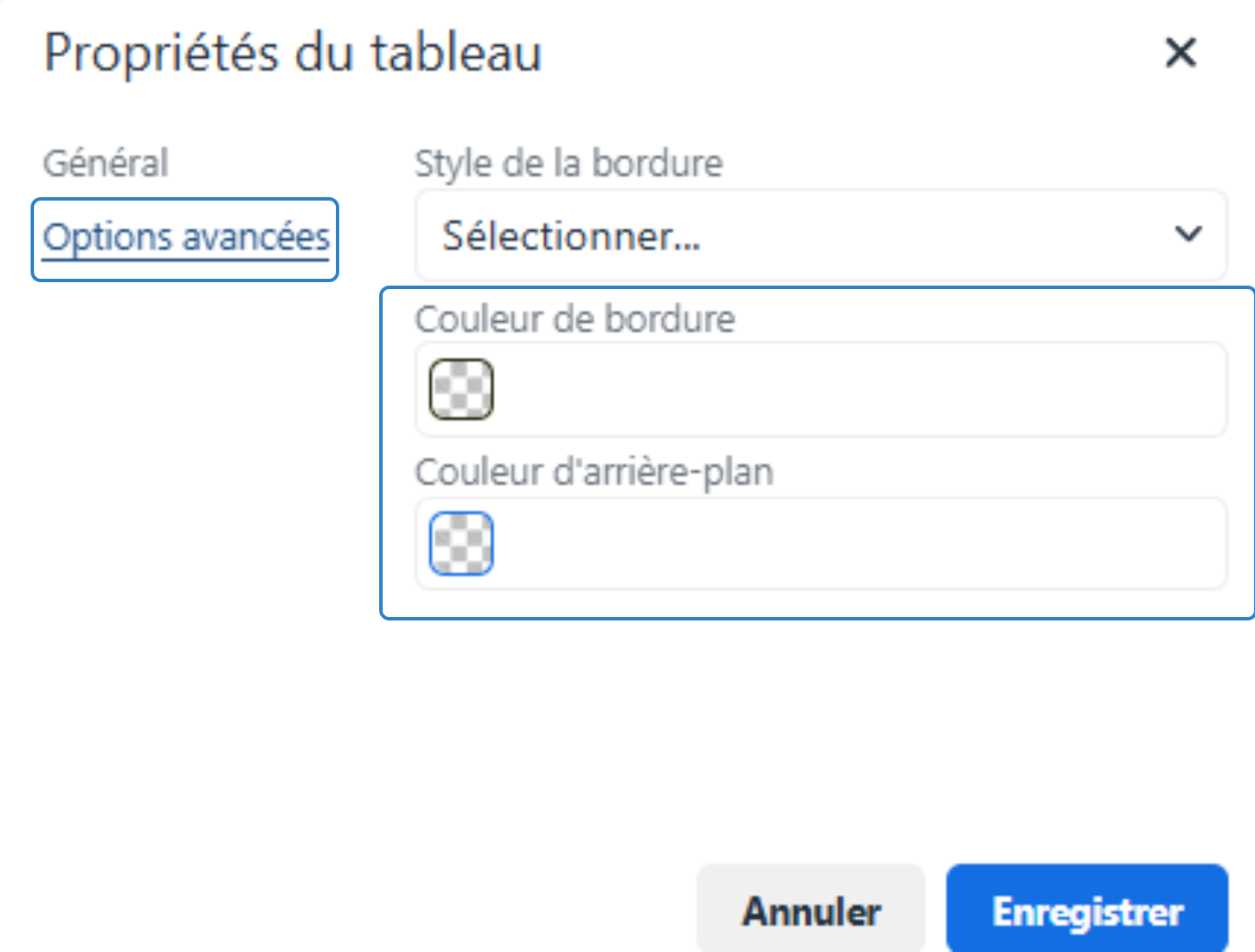
Cliquez sur “Propriétés du tableau”.
Ouvrez “Options avancées”.
Modifiez :
la couleur d’arrière-plan
la couleur des bordures
Ajouter l’entête et le pied de page
L’éditeur permet d’ajouter un entête et un pied de page.
⚠️ L’entête et le pied de page acceptent uniquement du texte.
Ajouter un entête
Cliquez sur “Entête”.
Saisissez le texte souhaité.
Ajouter un pied de page
Cliquez sur “Pied de page”.
Saisissez le texte souhaité.

Gérer les sauts de page
Le saut de page permet de forcer le contenu suivant à commencer sur une nouvelle page dans le PDF.
Ajouter un saut de page
Le saut de page peut être ajouté de deux façons :
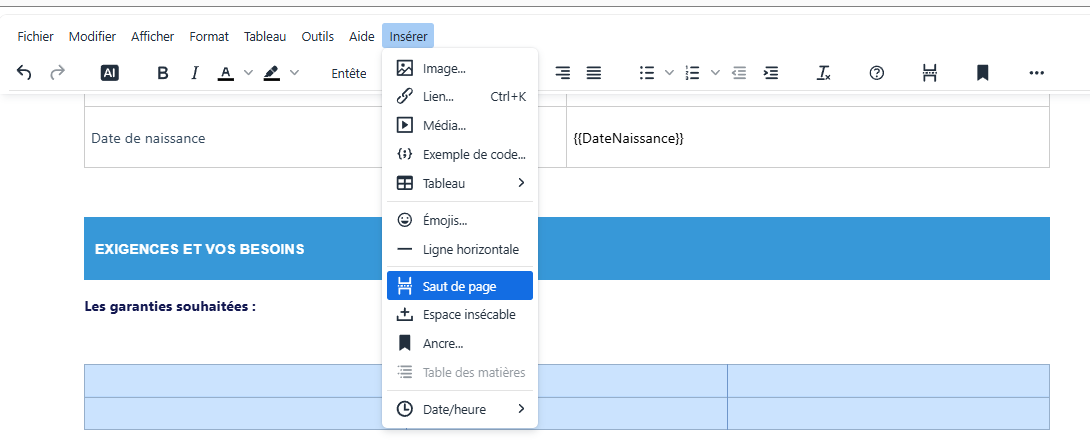
Depuis le menu
Cliquez sur “Insérer”.
Sélectionnez “Saut de page”.
Depuis l’icône de la barre d’outils
Vous pouvez également cliquer directement sur l’icône “Saut de page” présente dans la barre d’outils.

Attention aux pages blanches
⚠️ Dans la majorité des cas, il n’est pas nécessaire d’ajouter un saut de page.
Lorsque le contenu atteint automatiquement la fin de la page, l'éditeur de texte passe le contenu restant sur la page suivante.
Si vous ajoutez un saut de page inutilement, cela peut provoquer une page blanche
Vérifier si un saut de page est nécessaire
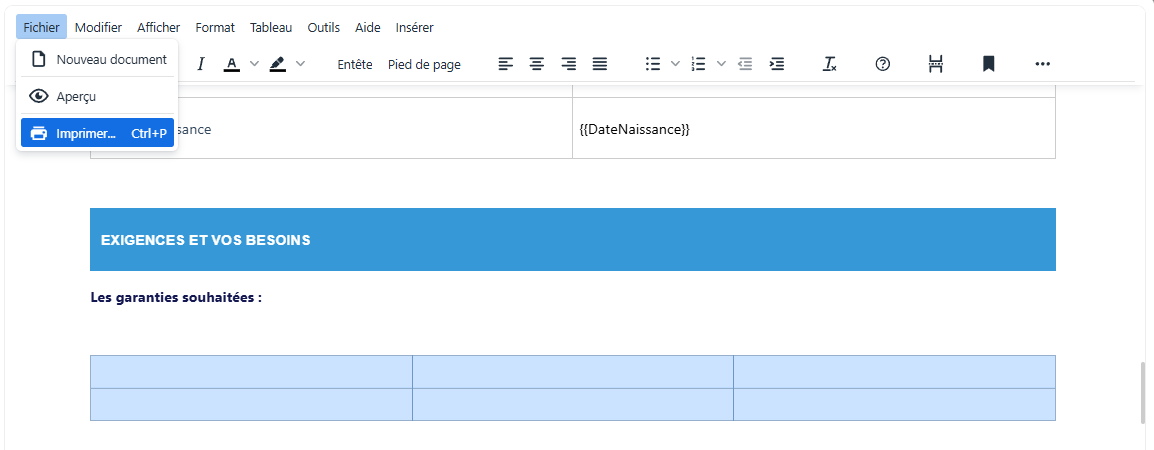
Avant d’ajouter un saut de page, il est recommandé de vérifier le rendu du document.
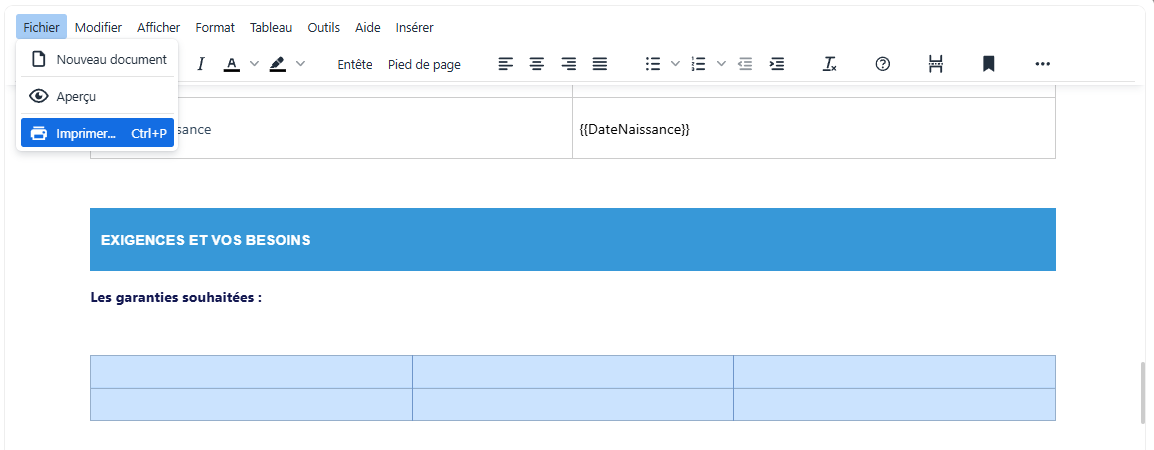
Cliquez sur “Fichier”.
Sélectionnez “Imprimer”.
Vérifiez l’aperçu du PDF.
Cela permet de voir précisément :
où les pages se coupent
si un saut de page est utile
si une page blanche apparaît
Vérifier le rendu du document
Avant d’utiliser le document :
Cliquez sur “Fichier”.
Sélectionnez “Imprimer”.
Vérifiez l’aperçu.
Vous pouvez désormais utiliser l’éditeur de texte ASSUR3D pour créer des documents professionnels avec publipostage automatique.