
Dans ASSUR3D, le module Règlements permet de suivre les paiements reçus par votre cabinet.
Il s’adresse principalement aux courtiers qui ont une gestion confiée de l’encaissement des primes, ou qui facturent des frais de gestion ou des honoraires à leurs clients.
Ce module permet notamment de :
- enregistrer les paiements reçus ;
- suivre les échéances encore dues ;
- distinguer les montants liés à la prime d’assurance des montants liés aux frais du cabinet ;
- éditer une quittance après l’enregistrement d’un règlement ;
- préparer les reversements aux compagnies lorsque le courtier encaisse les primes pour leur compte.
À noter : le module Règlements est un module optionnel, proposé à 25 € HT par licence.
Mode opératoire — Comment enregistrer un règlement ?
1. Accéder au module Règlements
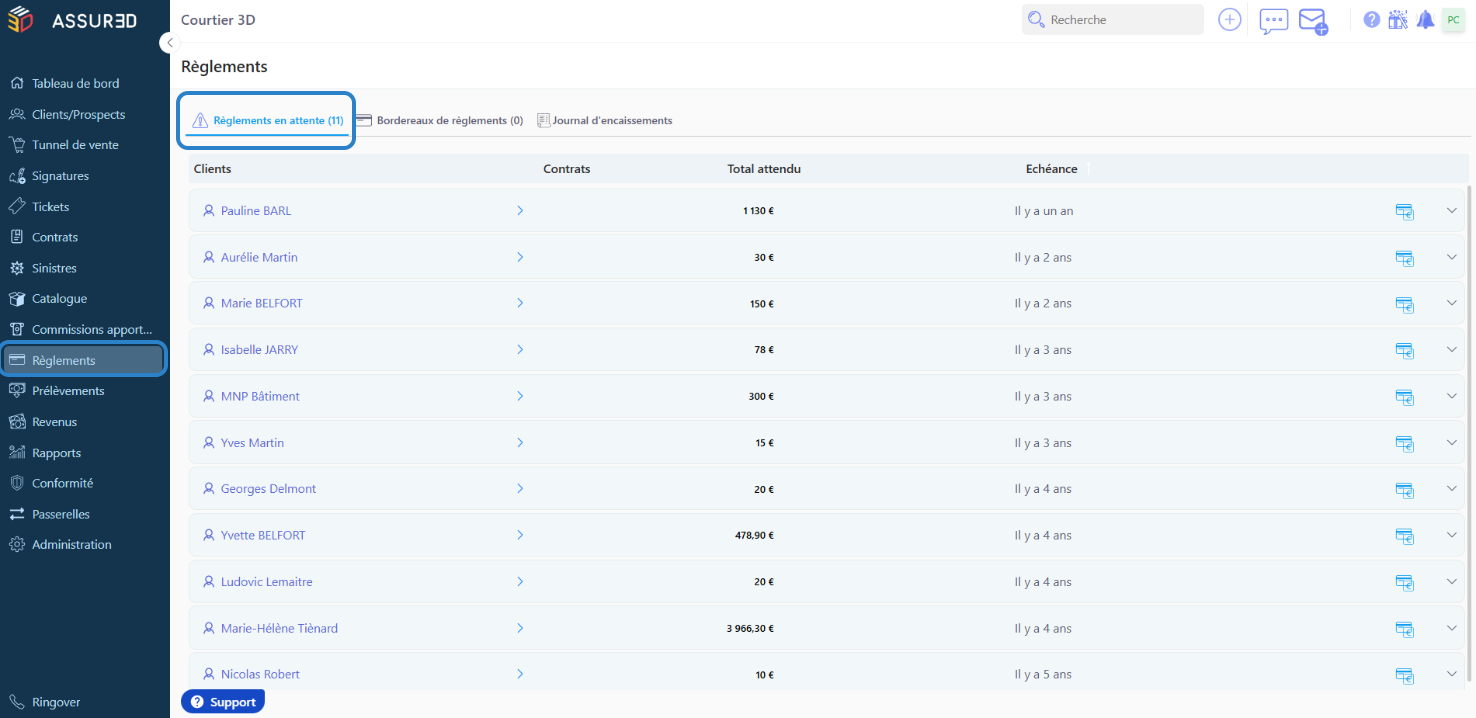
- Dans le menu vertical gauche, cliquez sur Règlements.
- La liste des règlements clients à traiter s’affiche.
2. Comprendre l’interface des règlements en attente
L’onglet Règlements en attente affiche les clients pour lesquels un paiement est attendu.
Le tableau présente plusieurs informations utiles :
- Clients : le nom du client concerné ;
- Contrats : le ou les contrat(s) concerné(s) ;
- Total attendu : le montant total à encaisser ;
- Échéance : la date d’échéance du règlement.
Un règlement peut concerner :
- une prime d’assurance encaissée pour le compte d’une compagnie ;
- des frais facturés par le cabinet ;
- une prime et des frais sur un même règlement.
3. Afficher le détail d’un règlement
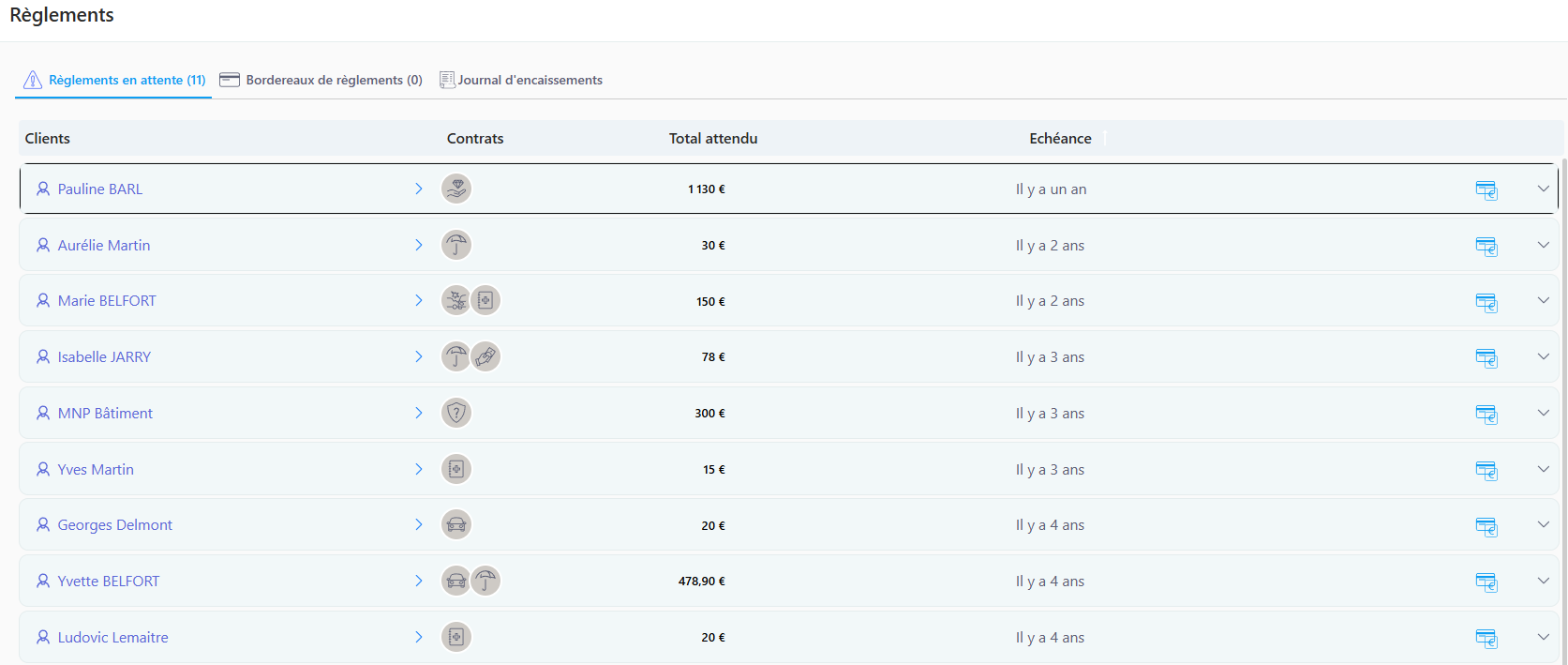
- Repérez le client concerné dans la liste.
- Cliquez sur la flèche située à droite de sa ligne.
- Le détail du règlement s’affiche sous la ligne principale.

4. Enregistrer un règlement encaissé
- Dans la ligne détaillée du règlement, cliquez sur l’action de règlement.

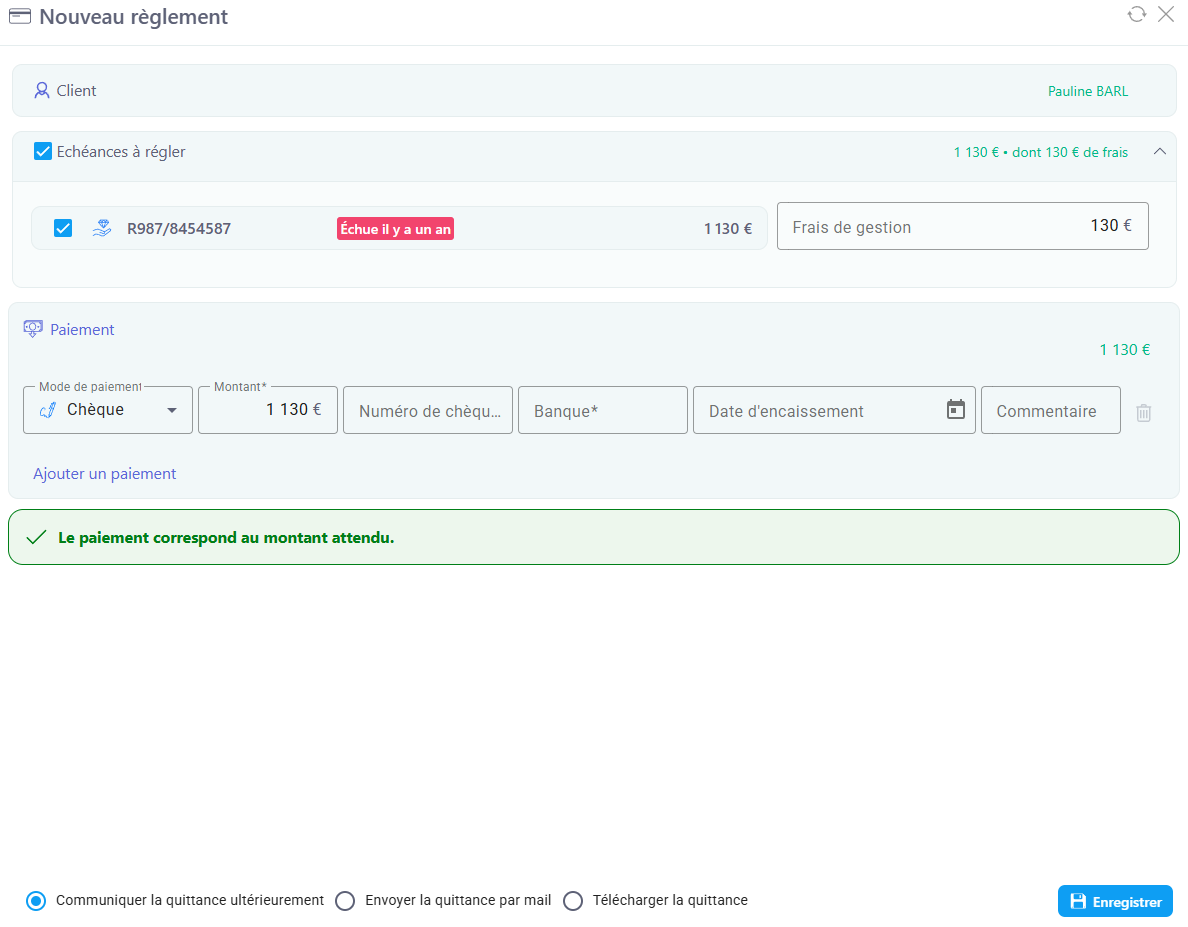
- La fenêtre Nouveau règlement s’ouvre.
- Cochez ou décochez les échéances selon le paiement reçu.
- Dans la zone Paiement, sélectionnez le mode utilisé par le client. Selon le mode choisi, complétez les champs demandés.
5. Éditer une quittance après l’encaissement
La quittance est un document qui confirme que le client a bien réglé le montant dû. Elle peut être transmise au client comme justificatif de paiement.
En bas de la fenêtre, choisissez ce que vous souhaitez faire avec la quittance.
Selon votre besoin, vous pouvez :
- communiquer la quittance plus tard ;
- envoyer la quittance par mail ;
- télécharger la quittance.
Le modèle de quittance peut être paramétré depuis le menu :
Administration > Règlement > Quittance de prime
6. Enregistrer un règlement depuis une fiche client
Vous pouvez aussi enregistrer un règlement directement depuis la fiche d’un client.
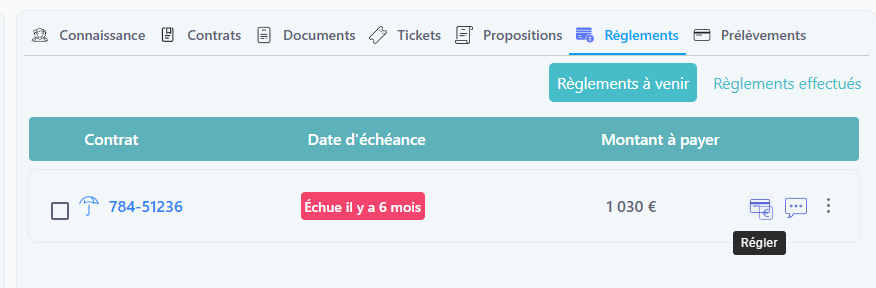
- Ouvrez la fiche du client concerné.
- Cliquez sur l’onglet Règlements.
- Repérez l’échéance concernée.
- Cliquez sur l’action de règlement pour ouvrir la fenêtre Nouveau règlement.
- Enregistrez le paiement comme indiqué dans les étapes précédentes.
Vous pouvez désormais enregistrer un règlement encaissé dans ASSUR3D et éditer la quittance associée.
Cette action vous permet de suivre précisément les paiements reçus, de distinguer les primes des frais, de justifier les encaissements auprès des clients et de préparer correctement les reversements aux compagnies lorsque la gestion de prime vous est confiée.