
Les bordereaux de règlements permettent de préparer et suivre les sommes à reverser à vos compagnies d'assurance.
Depuis ASSUR3D, vous pouvez visualiser les règlements disponibles, sélectionner ceux à inclure dans un bordereau puis générer le document correspondant en quelques clics.
Cette fonctionnalité facilite le suivi de vos encaissements et la gestion des reversements aux compagnies.
Consulter les règlements à reverser
Connectez-vous à votre espace ASSUR3D.
Depuis le menu latéral gauche, cliquez sur Règlements.
Ouvrez l'onglet Bordereaux de règlements.
La liste des compagnies pour lesquelles des règlements sont disponibles s'affiche.
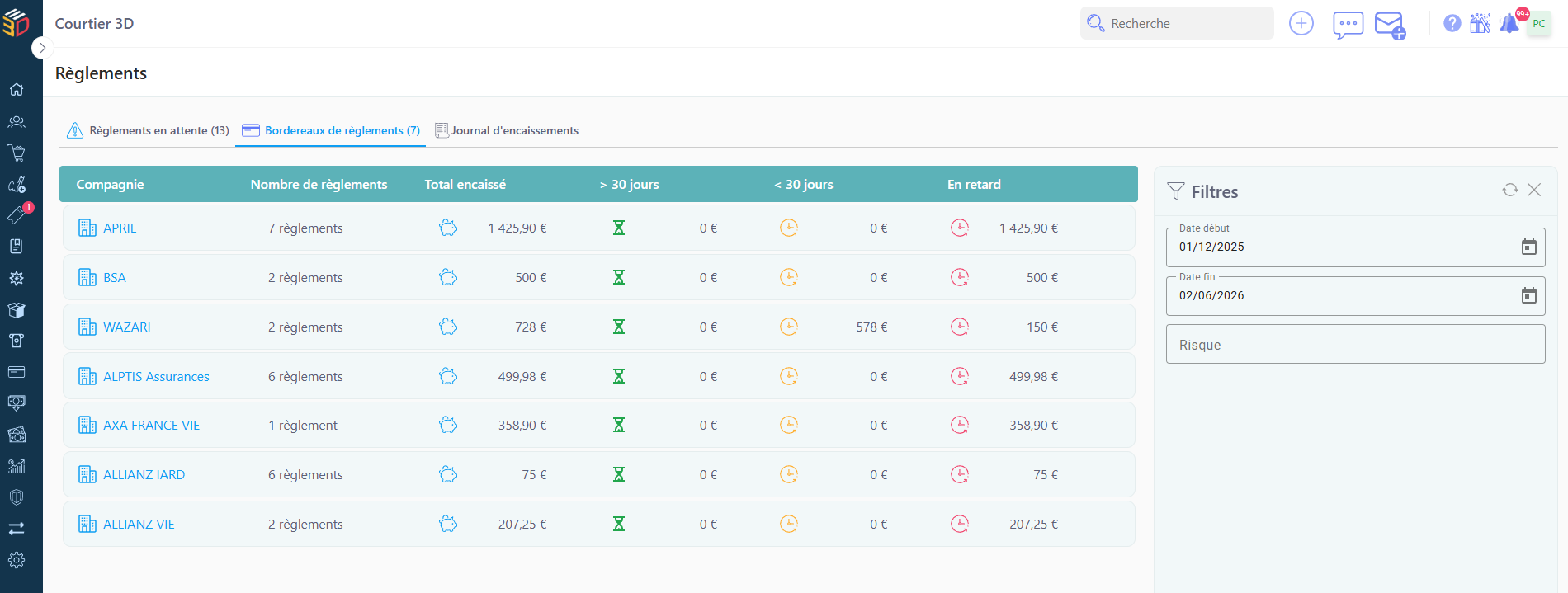
Comprendre l'écran "Bordereaux de règlements"
Chaque ligne du tableau correspond à une compagnie d'assurance.
Les colonnes du tableau
Les colonnes permettent d’obtenir une vue synthétique des règlements à reverser :
- Compagnie : nom de la compagnie concernée.
- Nombre de règlements : nombre total de règlements disponibles.
- Total encaissé : montant total encaissé pour cette compagnie.
- > 30 jours : règlements effectués entre 30 et 60 jours après leur date d’échéance.
- < 30 jours : règlements n’ayant pas encore dépassé 30 jours après leur date d’échéance.
- En retard : règlements dont la date d’échéance est dépassée depuis plus de 60 jours.
Les filtres
Un panneau de filtres est disponible à droite de l'écran.
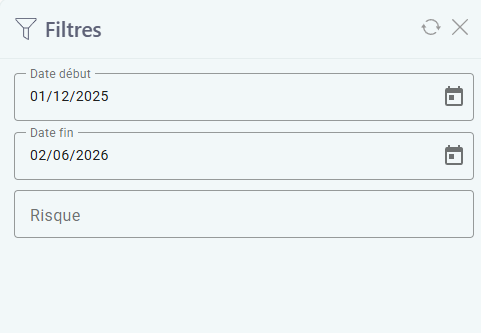
Vous pouvez filtrer les résultats selon :
- Date début : affiche les règlements à partir de la date sélectionnée.
- Date fin : affiche les règlements jusqu’à la date sélectionnée.
- Risque : affiche uniquement les règlements liés à un type de risque particulier.
Générer un bordereau compagnie
Étape 1 : Sélectionner une compagnie
Dans la liste des compagnies, cliquez sur la ligne correspondant à la compagnie pour laquelle vous souhaitez générer un bordereau.
Une fenêtre s'ouvre avec le détail des règlements disponibles.
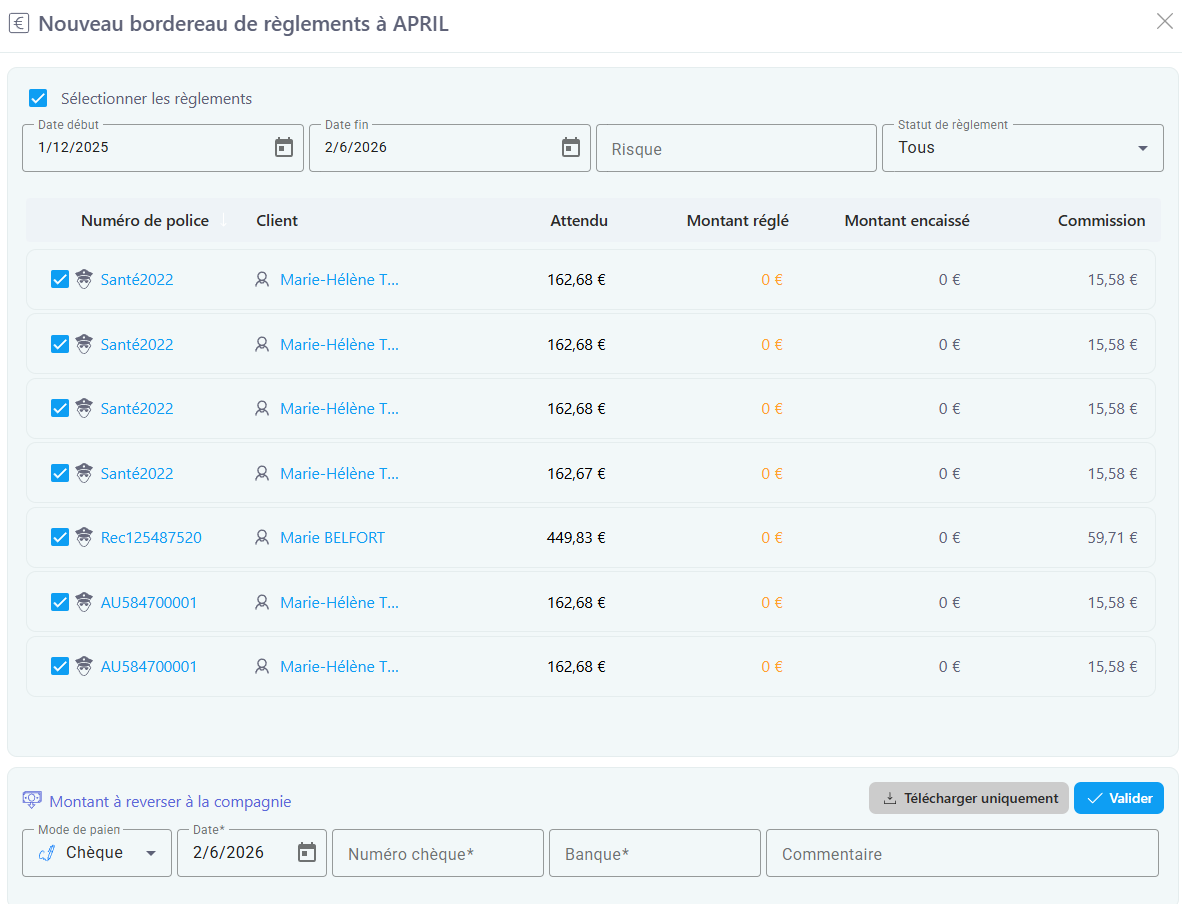
La partie centrale de la fenêtre affiche les règlements disponibles pour la compagnie sélectionnée.
Chaque ligne affiche :
Le numéro de police ;
Le client ;
Le montant attendu ;
Le montant réglé ;
Le montant encaissé ;
La commission.
Étape 2 : Sélectionner les règlements à inclure
Par défaut, les règlements sont cochés.
Tous les règlements cochés seront inclus dans le bordereau généré.
Vous pouvez :
laisser les règlements cochés pour les inclure dans le bordereau ;
décocher un ou plusieurs règlements pour les exclure du bordereau.
Pour vous aider, des filtres sont disponibles dans la partie supérieure de la fenêtre.

- Date début : affiche les règlements à partir d’une date donnée.
- Date fin : affiche les règlements jusqu’à une date donnée.
- Risque : filtre les règlements selon leur type de risque.
- Statut de règlement : permet d’afficher les règlements réglés, partiellement réglés, non réglés ou tous les règlements.
Étape 3 : Renseigner le mode de paiement
Dans la partie basse de la fenêtre, complétez les informations relatives au reversement.

Mode de paiement
Sélectionnez le mode de règlement utilisé :
Espèces ;
Chèque ;
Carte bancaire ;
Virement.
Étape 5 : Télécharger ou valider le bordereau
Une fois les informations renseignées, deux actions sont disponibles.
- Télécharger uniquement : Permet de générer et télécharger le bordereau sans validation.
- Valider : Permet de confirmer la création du bordereau.
Vous pouvez désormais générer un bordereau de règlement compagnie depuis ASSUR3D. Cette fonctionnalité vous permet d'identifier rapidement les règlements à reverser, de sélectionner les opérations concernées et de produire un bordereau adapté à chaque compagnie.