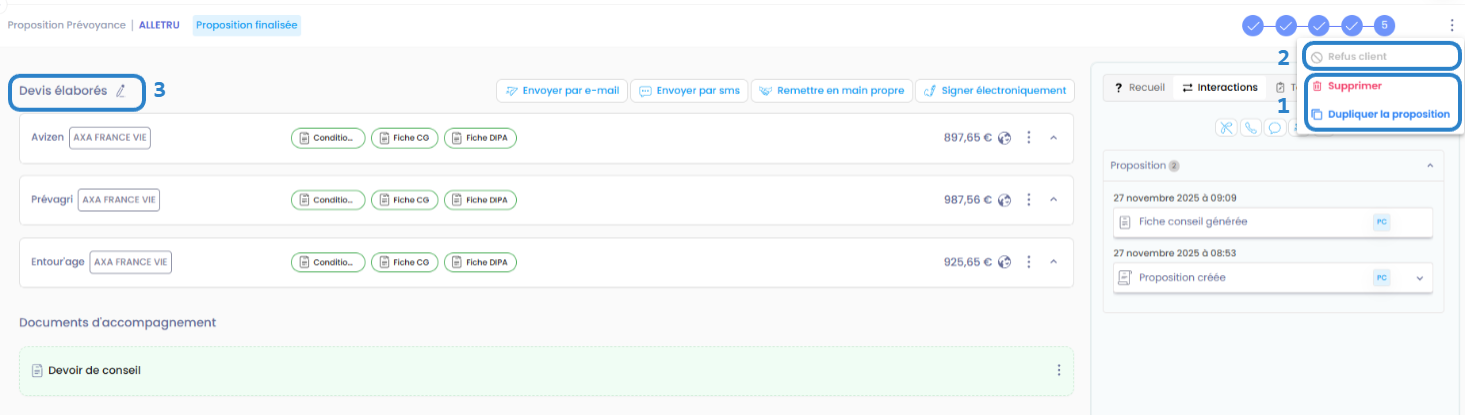
Initier une proposition dans ASSUR3D permet de centraliser les devis, d’accompagner le client dans le choix d’une offre et de générer automatiquement les documents requis. Ce processus guidé facilite le suivi et la finalisation du dossier.
Comment faire ?
1. Création de la proposition
Une proposition peut être créée de deux manières dans ASSUR3D :
Depuis l’action rapide (bouton "+" en haut à droite) : cliquez sur “+ Proposition” puis recherchez le nom du client ou du prospect.

Depuis la fiche client : cliquez sur le bouton “Nouvelle proposition”. La proposition est automatiquement liée au client.
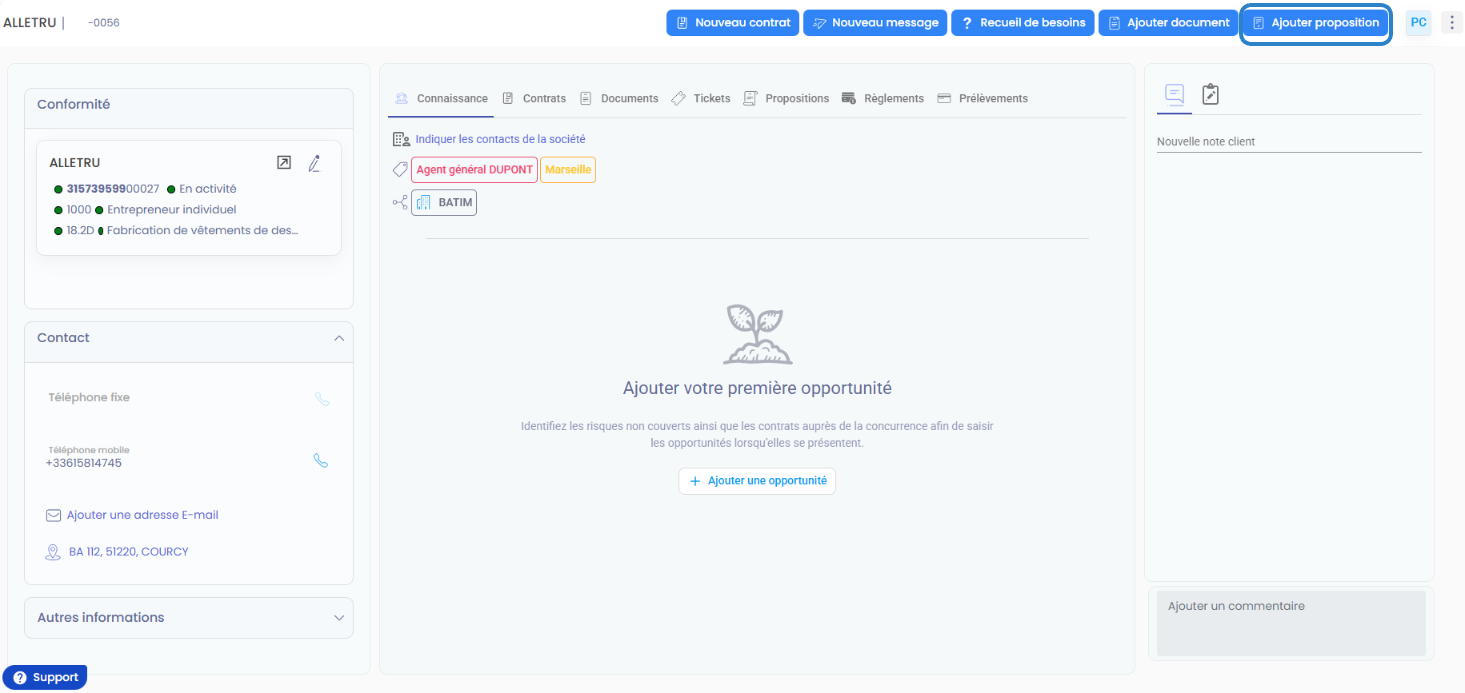
Dans les deux cas, la proposition démarre à l’étape « sélection du risque à assurer".
2. Sélection du risque à assurer
La première étape consiste à choisir le risque assuré. Ce choix détermine :
les produits affichés,
les compagnies disponibles,
les règles de tarification.
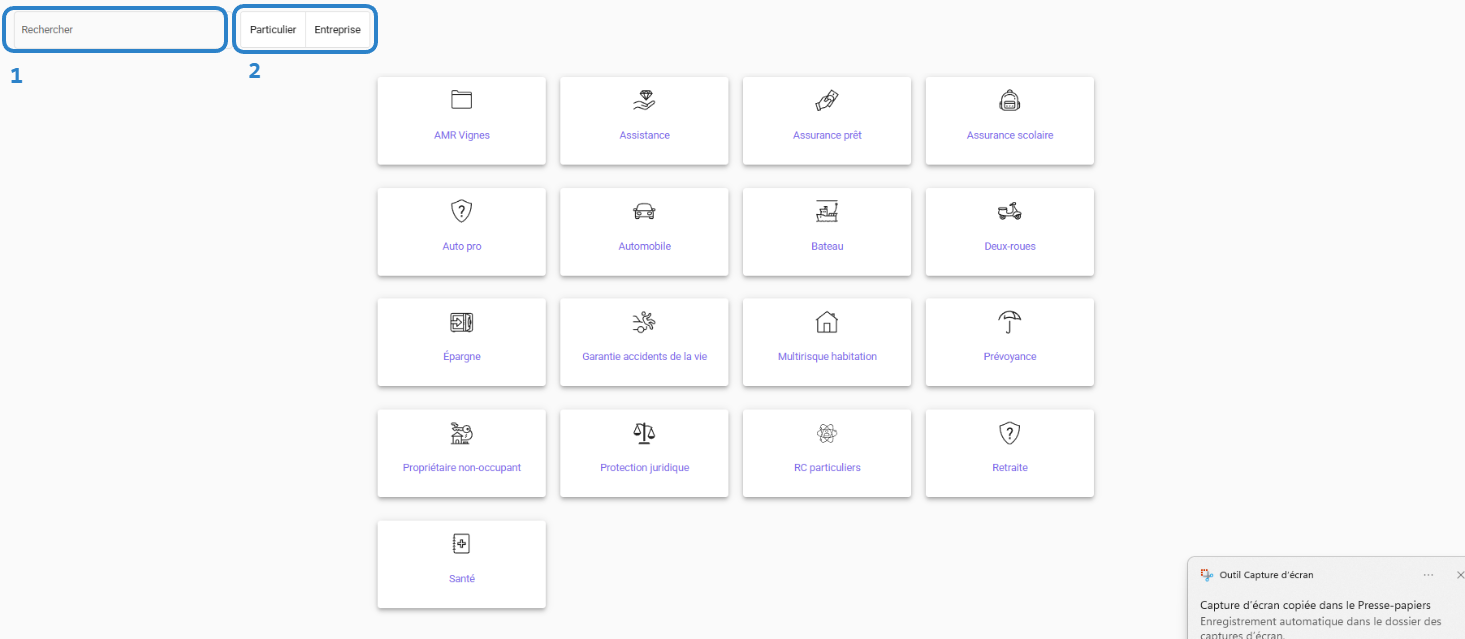
Fonctionnalités disponibles sur cet écran :
Recherche par nom : utilisez la barre de recherche pour retrouver rapidement un type de risque (ex. : "Auto").
Filtre Particulier / Entreprise : pour affiner les risques proposés selon le profil du client.
Une fois le risque sélectionné, ASSUR3D charge automatiquement les produits disponibles dans votre catalogue.
3. Sélection des partenaires / produits à tarifer
L’écran affiche l’ensemble des produits disponibles pour le risque choisi.
Chaque clic sur un produit l’ajoute instantanément à la colonne “Ma proposition”. Vous pouvez :
ajouter un seul produit,
ou en ajouter plusieurs.
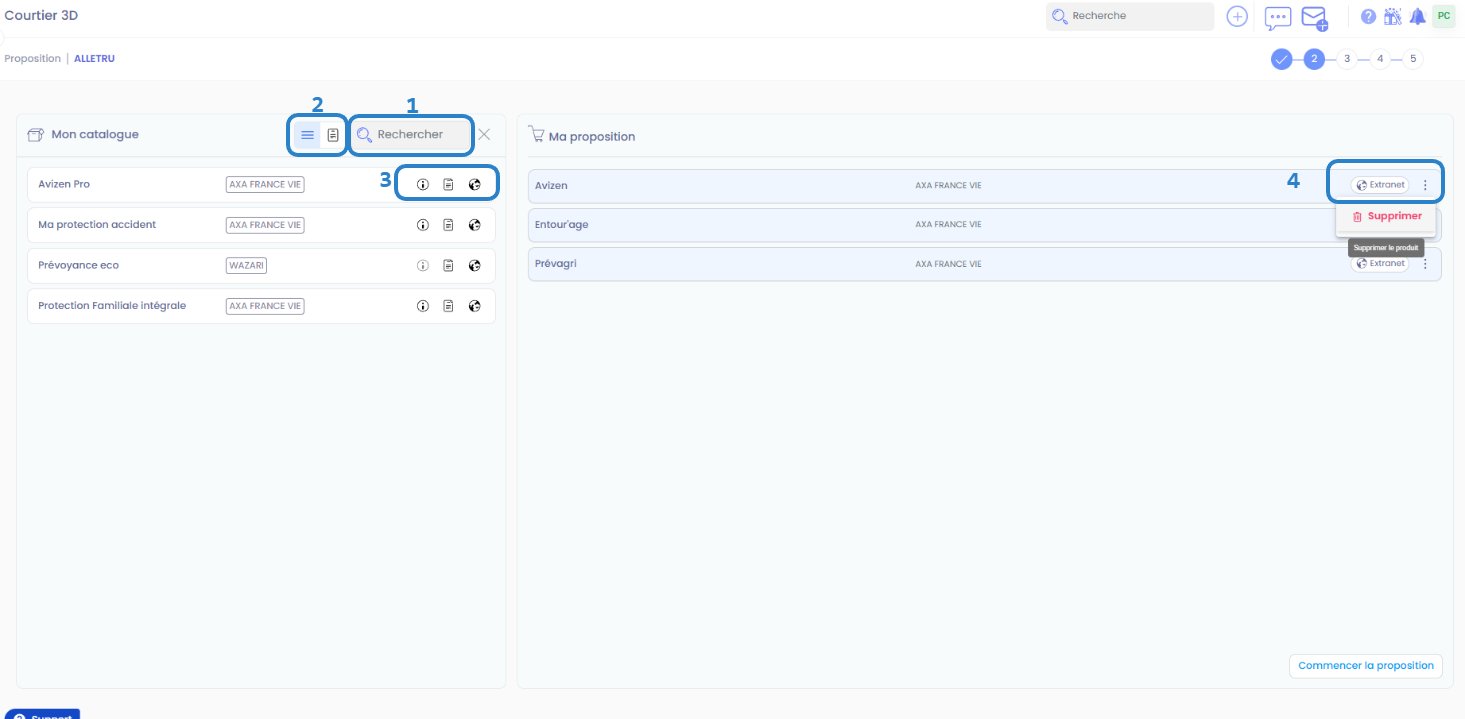
Fonctionnalités proposées sur cet écran :
Barre de recherche : pour filtrer un produit par son nom.
Modes de vue :
Vue 1 : Tous les produits
Vue 2 : Produits regroupés par compagnie
Icônes produits :
"i" : voir la note du produit
"doc" : accès futur aux notices / DIPA
« Globe» : lien extranet + mode de tarification
supprimer un produit déjà ajouté à la colonne “Ma proposition”
Une fois les produits choisis, cliquez sur « commencer la proposition”.
4. Élaboration de la proposition (tarification)
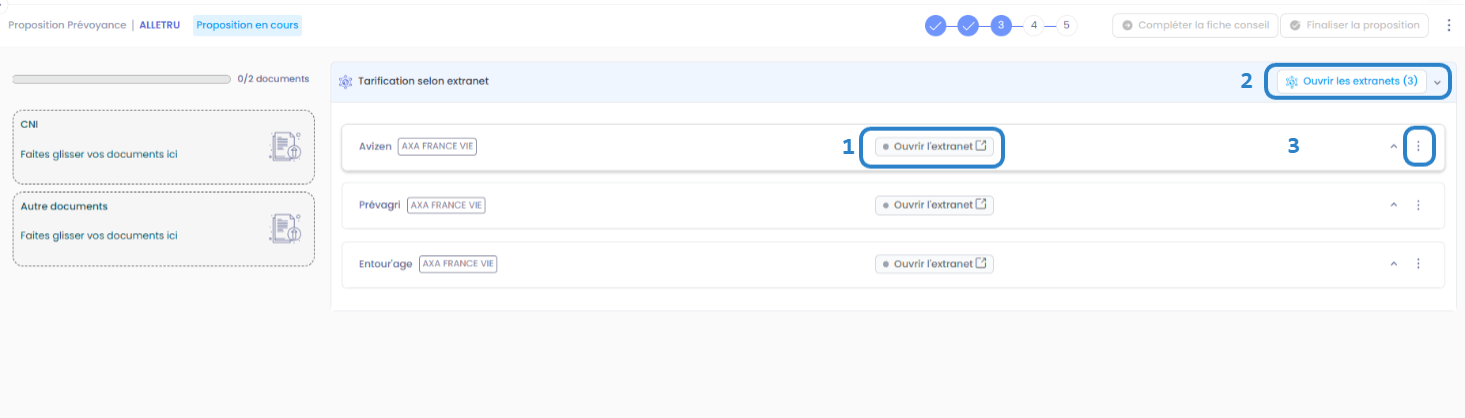
Cet écran présente tous les produits ajoutés.
Pour chaque produit, vous pouvez :
Avant la tarification :
Ouvrir l’extranet pour accéder directement à l’espace partenaire.
Ouvrir tous les extranets en un clic (nouveaux onglets).
Supprimer un produit ajouté
Après tarification :
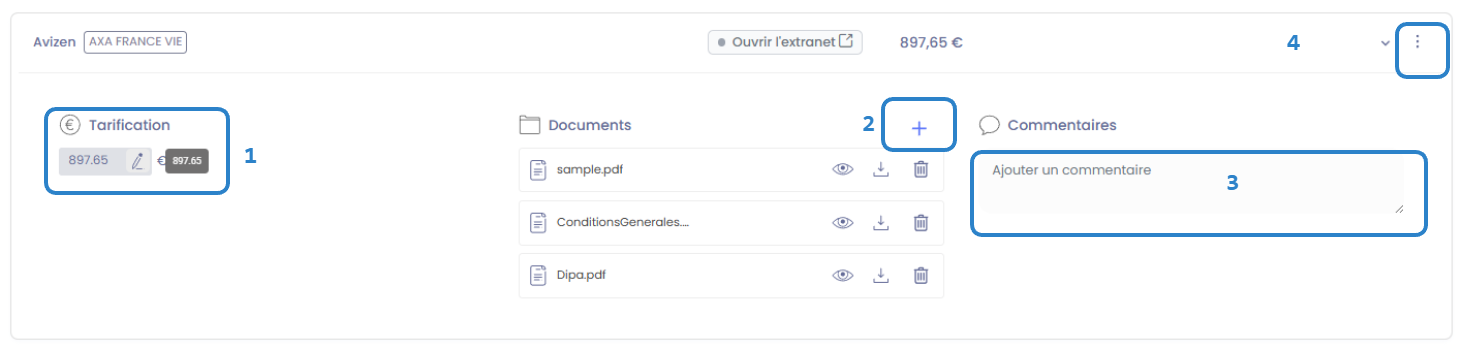
Déposer les documents du devis (PDF, annexes).
Saisir le tarif TTC obtenu sur l’extranet.
Indiquer la date d’effet souhaitée.
Enregistrer le devis.

Actions disponibles sur cet écran :
Pour chaque devis :
Modifier le tarif
Ajouter des documents
Ajouter un commentaire
Supprimer un devis
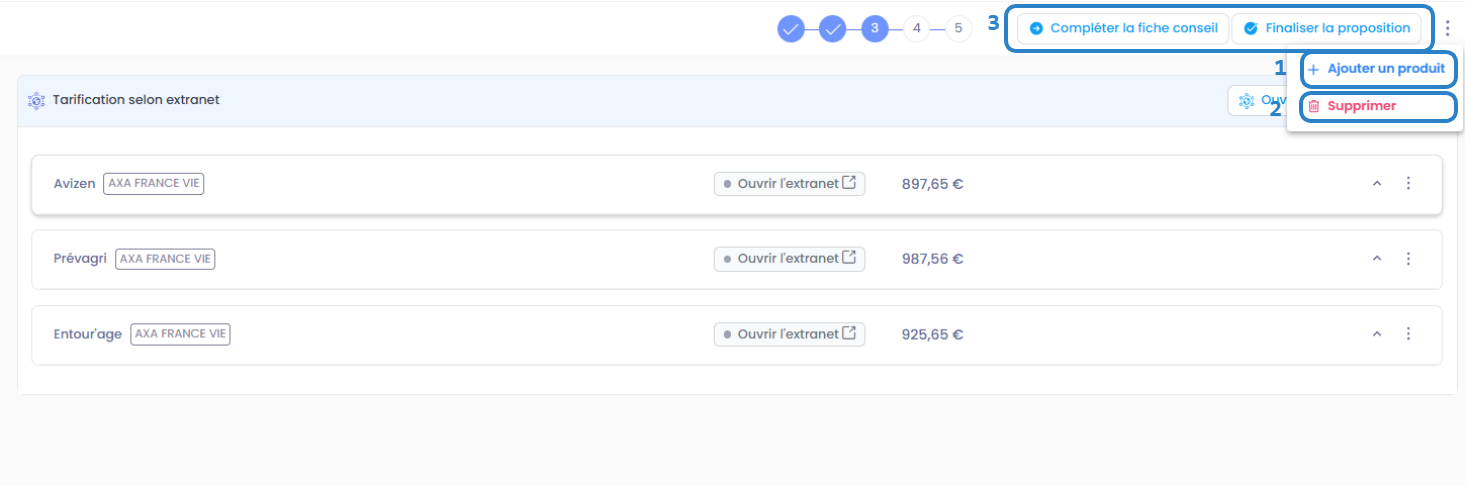
Pour la proposition :
Ajouter un nouveau produit à tarifer
Supprimer la proposition
Passer à l’étape suivante
5. Devoir de conseil
Le devoir de conseil est généré automatiquement.
Vous pouvez :
Ajouter des informations
Compléter les commentaires
Corriger les éléments liés à la situation du client
6. Finalisation de la proposition
Cette étape permet de transmettre la proposition au client.
Modes de transmission :
Par e-mail
En main propre
Par signature électronique (si activée)
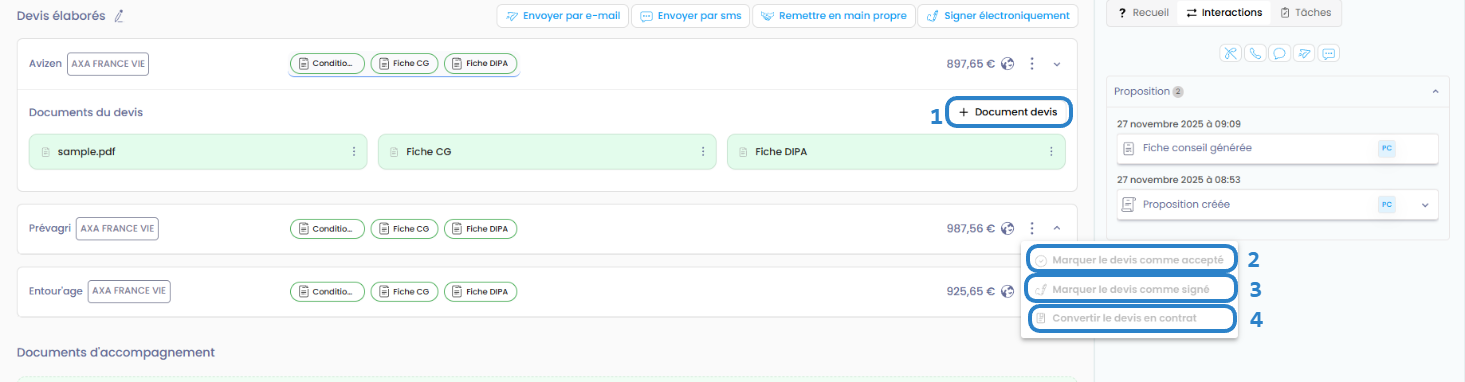
Actions sur chaque devis :
Ajouter des documents (ex. DIPA, CG)
Marquer un devis comme accepté (après transmission)
Marquer un devis comme signé (après transmission)
Convertir en contrat (après transmission)
Actions sur la proposition :
Supprimer, dupliquer
Enregistrer un refus (après transmission)
ou modifier la proposition