
Le module Tickets d'ASSUR3D permet aux courtiers de gérer leurs e-mails directement dans le CRM. Chaque e-mail reçu ou envoyé devient un ticket, c’est-à-dire une demande traçable, classable et partageable. L’objectif :
Centraliser toutes les communications dans un seul outil.
Organiser les échanges clients et partenaires efficacement.
Améliorer le suivi des demandes pour ne plus jamais perdre un message important.
Comment ça fonctionne ?
1. Un ticket = un email
Chaque e-mail reçu ou envoyé devient automatiquement un ticket dans ASSUR3D. Pour cela, il suffit de connecter la ou les messageries du cabinet au CRM. Cela permet de :
Centraliser les échanges e-mails dans un seul espace.
Traiter les e-mails comme des tâches : on les lit, on les traite, on les classe, on les ferme.
2. Identification automatique du contact
Lorsqu’un ticket arrive, ASSUR3D vérifie automatiquement l’adresse e-mail :
Si l’adresse est déjà enregistrée sur une fiche client ou prospect, le ticket est automatiquement classé sur cette fiche.
Si l’adresse n'est pas encore enregistrée, vous pouvez :
L'associer manuellement à une fiche existante (le CRM ajoutera alors l'adresse e-mail sur la fiche).
Créer un nouveau prospect depuis le ticket.
Ainsi, les futurs e-mails envoyés depuis cette adresse seront automatiquement reconnus et classés.
3. Classement des tickets
Le classement est essentiel pour retrouver les échanges dans leur bon contexte. Un ticket peut être classé :
Sur une fiche client ou prospect (cas par défaut)
Sur un contrat : utile pour regrouper les échanges contractuels
Sur un sinistre : idéal pour suivre les échanges autour d’un dossier sinistre
Sur une compagnie ou un partenaire : pour consulter l’historique d’échanges avec un grossiste, une compagnie, un expert…
4. Utilisation de la boîte de réception
L’interface principale du module Tickets est la Boîte de réception :
Elle affiche par défaut tous les tickets non résolus (ouverts ou en attente).
Chaque ligne de ticket permet :
De voir le message
De le classer (client, contrat, sinistre, partenaire)
De définir s’il est public ou privé :
Public = visible par tous les collaborateurs (utile pour les messageries non partagées)
De fixer une priorité (faible, moyenne, haute) selon l’organisation
D'assigner le ticket à un membre de l'équipe
De changer son statut : Ouvert / En attente / Fermé
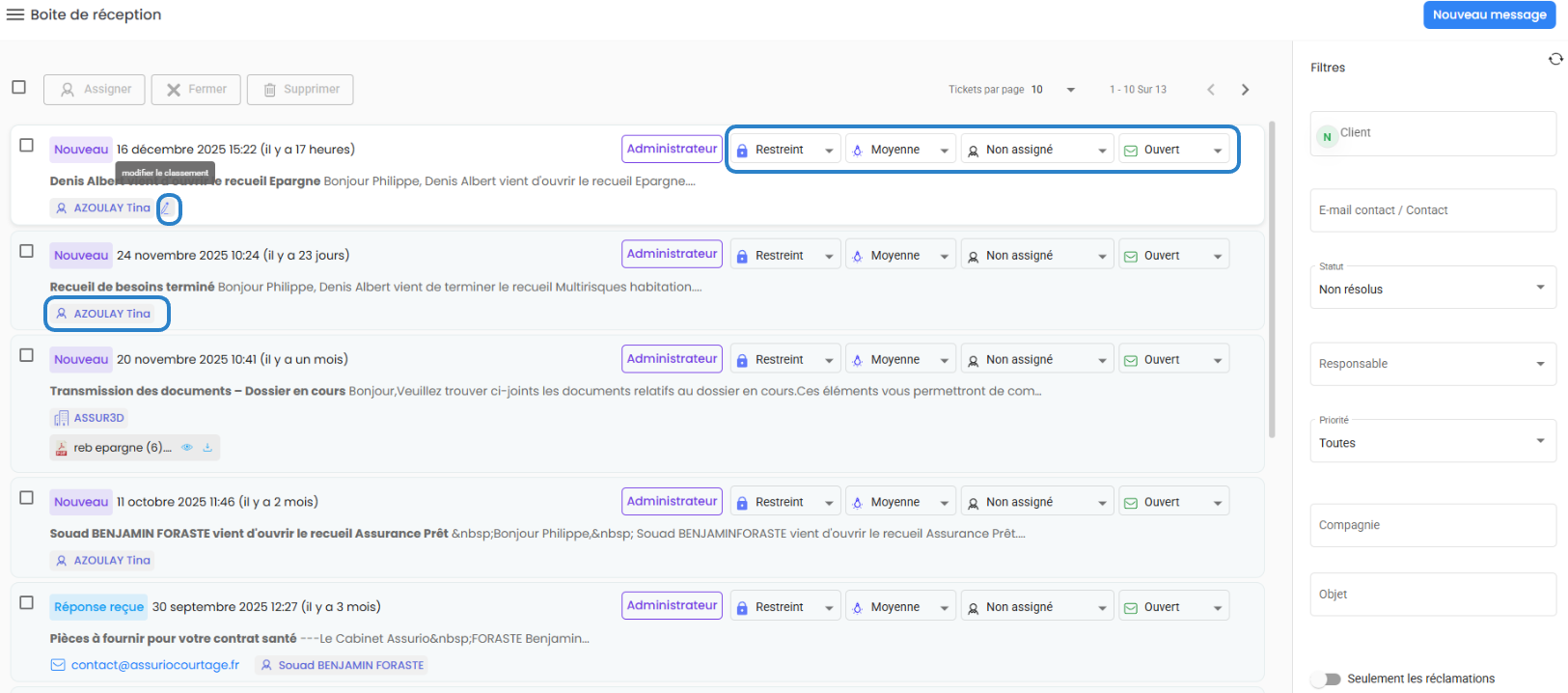
Lorsque vous connectez plusieurs adresses e-mail, un tag indiquant le compte e-mail concerné est affiché sur chaque ticket. Cela permet de savoir rapidement depuis quelle messagerie le message a été envoyé ou reçu.

5. Accès aux brouillons, corbeille et messages envoyés
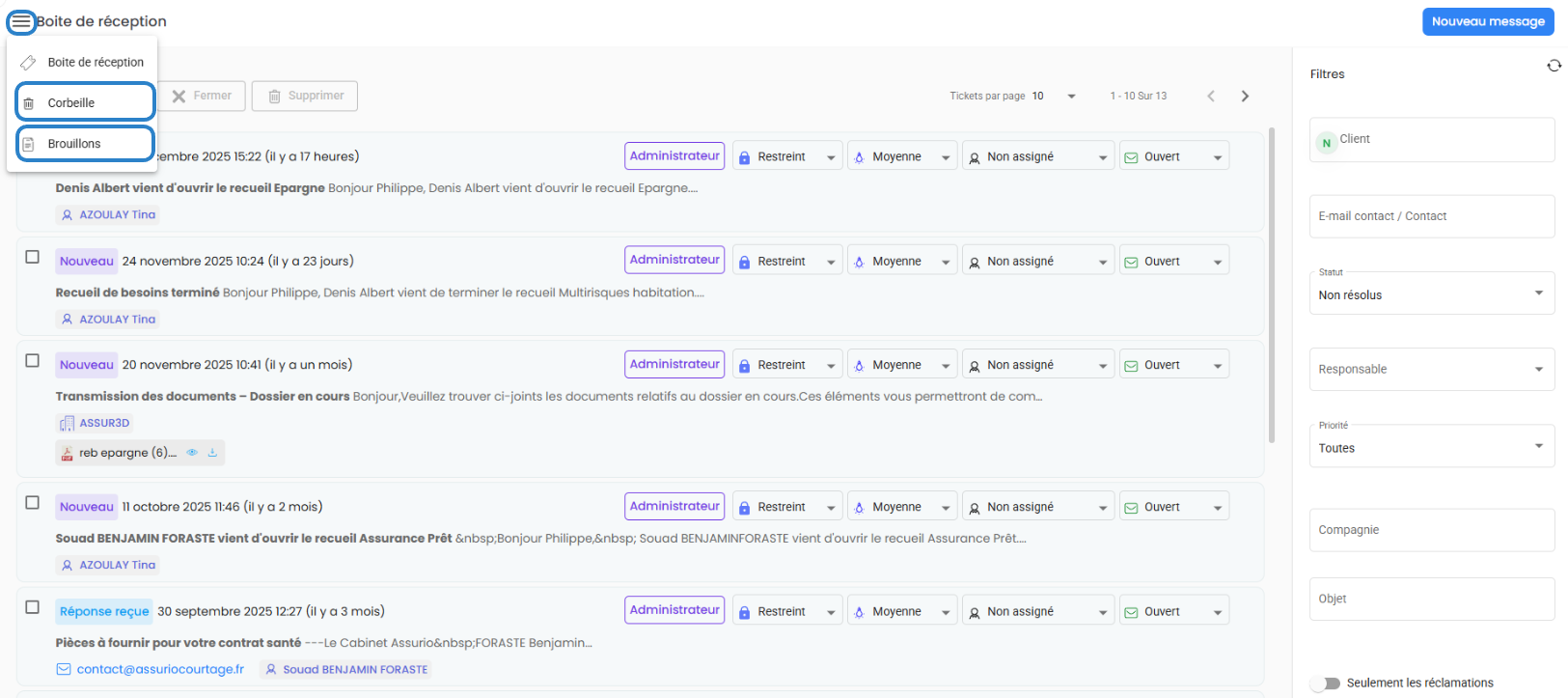
En cliquant sur le menu « Boîte de réception » (en haut à gauche), vous accédez à :
La Corbeille : tickets supprimés
Les Brouillons : messages commencés non envoyés
Les Messages envoyés : pour consulter tous les tickets correspondant à des e-mails envoyés.
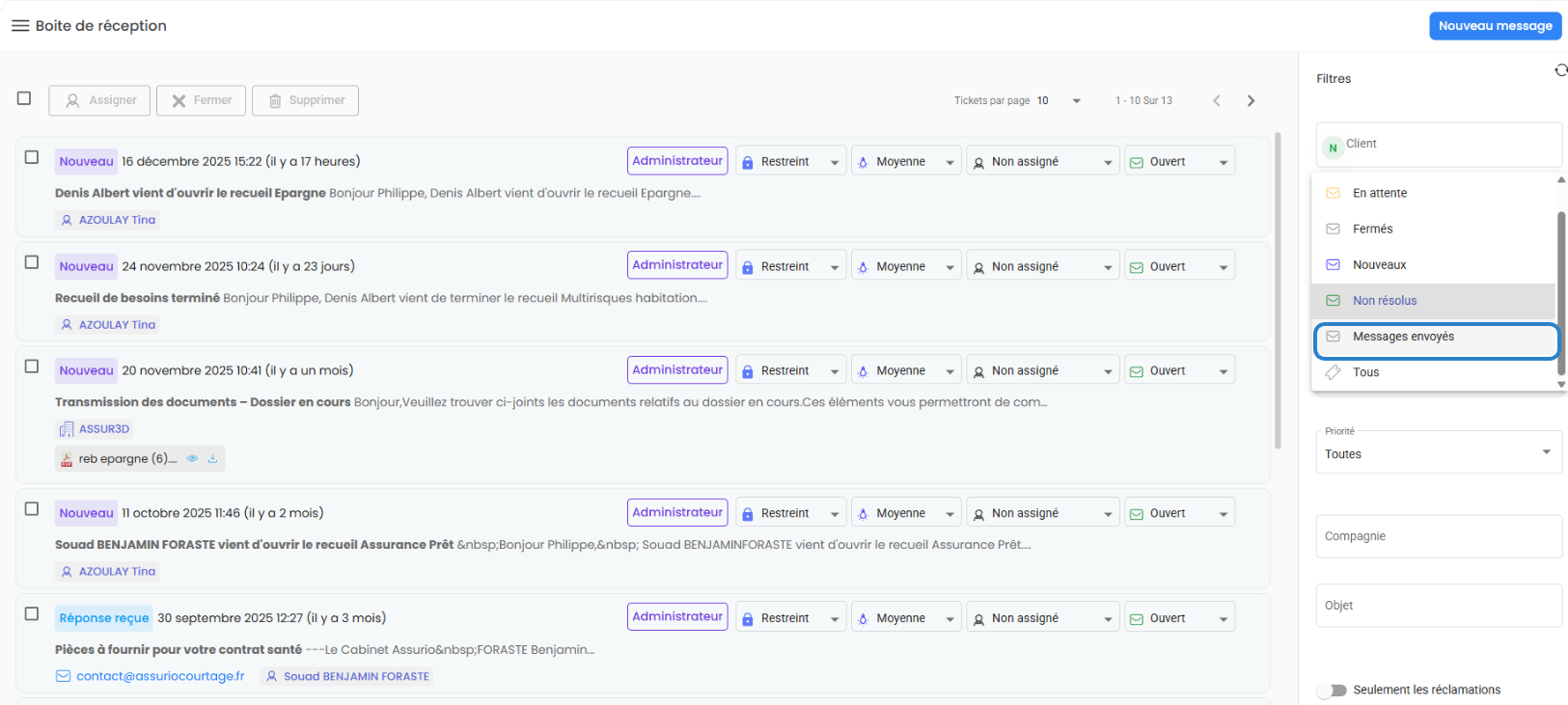
À noter : les tickets issus d’e-mails envoyés sont automatiquement classés et marqués comme fermés.
6. Utilisation des filtres
La colonne de droite permet de filtrer les tickets selon plusieurs critères :
Client : voir les tickets liés à un client spécifique
E-mail/ contact : filtrer sur une adresse précise
Statut : Non résolus / Fermés / Messages envoyés
Responsable : pour ne voir que ses propres tickets assignés
Priorité : Faible / Moyenne / Haute
Compagnie : pour voir les échanges avec un partenaire
Objet : mot-clé dans le sujet de l’e-mail
Seulement les réclamations : pour filtrer les demandes critiques
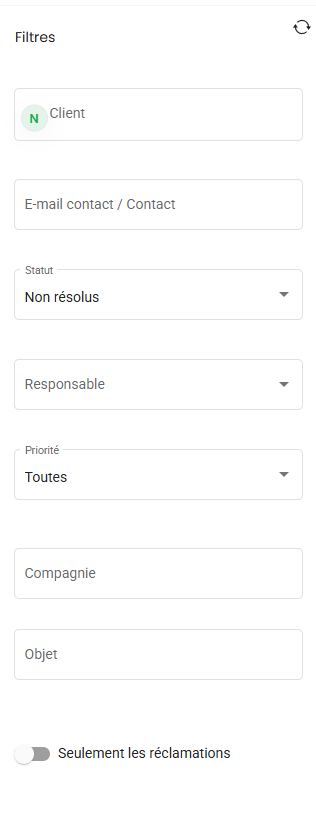
Vous pouvez combiner plusieurs filtres à la fois pour affiner votre recherche selon vos besoins (ex. : tickets ouverts + assignés + priorité haute). Chaque utilisateur peut appliquer ses propres filtres pour personnaliser sa vue, même dans le cadre d'une messagerie partagée.
Le module Tickets d'ASSUR3D transforme la gestion des e-mails en un système clair, collaboratif et traçable. Vous gagnez du temps, vous améliorez le suivi client et vous structurez vos échanges.