
Le classement est une fonctionnalité clé dans ASSUR3D. Il permet de rattacher chaque e-mail (ticket) à son bon contexte : fiche client, contrat, sinistre ou compagnie. Cela garantit une traçabilité parfaite des échanges et une organisation optimale pour toute l’équipe.
Dès qu’un e-mail arrive, l’objectif est simple : le classer au bon endroit pour le retrouver facilement et permettre un suivi efficace.
Comment fonctionne le classement automatique ?
Lorsque l’adresse e-mail de l’expéditeur est déjà connue dans ASSUR3D (enregistrée sur une fiche client ou prospect), le ticket est automatiquement classé sur cette fiche.
Mais si l'adresse n'est pas encore connue, le ticket reste "non classé" et c’est à vous de décider quoi en faire.
Que faire si l'adresse e-mail n'est pas reconnue ?
Depuis le ticket concerné (dans la liste ou les détails), cliquez sur le bouton "Classer".

Vous accédez alors à la fenêtre de classement, avec plusieurs options.
1. Classer sur un client ou prospect
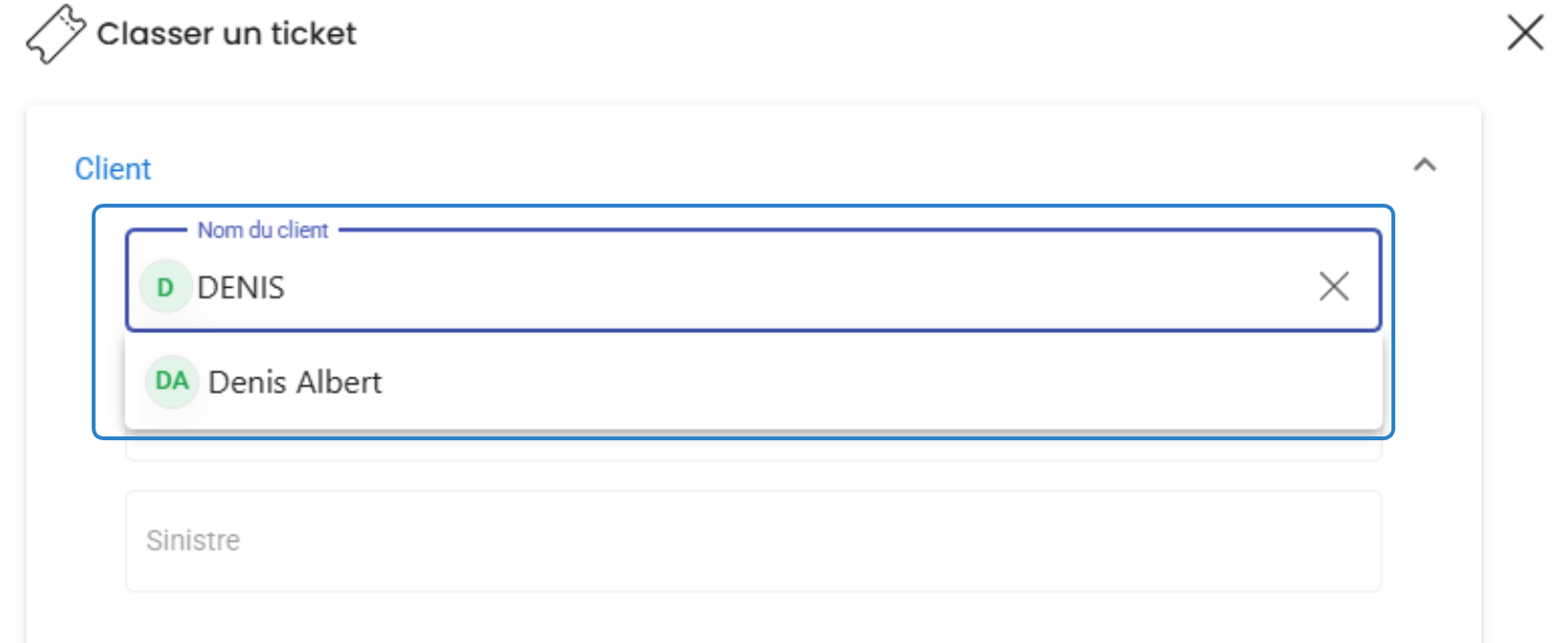
Tapez le nom du client dans le champ de recherche.
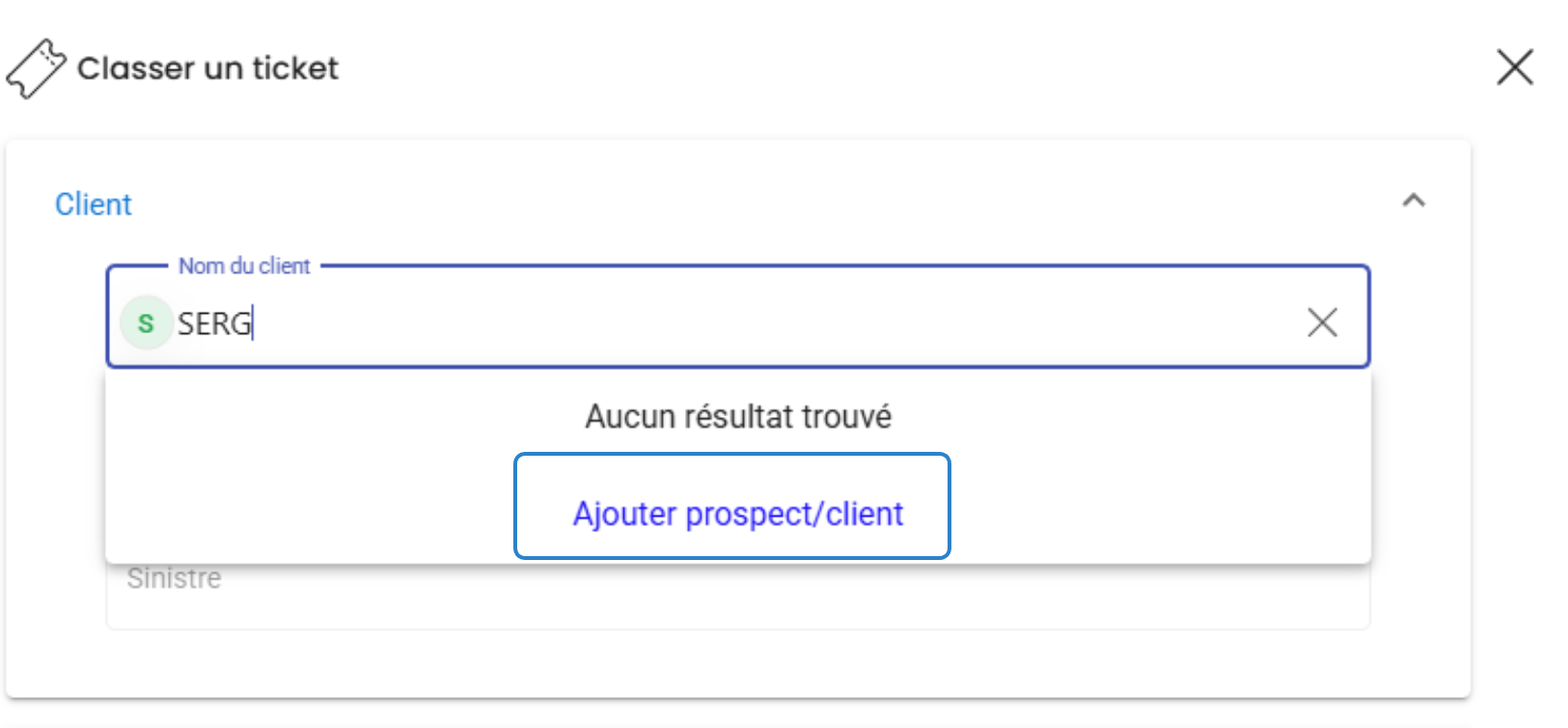
Si aucun résultat : cliquez sur "Ajouter prospect/client" pour créer rapidement une fiche depuis le ticket.
2. Associer ou non l'adresse e-mail
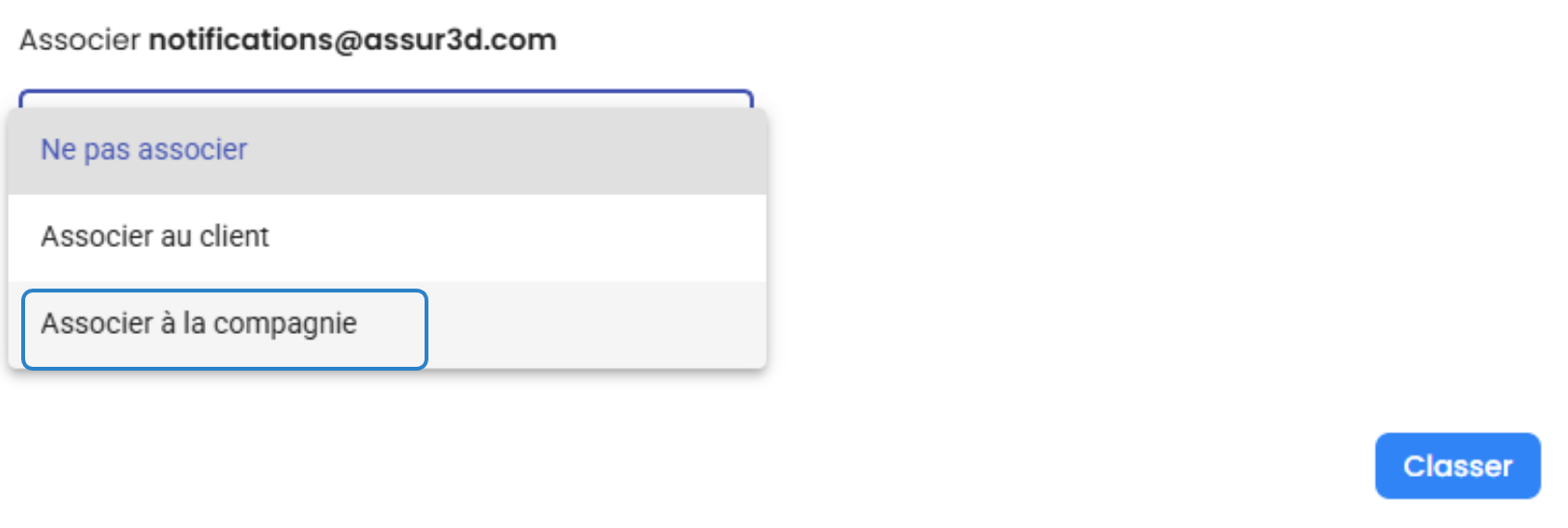
Par défaut, l'adresse email n'est pas associée. Une fois le client trouvé ou créé, vous devez choisir que faire de l'adresse e-mail du ticket :
Associer au client → si cette adresse appartient à ce client, elle sera enregistrée sur sa fiche et les futurs e-mails seront automatiquement classés.
Ne pas associer → utile si l’e-mail vient d’un tiers, mais qu’il concerne ce client.
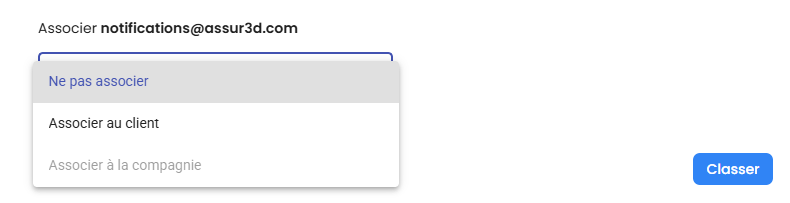
À savoir : si vous associez une adresse e-mail qui appartient en réalité à un autre contact que celui du ticket, tous les futurs e-mails envoyés depuis cette adresse seront automatiquement classés sur la fiche du contact auquel elle est liée. Il faudra alors aller sur la fiche concernée pour retirer manuellement l’adresse si l’association est incorrecte.
3. Classer sur un contrat ou un sinistre
Vous pouvez aussi classer le ticket directement :
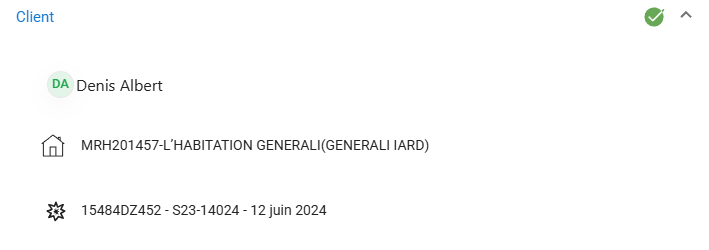
Sur un contrat : une copie de l’e-mail sera visible sur la fiche du contrat.
Sur un dossier sinistre : même principe, pour garder une trace précise des échanges liés à un sinistre.
4. Classer sur une compagnie ou un partenaire
Enfin, vous pouvez classer le ticket sur une compagnie (ex : assureur, courtier grossiste) et même choisir un contact précis dans cette structure.
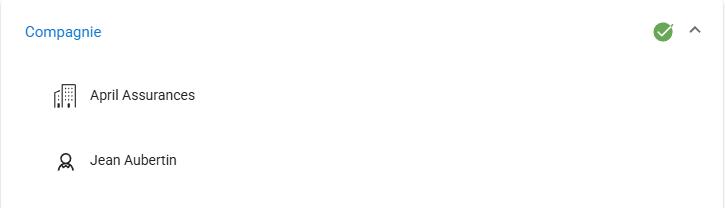
Dans ce cas, vous pouvez :
Associer l'adresse à ce contact partenaire
Ou simplement classer le ticket sans lier l'adresse
Depuis où peut-on classer ou modifier le classement d'un ticket ?
Le bouton "Classer" est disponible :
Depuis la liste des tickets (directement sur la ligne du ticket)

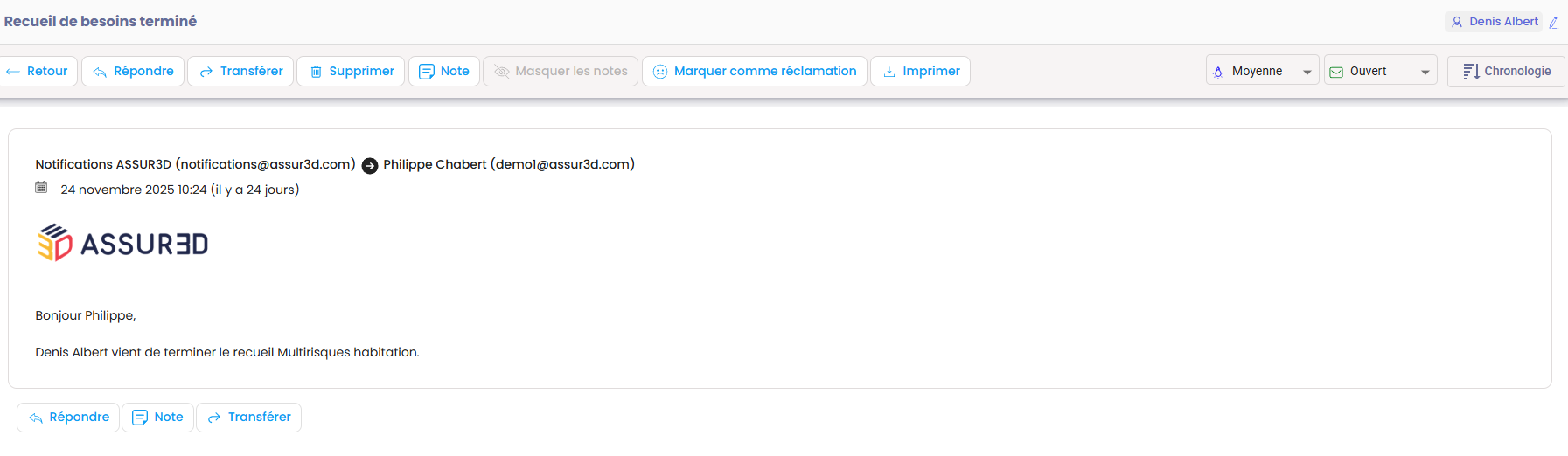
Si le ticket est déjà classé, un curseur avec un stylet permet de modifier le classement.

Depuis les détails d’un ticket (en haut à droite de l’écran)
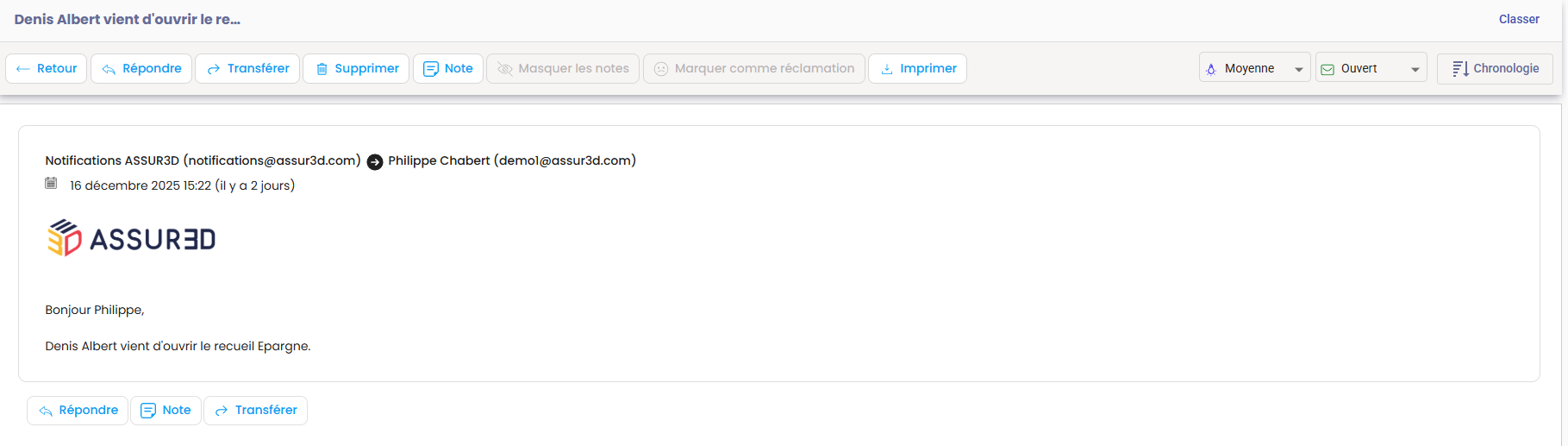
Si le ticket est déjà classé, un curseur avec un stylet permet de modifier le classement.
En résumé : que permet le classement ?
D’archiver l’e-mail sur la bonne fiche (client, contrat, sinistre, partenaire)
De lier ou non l’adresse e-mail pour un classement automatique futur
De centraliser tous les échanges au bon endroit
De faciliter le travail d’équipe et la recherche d’informations
Classer un ticket est une opération simple, mais stratégique pour garder une organisation impeccable dans votre CRM. Vous assurez ainsi une traçabilité optimale des e-mails, que ce soit au niveau client, contrat, sinistre ou compagnie.