
Vous disposez d’une délégation d’encaissement et vous devez envoyer des avis d’échéance à vos clients ?
Avec ASSUR3D, vous pouvez facilement générer et envoyer ces avis afin d’anticiper les renouvellements, notifier vos assurés et préparer votre portefeuille à échéance.
Cette fonctionnalité est essentielle pour suivre vos contrats, sécuriser vos encaissements et organiser vos renouvellements en toute simplicité. Voici comment procéder :
1. Vérifier les prérequis (module Catalogue)
Avant de générer des avis, vous devez vérifier que la délégation est activée pour la compagnie.
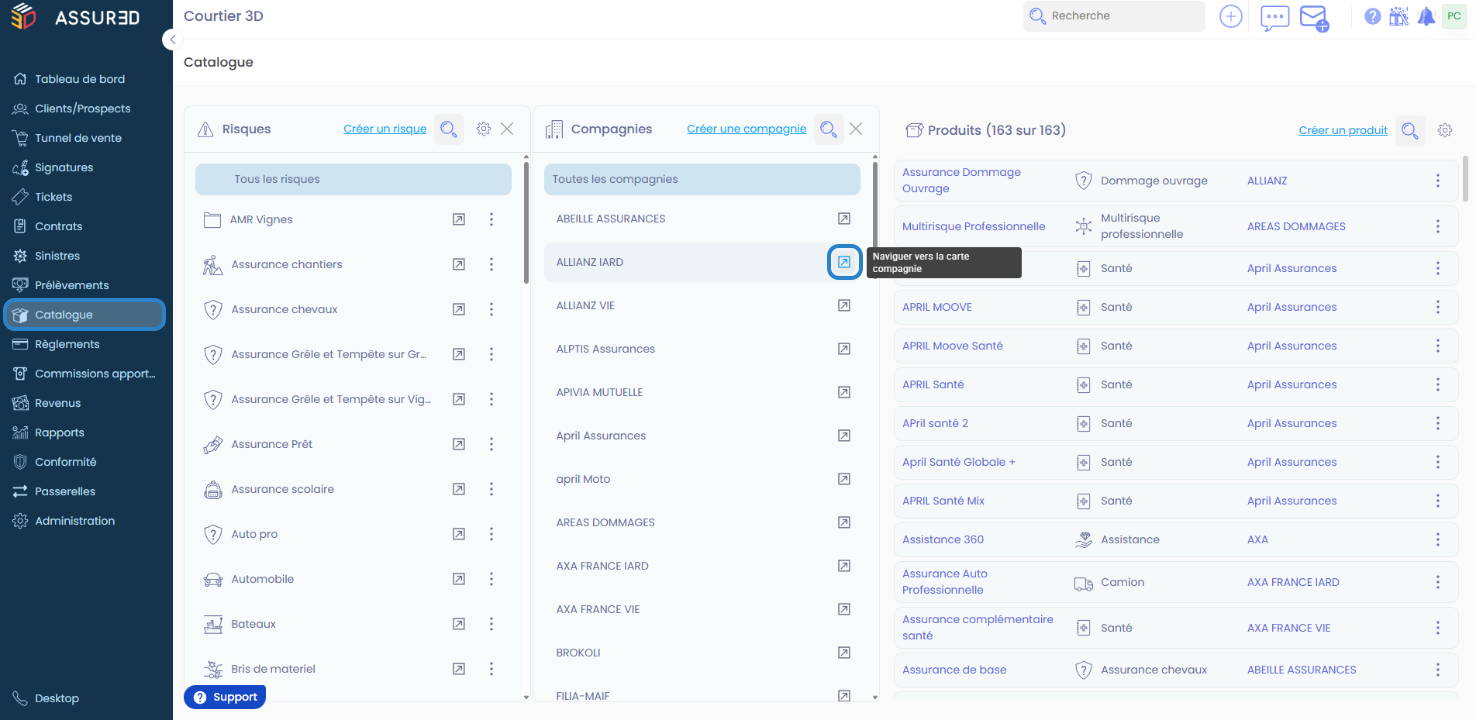
Cliquez sur le menu Catalogue depuis la barre latérale de gauche.
Dans la colonne Compagnies, recherchez l’assureur concerné.
Cliquez sur l’icône de navigation (flèche) pour ouvrir la fiche compagnie.
Une fois sur la fiche de la compagnie concernée, cliquez sur l’onglet Paramètres.
Vérifiez que l’option "Délégation de l’envoi d’avis d’échéance" est activée.
Si nécessaire, activez-la.
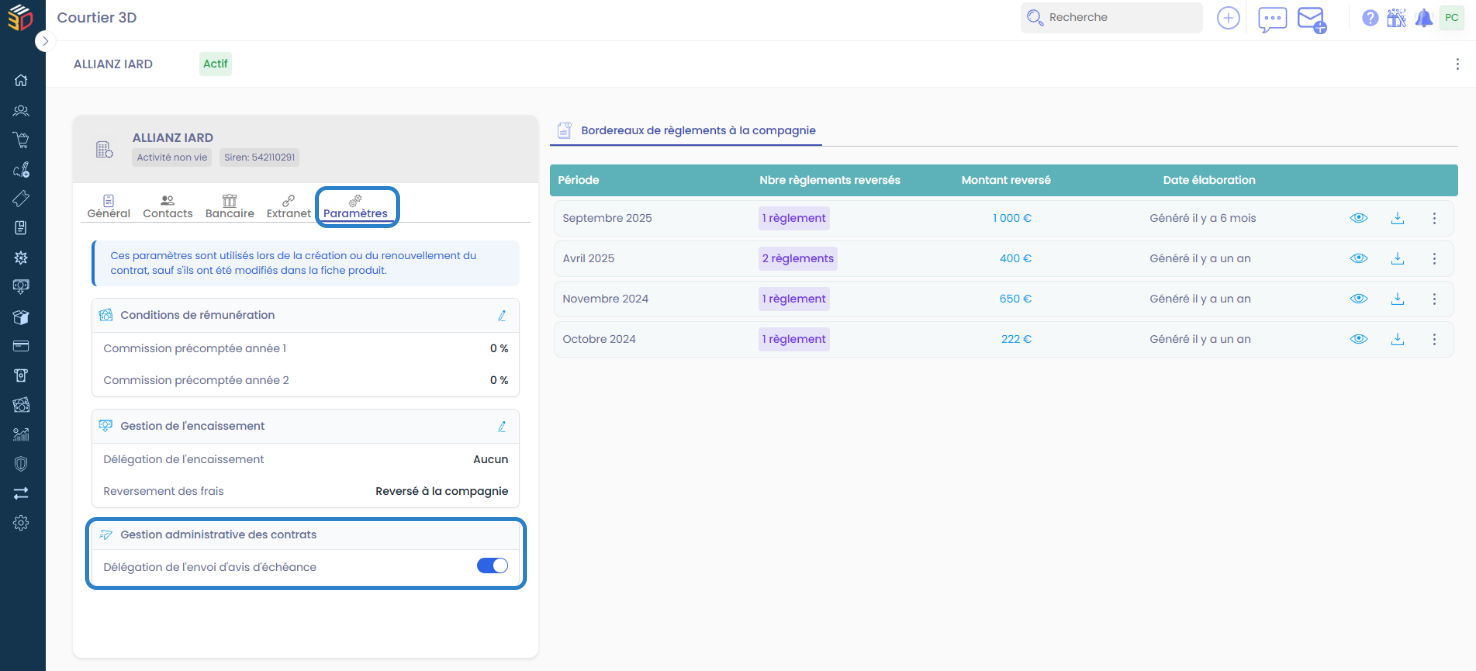
Cette étape est indispensable : sans délégation, aucun avis ne remontera dans votre portefeuille.
2. Accéder aux avis à envoyer (module Contrats)
Ouvrez le module Contrats depuis la barre latérale.
Cliquez sur l’onglet Avis à envoyer.
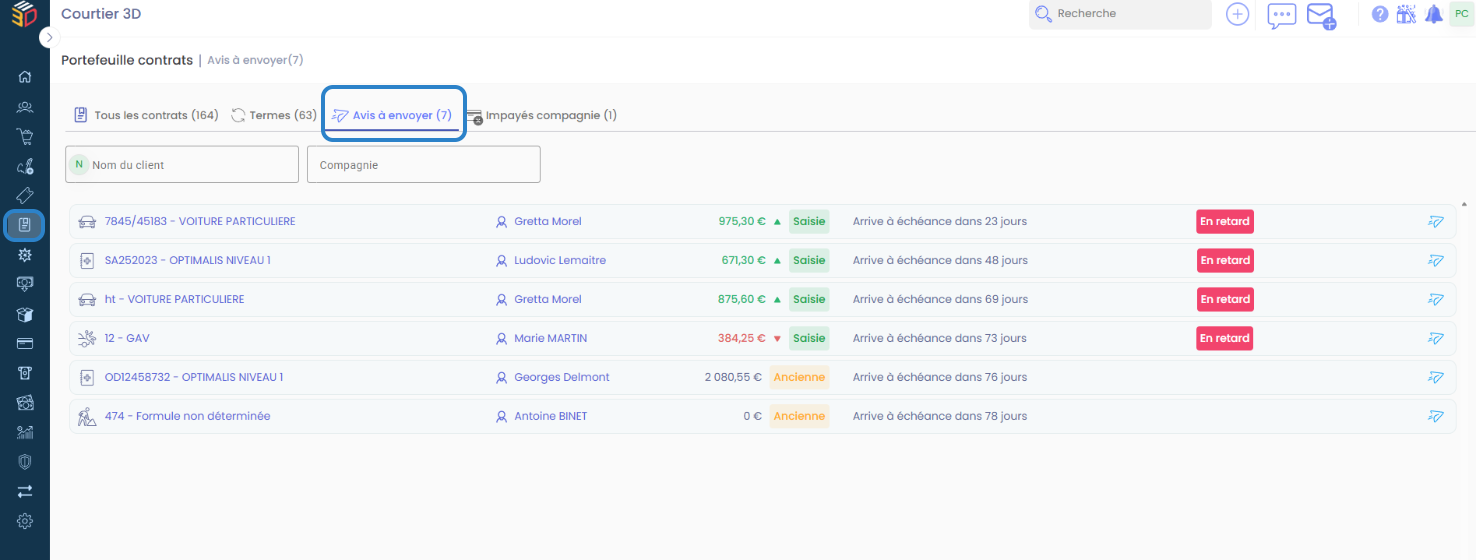
Consultez la liste des avis générés automatiquement.
Utilisez les filtres (ex : compagnie) si nécessaire.
Seuls les contrats des compagnies avec délégation activée et dont l’échéance est prévue dans les 90 jours apparaissent ici.
3. Saisir et envoyer un avis d’échéance
Dans la liste, cliquez sur Envoyer un avis d’échéance.
? Capture d’écran : bouton envoyer un avis.
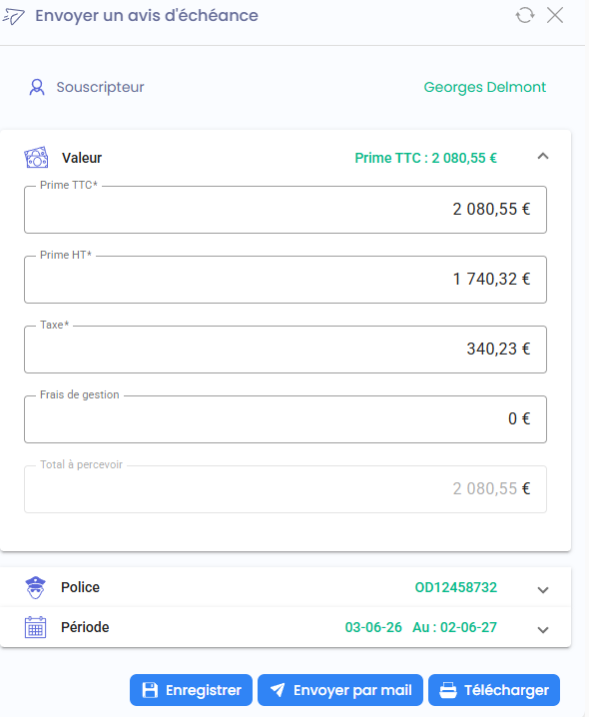
Une fenêtre s’ouvre avec les informations préremplies :
Police
Période
Souscripteur
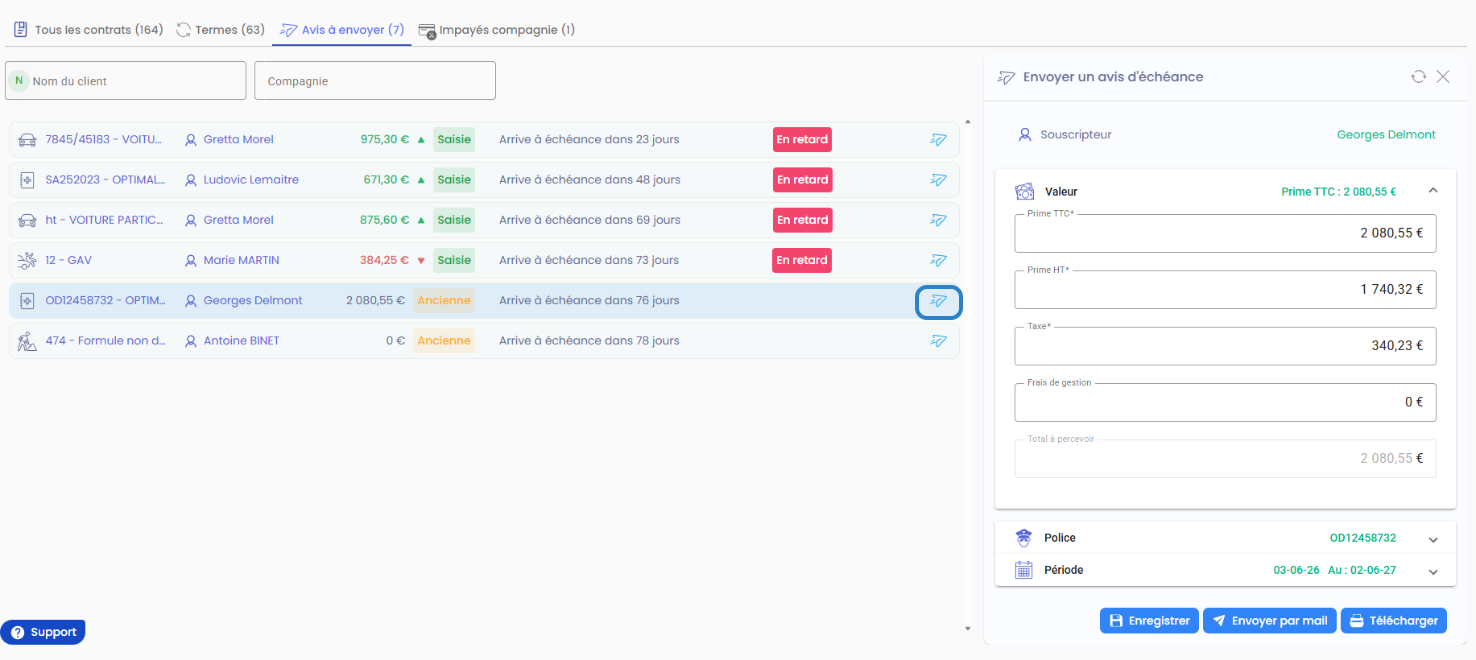
Complétez les informations nécessaires :
Prime TTC (à saisir)
Prime HT
Taxes
Frais
La plupart des champs sont préremplis, seule la prime nécessite une mise à jour.
Deux actions possibles
Enregistrer sans envoyer
L’avis passe en statut En attente (la prime passe de « ancienne » à « saisie » et l’avis est prêt, sans être encore envoyé)
Envoyer ou télécharger l’avis
L’avis passe en statut Envoyé, il disparaît de la liste des avis à traiter
4. Personnaliser le modèle d’avis
Vous pouvez personnaliser le contenu de vos avis pour y intégrer les informations de votre cabinet (en-tête, coordonnées, mentions, etc.) directement depuis l’administration.
Accédez à Administration.
depuis la rubrique Contrats. Cliquez sur Avis de renouvellement.

L’envoi d’un avis ne renouvelle pas automatiquement le contrat. Pour renouveler, vous devez revenir dans l’onglet Termes.
Vous pouvez désormais générer et envoyer vos avis d’échéance en quelques clics dans ASSUR3D. Cette fonctionnalité vous aide à mieux anticiper vos renouvellements et à sécuriser votre portefeuille.
? À faire ensuite : renouveler le contrat depuis l’onglet Termes pour finaliser le cycle de gestion.