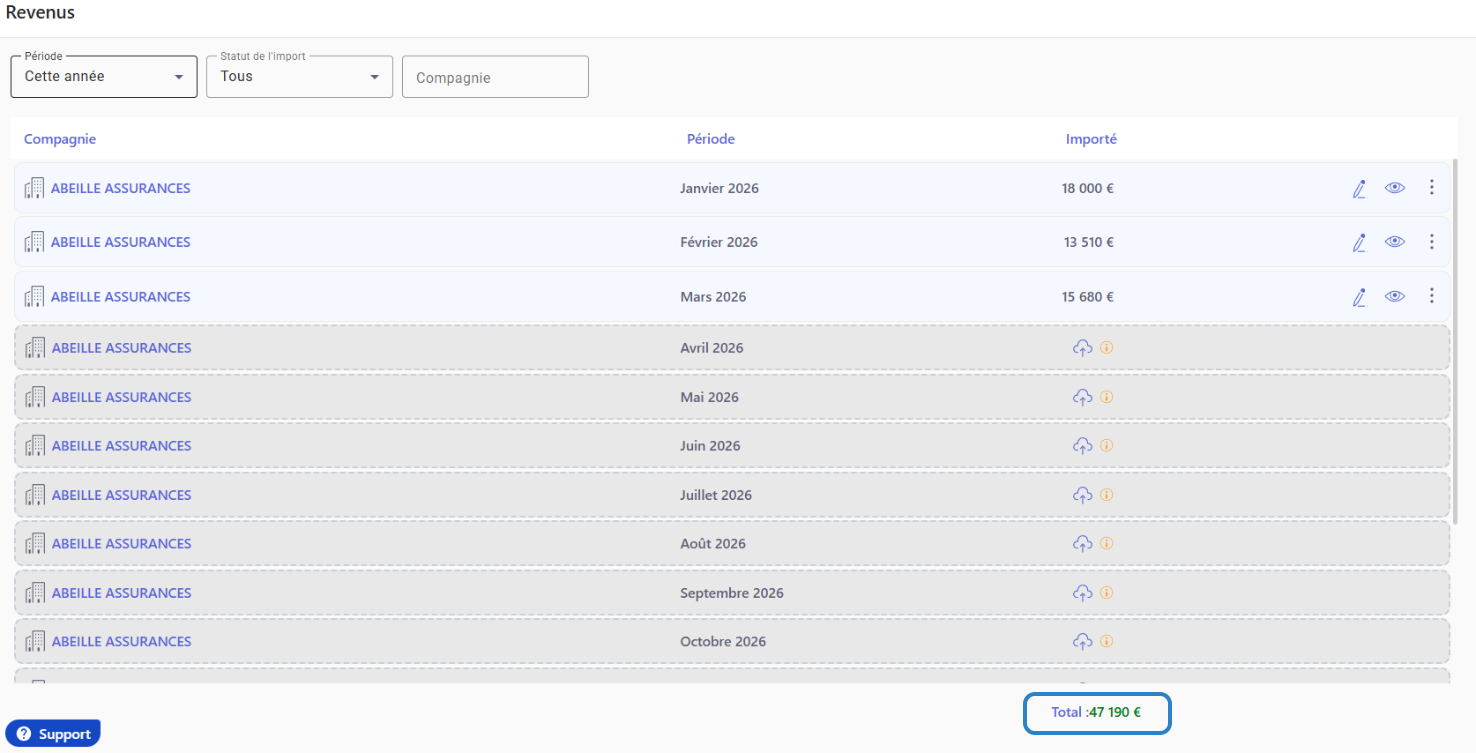
Le module Revenus permet de centraliser les bordereaux de commissions reçus des compagnies d’assurance.
Au quotidien, cela vous permet de retrouver rapidement un bordereau, de vérifier les montants importés et de suivre le total des revenus sur une période donnée.
Ce module est particulièrement utile pour contrôler les commissions reçues, identifier les bordereaux manquants et garder une vision claire des revenus par compagnie et par période.
Mode opératoire : comment utiliser le module Revenus ?
1. Accéder au module Revenus
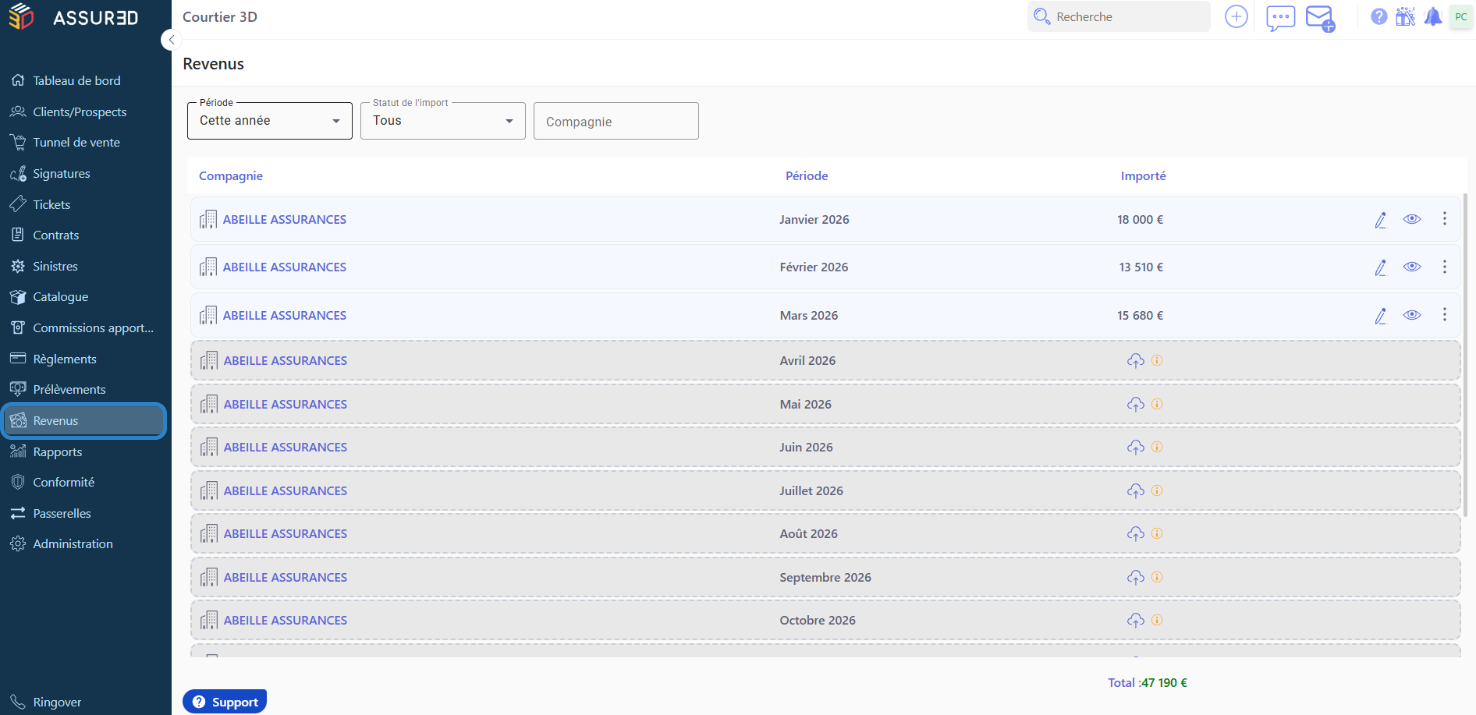
- Depuis la barre latérale gauche, cliquez sur Revenus.
- La page affiche la liste des revenus par compagnie et par période.
- Chaque ligne correspond à un bordereau attendu ou déjà importé.
2. Comprendre les informations affichées
Sur la page Revenus, vous retrouvez plusieurs colonnes :
- Compagnie : indique la compagnie concernée par le bordereau.
- Période : indique le mois ou la période liée au revenu.
- Importé : affiche le montant du bordereau lorsqu’il a déjà été importé.
Les lignes déjà importées affichent un montant.
Les lignes non importées affichent une icône d’import. Cela permet d’identifier rapidement les bordereaux encore manquants.
3. Filtrer les revenus par période
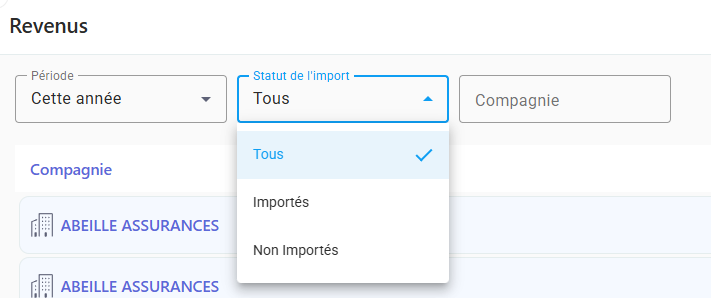
Le filtre Période permet de limiter l’affichage à une période précise.
- Cliquez sur le champ Période.
- Sélectionnez l’une des options disponibles :
- Cette année
- Année précédente
- Ce mois
- Mois précédent
- La liste se met à jour avec les revenus correspondant à la période choisie.
4. Filtrer les revenus selon le statut d’import
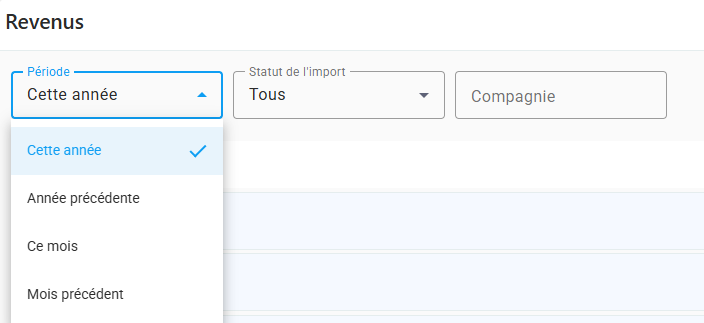
Le filtre Statut de l’import permet de distinguer les bordereaux déjà importés de ceux qui ne le sont pas encore.
- Cliquez sur le champ Statut de l’import.
- Choisissez le statut souhaité :
- Tous : affiche tous les bordereaux.
- Importés : affiche uniquement les bordereaux déjà ajoutés.
- Non importés : affiche uniquement les bordereaux encore à importer.
- Consultez la liste mise à jour.
5. Filtrer les revenus par compagnie
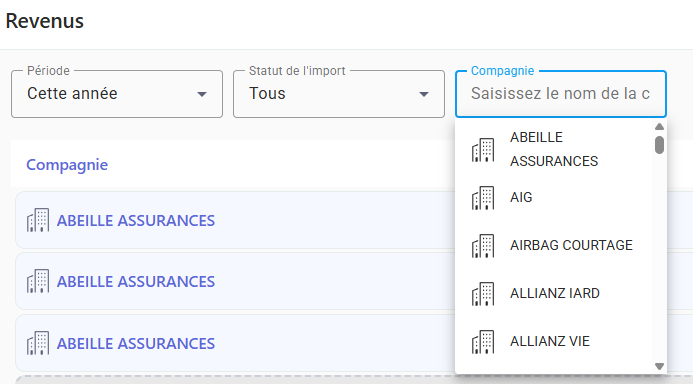
Le filtre Compagnie permet de retrouver les revenus liés à une compagnie précise.
- Cliquez dans le champ Compagnie.
- Saisissez le nom de la compagnie ou sélectionnez-la dans la liste.
- La page affiche uniquement les lignes liées à cette compagnie.
6. Importer un bordereau de commissions
Pour ajouter un bordereau sur une période donnée :
- Repérez la ligne correspondant à la compagnie et à la période concernées.
- Cliquez sur l’icône d’import.
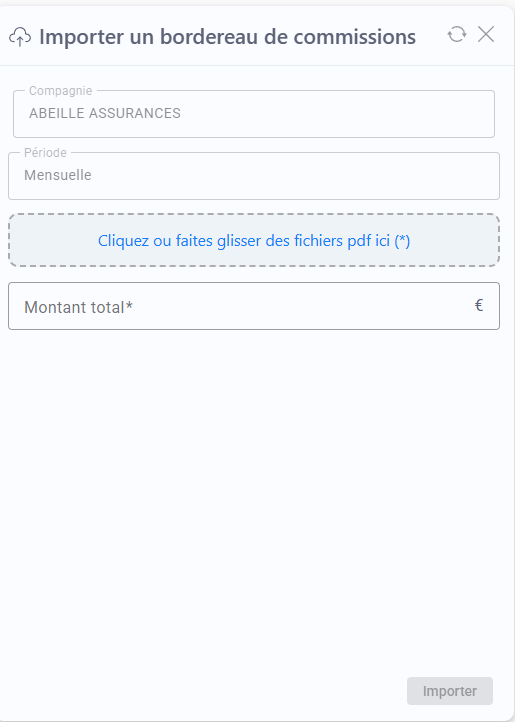
- Le panneau Importer un bordereau de commissions s’ouvre.
- Cliquez sur la zone de dépôt pour ajouter le fichier PDF, ou faites glisser le fichier dans la zone prévue.
- Renseignez le montant total du bordereau.
- Validez l’import.
Le montant saisi permet ensuite de suivre le total des revenus importés.
7. Consulter ou modifier un bordereau importé
Lorsqu’un bordereau est déjà importé, plusieurs actions sont disponibles sur la ligne concernée.
- Cliquez sur l’icône en forme d’œil pour consulter le bordereau.
- Cliquez sur l’icône crayon pour modifier les informations associées.
- Cliquez sur les trois points pour afficher les actions complémentaires.
- Si nécessaire, cliquez sur Supprimer pour retirer le bordereau.
Cette action est utile en cas d’erreur de fichier ou de montant.
8. Suivre le total des revenus importés
En bas de la liste, ASSUR3D affiche le total des montants importés.
Ce total se met à jour selon les bordereaux présents dans la liste et les filtres appliqués.
Il permet de contrôler rapidement les revenus importés sur une période, une compagnie ou un statut donné.