
Vous recevez un bordereau de quittances de la part d’une compagnie et vous devez enregistrer plusieurs règlements à encaisser ?
Dans ASSUR3D, l’import de quittances permet d’intégrer en masse des règlements attendus, rattachés aux contrats de votre portefeuille. Une quittance correspond ici à une prime ou une période de prime à encaisser pour un contrat donné. L’objectif est simple : importer toutes les lignes du bordereau compagnie, détecter les éventuelles anomalies, puis gérer l’encaissement directement dans ASSUR3D.
Cette fonctionnalité est particulièrement utile pour les courtiers en gestion confiée, car elle évite de saisir chaque règlement manuellement et permet de préparer plus rapidement les appels de primes.
Comment importer des quittances ?
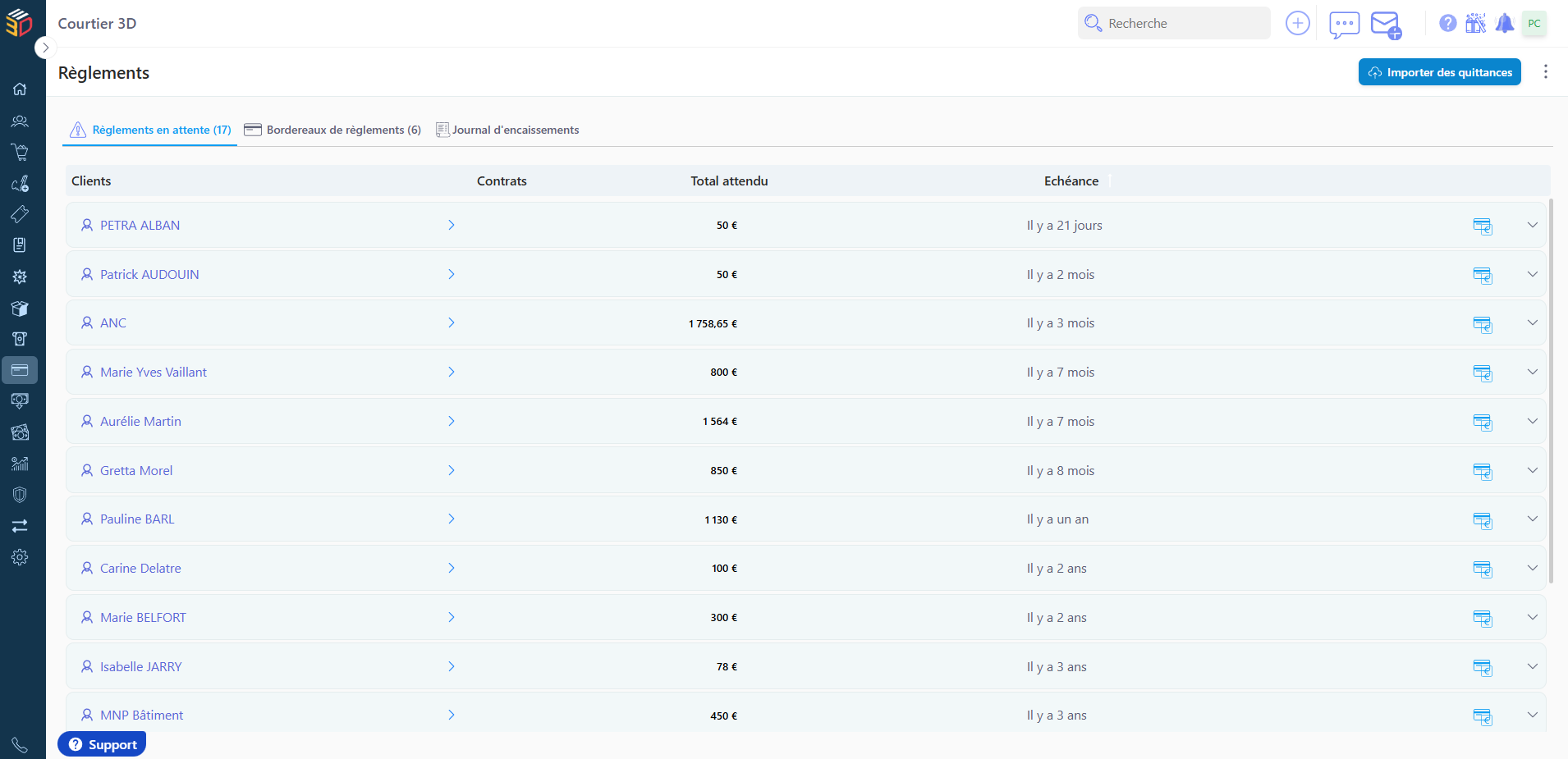
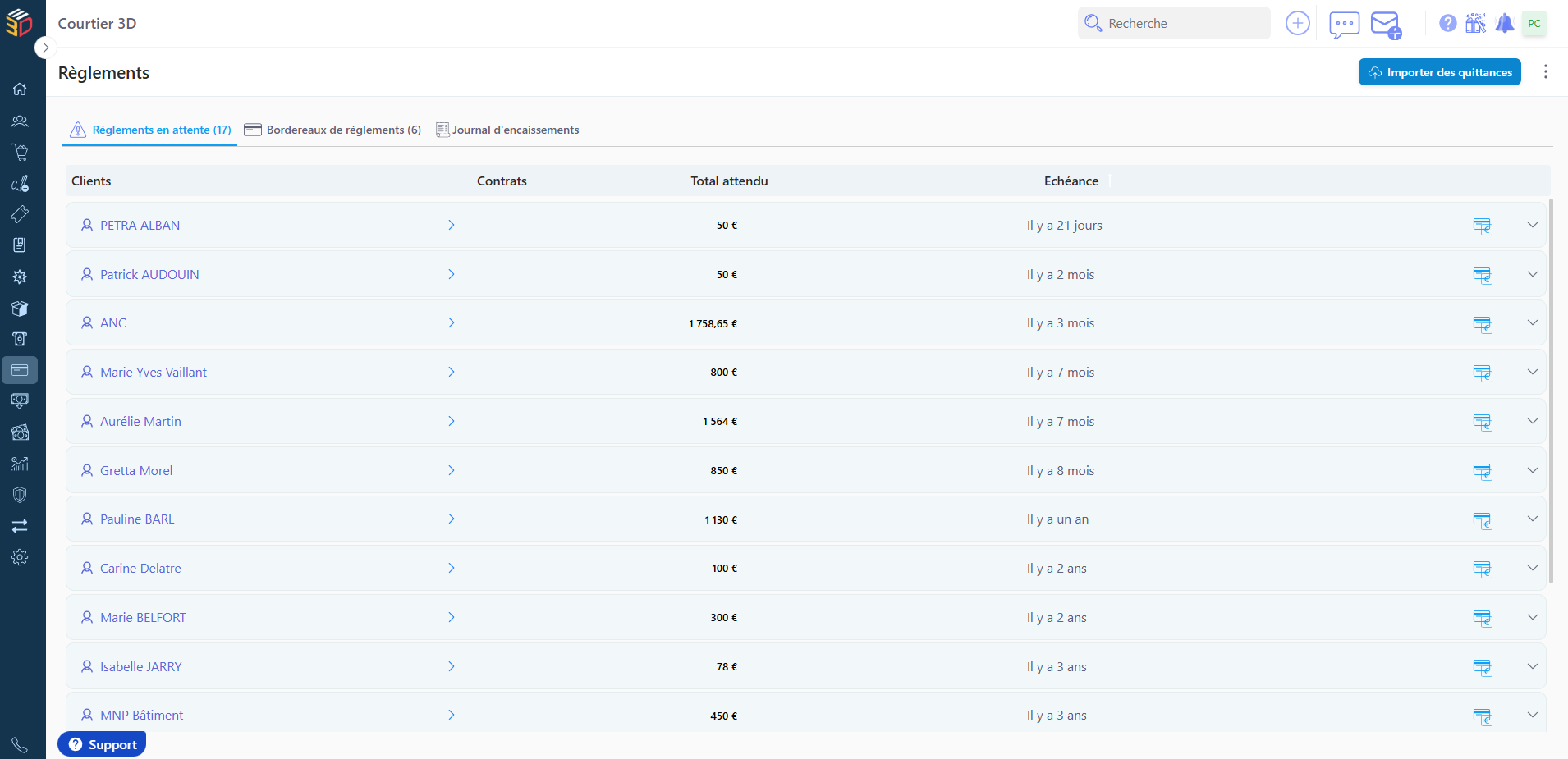
- Depuis la barre latérale de gauche cliquez sur le module “Règlements”.
- En haut à droite de l’écran, cliquez sur “Importer des quittances”.
Étape 1 : Télécharger le modèle ASSUR3D
La première étape consiste à récupérer le modèle d’import fourni par ASSUR3D.
- Dans la fenêtre “Importer des quittances”, cliquez sur “Télécharger”.
- Enregistrez le fichier modèle sur votre ordinateur.
- Ouvrez ensuite ce fichier pour y préparer vos données.
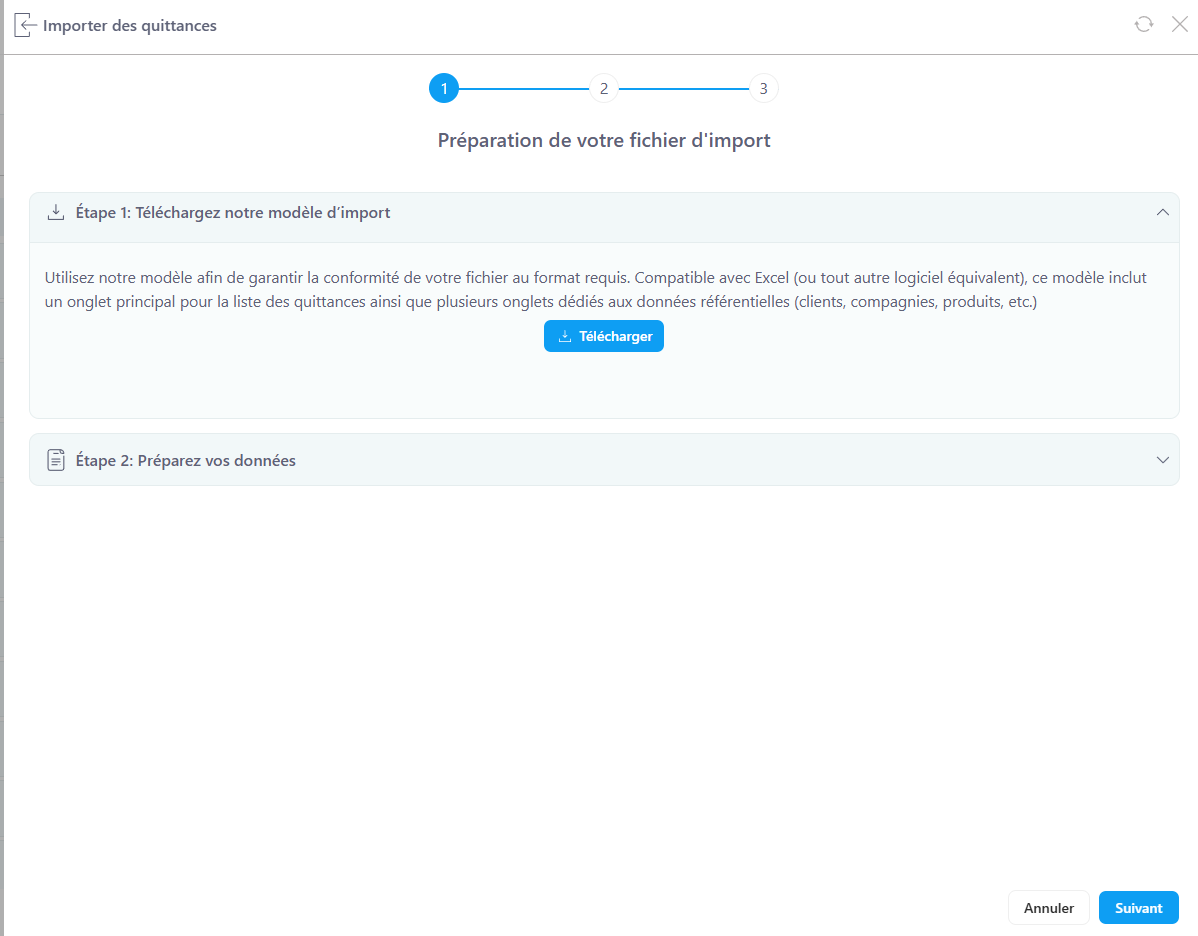
Ce modèle sert de base pour l’import. Il ne faut pas modifier sa structure, car ASSUR3D s’appuie sur ses colonnes pour reconnaître les quittances.
Étape 2 : Préparer les données à importer dans le fichier modèle.
Ouvrez le fichier téléchargé, puis complétez les informations des quittances à importer.
Chaque ligne correspond à une quittance à importer.
Les champs obligatoires sont :
- Numéro de police (*) : numéro du contrat concerné. Il doit exister dans ASSUR3D.
- Période de règlement (*) : dates de début et de fin de la période couverte par la quittance. Cette période doit être incluse dans la période du contrat.
- Prime TTC (*) : montant total de la prime.
- Prime HT (*) : montant hors taxes.
- Taxes (*) : montant des taxes.
- Commission (*) : montant de la commission.
Les champs facultatifs sont :
- Numéro de quittance : référence de la quittance chez la compagnie.
- Acompte : montant à encaisser si celui-ci est différent de la prime TTC.
- Commission déduite : indique si la commission est déjà déduite du règlement.
Point important : si vous renseignez un montant dans Acompte, ASSUR3D utilise ce montant comme montant à encaisser.
Si le champ Acompte est à 0, ASSUR3D considère que le montant à encaisser correspond à la Prime TTC.
Avant de passer à l’import, vérifiez que les montants sont bien renseignés, avec deux décimales au maximum.
Étape 3 : Importer le fichier complété
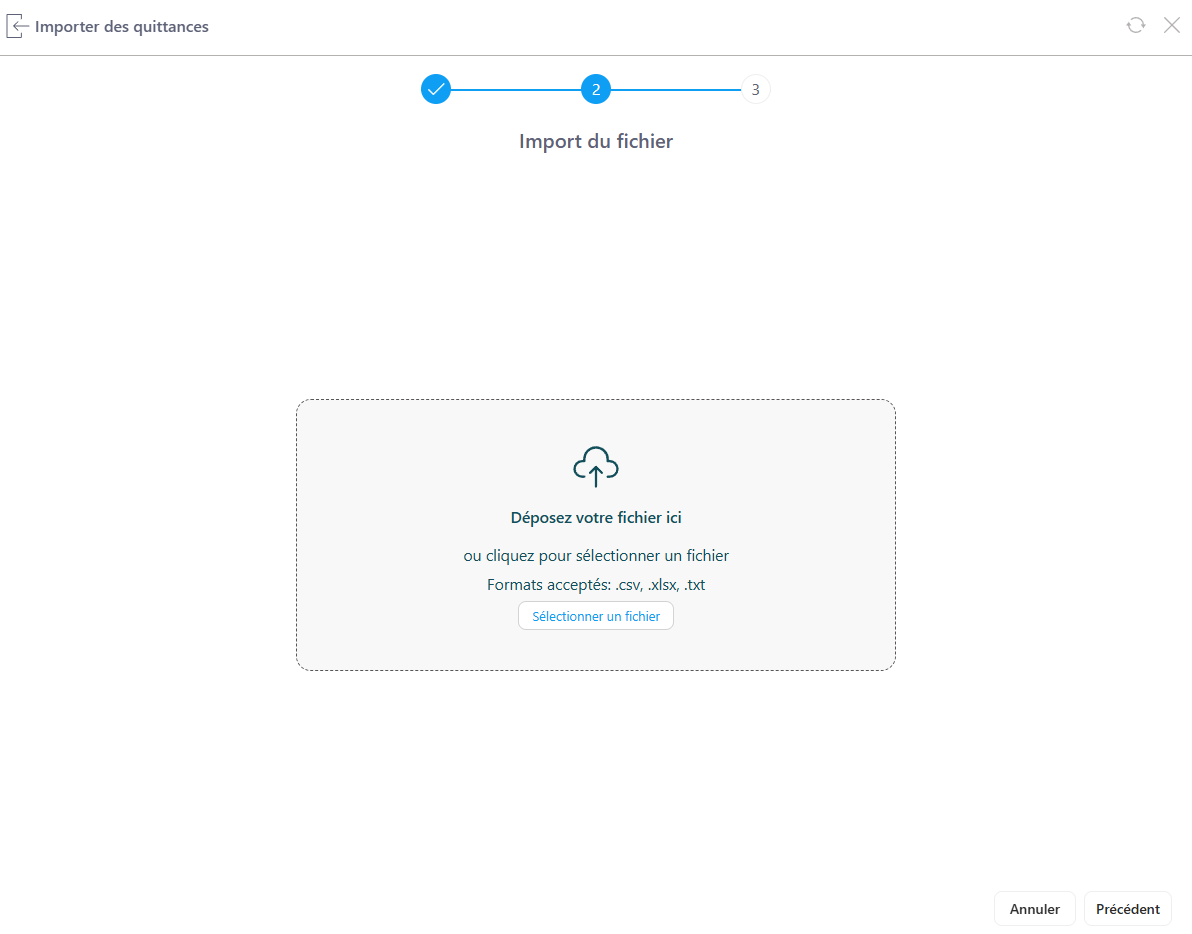
Lorsque votre fichier est prêt, retournez dans ASSUR3D.
- Glissez-déposez le fichier dans la zone d’import.
Les formats acceptés sont :
.xlsx.csv.txt
 Étape 4 : Corriger ou ignorer les anomalies détectées
Après le dépôtdu fichier, ASSUR3D analyse automatiquement chaque ligne du tableau.
L’outil affiche un résultat détaillé ligne par ligne afin de vous aider à contrôler les quittances avant validation.
Les anomalies peuvent concerner, par exemple :
- un numéro de police introuvable ;
- un contrat résilié ;
- une quittance déjà existante ;
- une période de règlement en dehors de la période du contrat ;
- une donnée obligatoire manquante.
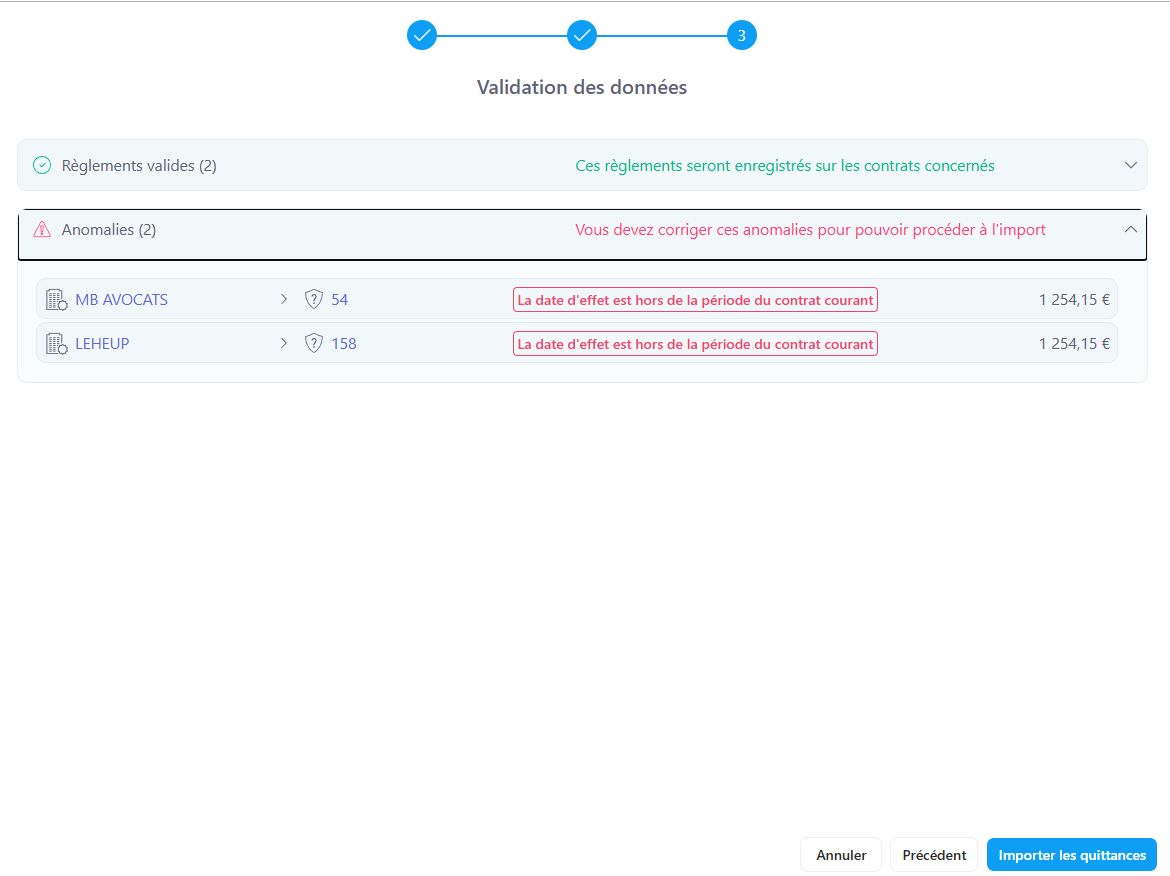
Le tableau permet de distinguer les lignes prêtes à être importées des lignes à vérifier. Vous pouvez ainsi corriger votre fichier si nécessaire, puis relancer l’import.
Étape 5 : Valider l’import des quittances
Une fois les lignes contrôlées :
- Cliquez sur Importer les quittances
Les quittances sont alors créées dans ASSUR3D et rattachées aux contrats correspondants. Elles apparaissent dans les règlements en attentes , afin que vous puissiez suivre leur encaissement dans l’outil.
? Découvrez aussi : Enregistrer un règlement dans ASSUR3D.