
Vous gérez des contrats Santé collective pour des entreprises avec plusieurs salariés et ayants droit ?
La gestion administrative peut vite devenir complexe : entrées et sorties de salariés, rattachement des ayants droit, suivi sur plusieurs contrats, risque de doublons…
L’option Santé collective (25 €/mois/licence) d’ASSUR3D vous permet de structurer cette gestion de manière claire et sécurisée.
Grâce à un écran de gestion dédié, chaque contrat bénéficie automatiquement d’une interface complète pour :
gérer les salariés,
créer un lien avec une fiche client existante,
ajouter plusieurs ayants droit par bénéficiaire,
modifier ou supprimer des assurés,
et centraliser toute l’information au même endroit.
Mode opératoire
1. Créer le risque « Santé collective » depuis le catalogue
Le risque santé collective n’existe pas dans les risques système par défaut.
Vous devez donc le créer depuis votre Catalogue.
Depuis la barre latérale de gauche, cliquez sur le module Catalogue.
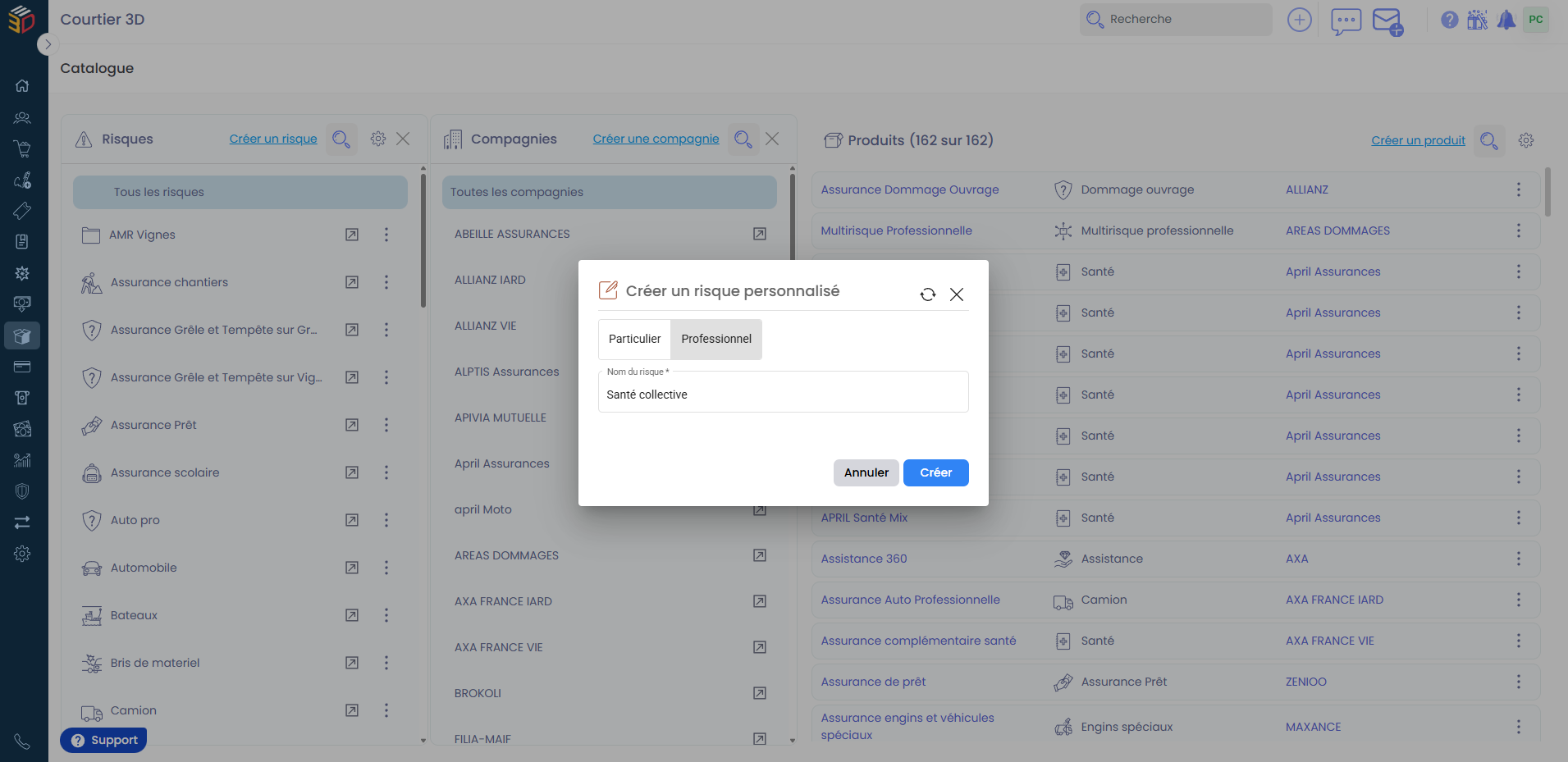
Dans la colonne Risques, cliquez sur Créer un risque.
Sélectionnez la catégorie Professionnel
Saisissez le nom du risque (ex : SANTÉ COLLECTIVE) puis Créer
2. Associer l’écran de gestion « Santé collective » au risque
Une fois le risque créé :
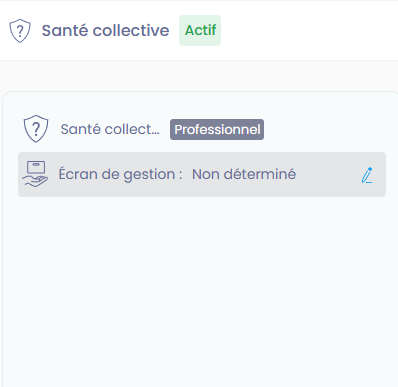
Cliquez sur la flèche située sur la ligne du risque pour ouvrir sa fiche.
Placez votre curseur sur le champ écran de gestion : un stylet (icône crayon) apparaît. Cliquez sur ce stylet.
La fenêtre Écran de risque s’affiche. Sélectionnez l’écran Santé collective / Collectif santé puis enregistrez.
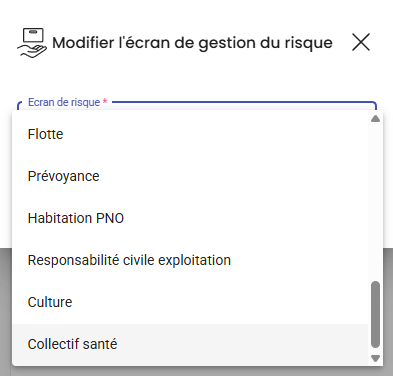
C’est cette étape qui déclenche l’interface spécifique de gestion des bénéficiaires dans chaque contrat utilisant ce risque.
3. Créer ou transformer un contrat Santé collective
Vous pouvez :
Une fois enregistré, le contrat affiche automatiquement l’écran de gestion des bénéficiaires.
Gestion des assurés :
Chaque contrat Santé collective permet d’ajouter des assurés (bénéficiaires). Deux cas sont possibles.
Cas 1 : Ajouter un bénéficiaire sans fiche client
Utilisez cette option si le salarié n’existe pas dans votre base.
Dans la fiche contrat, section Gestion des bénéficiaires.
Cliquez sur Ajouter un assuré.
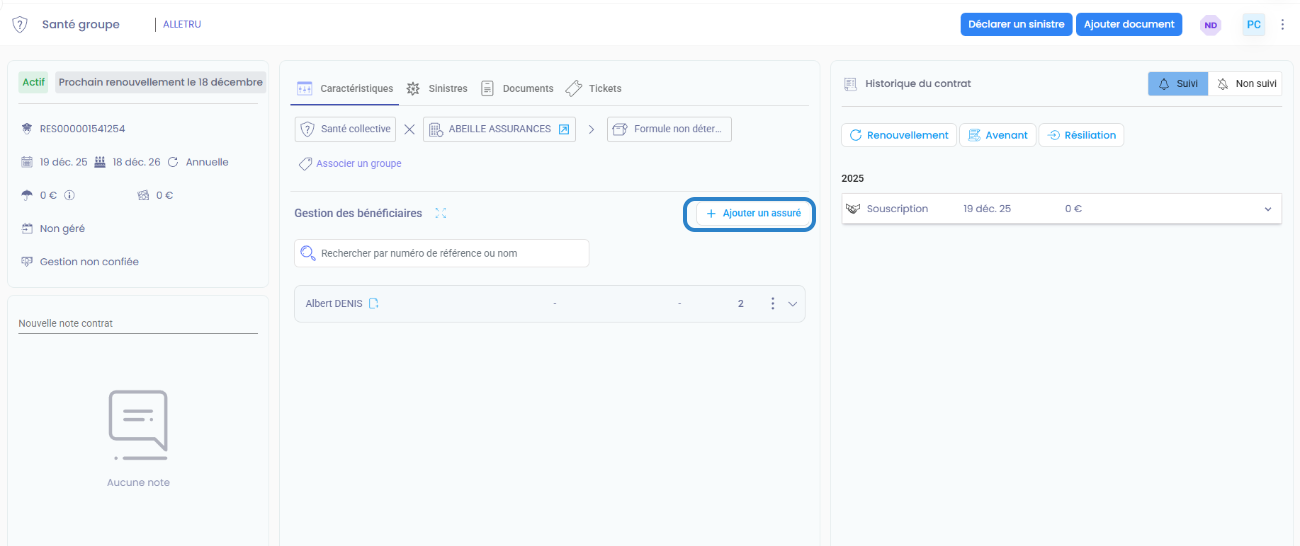
- Renseignez les informations demandées. puis cliquez sur Enregistrer.
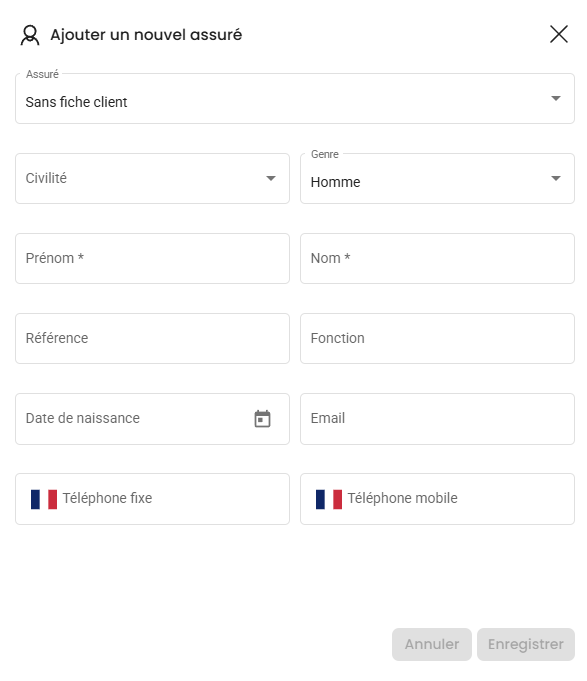
Dans ce cas, l’assuré est rattaché uniquement à ce contrat.
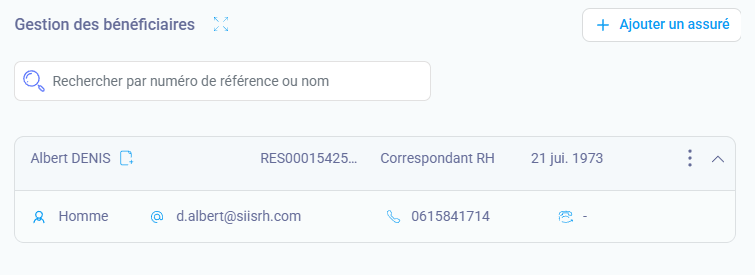
Cas 2 : Ajouter un bénéficiaire avec fiche client
Cette option est recommandée si le salarié existe déjà dans votre base clients.
Cliquez sur Ajouter un assuré.
Sélectionnez Avec fiche client.
Recherchez le salarié existant puis cliquez sur Enregistrer.
Le salarié est lié à sa fiche client. Un lien direct permet également de naviguer rapidement vers la fiche client de l’assuré en un clic.
Ajouter un ayant droit
Chaque bénéficiaire peut avoir plusieurs ayants droit.
Sur la ligne du bénéficiaire, cliquez sur les trois points.
Sélectionnez Ajouter un ayant droit.
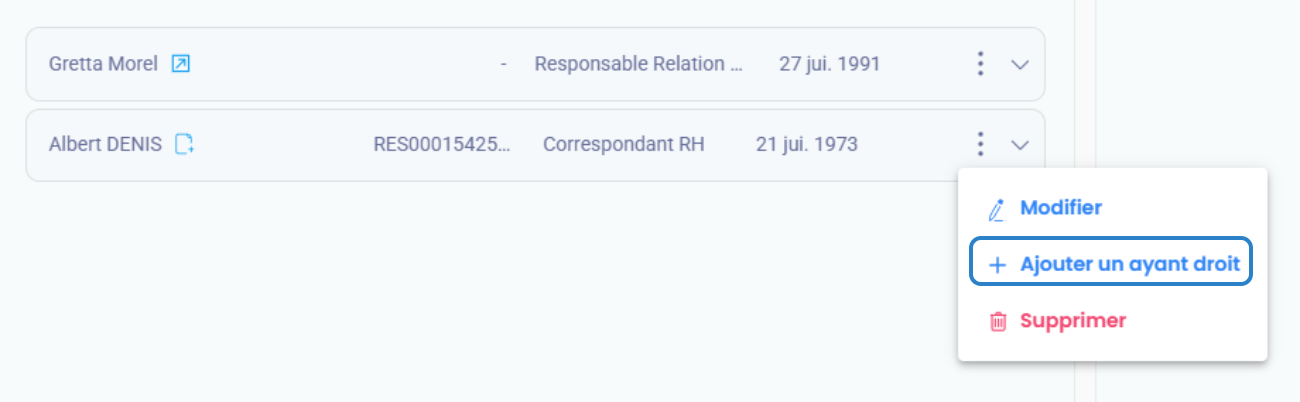
Renseignez les informations demandées puis cliquez sur Enregistrer
Les ayants droit apparaissent sous le bénéficiaire principal.
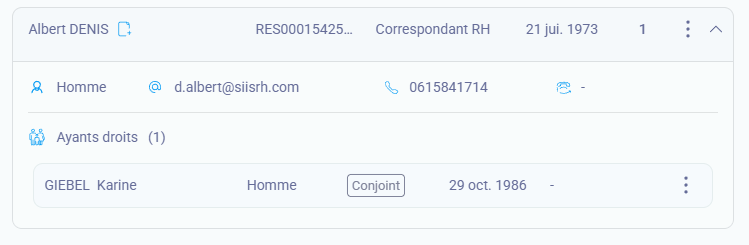
Comprendre les icônes et les informations affichées
1️⃣ Icône Plein écran
En haut à droite du bloc Gestion des bénéficiaires, l’icône "plein écran" permet d’agrandir la vue.
Elle est utile lorsque vous gérez un grand nombre de salariés et d’ayants droit.
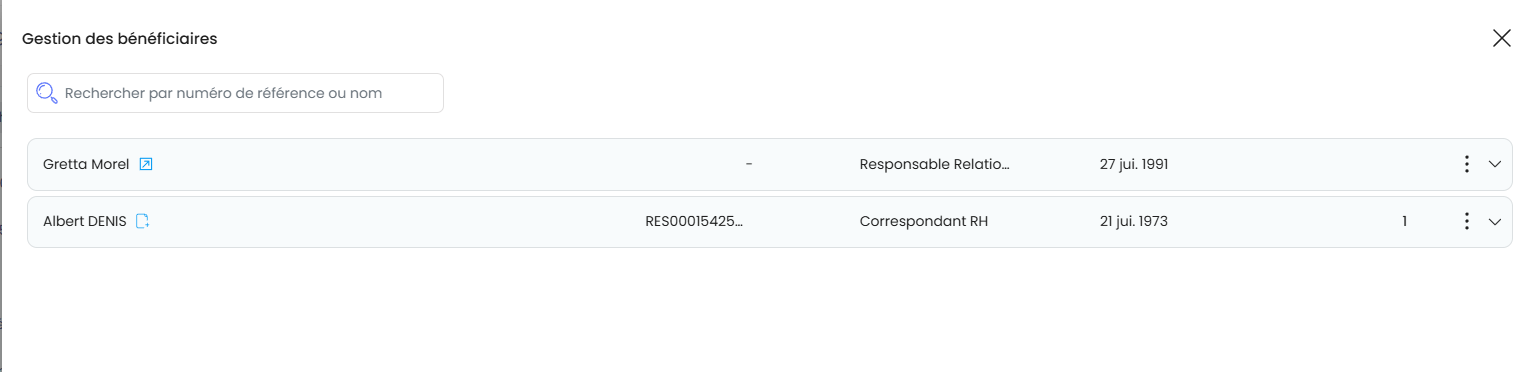
2️⃣ Menu des trois points sur un assuré
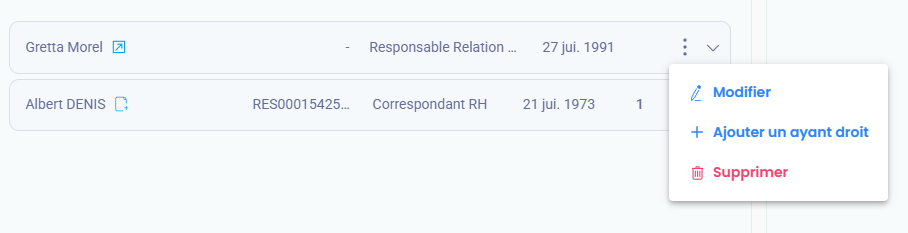
Sur la ligne d’un assuré (salarié), le menu ⋮ (trois points) permet :
Modifier l’assuré
Ajouter un ayant droit
Supprimer l’assuré
3️⃣ Menu des trois points sur un ayant droit
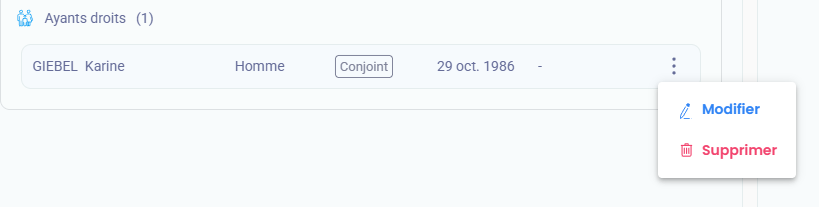
Sur la ligne d’un ayant droit, le menu ⋮ (trois points) permet :
Modifier l’ayant droit
Supprimer l’ayant droit
4️⃣ Créer une fiche client depuis un assuré

Sur la ligne d’un assuré, l’icône dédiée permet de créer une fiche client.
Vous disposez désormais d’une interface complète pour gérer efficacement les salariés et leurs ayants droit sur un contrat santé collectif.